
Satisfactoryの専用サーバーで、全員がログアウトすると工場が止まるなら、まずServer Managerの「Auto Pause」を確認します。無人でも生産を続けたい場合はオフにし、変更を適用してください。サーバーを動かすPCやサービス自体が停止している場合は、この設定だけでは生産を続けられません。
この記事は、PCの専用サーバーへ接続できている人向けの設定ガイドです。PC向け1.2系を対象に、2026年10月15日時点の最新パッチ告知は1.2.4.1(英語)です。家庭用機はPC用専用サーバーに参加できません。公式サポートの対応範囲(英語)も確認してください。
Auto Pauseをオフにすると何が変わる?
Auto Pauseは、参加者がいなくなったときにゲームの進行を一時停止する設定です。オフにすれば、サーバーが動作し、工場の材料・電力・搬出先が足りている間は、プレイヤーが不在でも生産を続けられます。戻ってきたときに建材をためておきたい工場に向いています。
一方、仲間が集まっている時間だけ工場を進めたい場合は、オンのままにします。設定名の「Pause」は一時停止の意味なので、チェックを外すと無人時も進み、チェックを付けると無人時に止まる関係です。逆に覚えないようにしましょう。
- 無人でも工場を回す:Auto Pauseをオフにする。サーバー本体の継続稼働も必要
- 遊ぶ人がいる間だけ進める:Auto Pauseをオンにする
- ログアウト時に保存する:Auto-Save on Player Disconnectを確認する。Auto Pauseとは別の設定
各項目の意味は、公式サポートから案内されているコミュニティWikiのサーバー設定(英語)に整理されています。保存を有効にしても、自動停止が解除されるわけではありません。
Server ManagerでAuto Pauseを変更する
- SatisfactoryのメインメニューからServer Managerを開き、設定を変えたい専用サーバーを選びます。
- 管理者として認証します。参加用のパスワードと管理者パスワードは別なので、普段参加できる人でも設定変更には管理者の認証が必要です。
- Server Settingsを開き、Auto Pauseのチェックを外します。
- Applyで変更を適用します。別のタブへ移動してから戻り、オフの状態が残っているか確認します。
- 続けて次の短時間テストを行い、全員が退出した後も生産が進むか確かめます。
英語表記を目印にする場合の入口は「Server Manager → 対象サーバー → Server Settings」です。参加中に開く通常のオプション画面で見つからないときは、メインメニュー側へ戻ってください。管理者でない場合は、サーバーを所有・管理している人に変更を依頼します。ゲーム内操作の参考:Wabbanodeのサポート手順(英語)
すでに設定を変更できているなら、Auto Pauseを切り替えるためにルーターのポートを追加する必要はありません。サーバー自体に参加できない問題は、専用サーバーの7777・8888を確認する手順で切り分けてください。
全員退出して5分程度、生産数を比べる
変更直後から一晩放置するより、材料切れや満杯になりにくい小さな生産ラインで、数分間だけ確認すると原因を絞れます。次は設定が働いているかを見るための確認方法です。
- 稼働中の生産機を一つ選び、材料、電力、搬出先コンテナの空きを確認します。確認するコンテナから別の設備へ品物が出ていかない状態にします。
- コンテナ内の品物の数と時刻をメモします。人数を確認し、管理者も含めて全員がゲームから退出します。
- サーバープログラムやホストPCを終了せず、5分程度待ちます。待ち時間は確認しやすい目安で、ゲームの規定値ではありません。
- 同じサーバーへ入り直し、同じコンテナの数を比べます。増えていれば、その時間帯は無人でも生産が進んでいます。
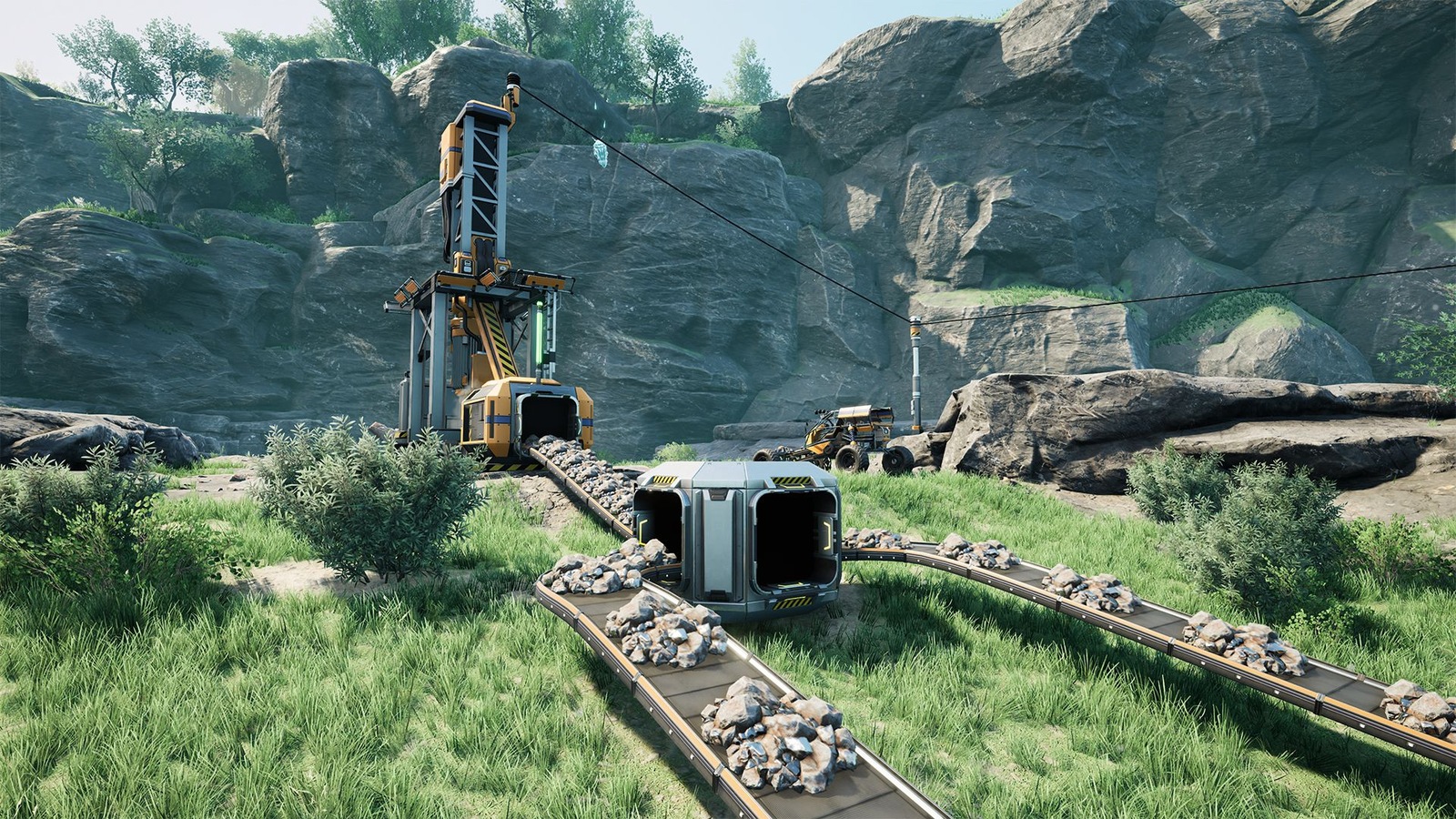
品物が増えなかっただけで、Auto Pauseの不具合とは決められません。退出前にすでに材料が尽きていた、出力側が満杯だった、電力が止まっていた場合も同じ結果になります。生産機の状態と、サーバーが途中で停止・再起動していないかを合わせて見ます。
無人運転を続けるなら、燃料の供給や副産物の行き先も確認してください。設定をオフにしても、設備の詰まりを解決してくれるわけではありません。
オフにしたのに止まる・再起動すると戻るとき
1. 設定のチェックが戻っていないか
Server Settingsを開き直して、Auto Pauseの状態を見ます。オフのままなら、まず生産ラインやサーバー本体の停止を調べます。オンへ戻っているなら、設定の保存や、起動時に読み込まれる設定を調べる段階です。
「Apply直後」「全員退出後」「次のサーバー再起動後」のどこで戻るかを分けて記録しましょう。定期再起動のたびに戻る場合は、画面だけを毎回直し続けるより、管理パネルの設定や起動用の設定ファイルが上書きしていないかを管理者に確認してもらう方が原因を絞れます。設定ファイルやセーブをいきなり削除する必要はありません。
2. Dockerの古い設定例を流用していないか
robtme/satisfactory-server(旧wolveix/satisfactory-server)を使っている場合、古い記事にある環境変数AUTOPAUSE=falseだけで直そうとしないでください。このイメージの作者は1.0移行時に、Auto Pauseを環境変数ではなくゲーム内で設定する方式へ変わったと案内しています。現在のREADMEの環境変数一覧にもAUTOPAUSEはありません。作者の説明(英語)、現在のREADME(英語)で使用中のイメージと手順を照合します。
この説明は上記Dockerイメージについてのものです。他のイメージやレンタルサーバーの独自パネルへ、そのまま置き換えないでください。Dockerを更新・作り直す前には、セーブと設定の保存先を確認してバックアップします。上記イメージでは、コンテナの/configをホスト側へ保存し、その中のsavedにセーブや設定を保持する構成です。
3. サーバー本体やPCが止まっていないか
Auto Pauseをオフにしても、ホストPCの電源オフ・スリープ、サーバープログラムの終了、コンテナの停止中には生産できません。退出後にサーバーがオンラインのままか、管理画面やログで確認します。レンタルサービスの場合は、無人時にサービス側が停止する設定や契約上の制限がないかも確認してください。
ゲーム側の設定が残っているのに、毎日同じ時刻から生産が止まるなら、その前後の再起動・停止記録を見るのが先です。再起動後に違う工場が開いている場合は、セーブ移行ガイドの「再起動すると別の工場になる」確認を参照してください。
4. 現行環境でも設定が戻る場合
バージョン1.2.4.0でも、再起動後にAuto Pauseなどの設定が戻るというプレイヤーからの個別報告(英語)があります。ただし、これだけで全サーバー共通の不具合や、1.2.4.1での解決を判断することはできません。
同じ症状が続く場合は、ゲームとサーバーのバージョン、OS、MODの有無、利用中のホスティングサービスまたはDockerイメージ名、設定が戻るタイミングを控えます。管理者パスワードやAPIトークンを伏せたうえで、サービスのサポート、または公式Q&Aサイト(英語)へ状況を伝えましょう。
シングルプレイの一時停止とは設定が違う
1.2で追加された「ESCでポーズメニューを開くとゲームの進行も止まる」機能は、シングルプレイ用です。公式告知ではマルチプレイ中は無効とされています。専用サーバーの無人時の進行を変えるには、ここで扱ったAuto Pauseを使います。1.2公式更新情報(英語)
また、友達のゲームへ招待で入っている通常の協力プレイでは、ホストがゲームを終了すると、そのセッションでの生産も続けられません。ホスト不在でも動かしたい場合は、通常ホストと専用サーバーの違いを確認してから、現在の工場を専用サーバーへ移すか決めてください。
設定後はまず短時間の無人テストを行い、次の再起動後にもAuto Pauseがオフのままかを確認します。遊ぶ人がいる間だけ進める運用へ戻したくなったら、同じ画面でオンにしてApplyすれば切り替えられます。
Satisfactory © Coffee Stain Studios. ゲーム画像:Coffee Stain公式サイト(英語)。公式プレス情報(英語)。
コメント