
「Infinite Zoop」は、Satisfactoryの土台や壁を縦・横へ広げ、まとめて建てるMODです。広い床を作るだけでなく、マウスホイールで今回の個数を合わせたり、チャットコマンドで一時的な上限を決めたりできます。
研究で建築範囲を増やすのがMAM、目の前の配置数を微調整するのがPrecision Mode、同じ長さを繰り返し作りやすくするのがTempZoopです。まずはこの3つを使い分けましょう。
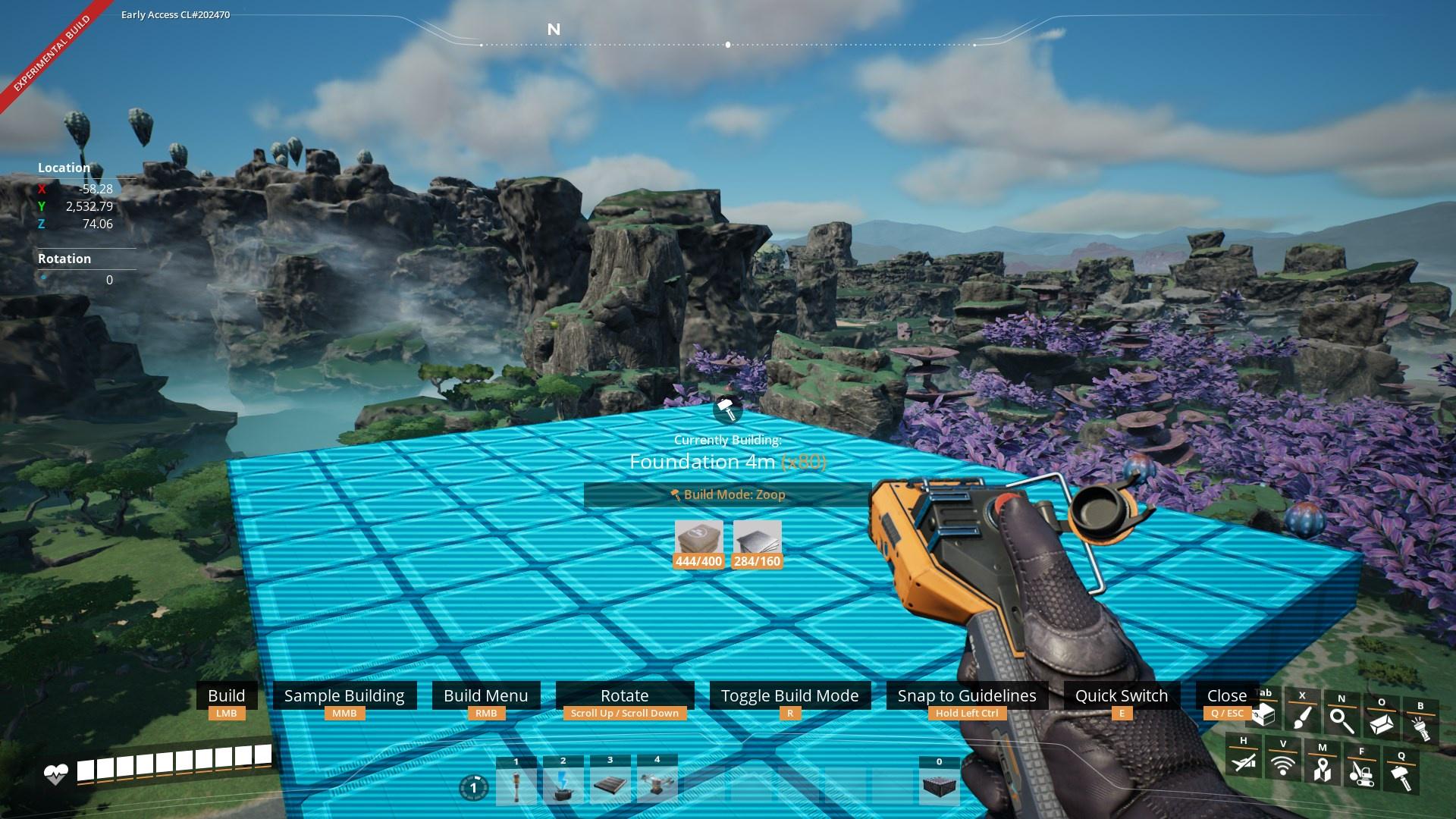
画像では、80個の土台を複数の行・列へ広げています。画像下のホイール表記は旧UIの「Rotate」ですが、現在はZoop中のホイール操作でPrecision Modeへ入れます。
導入後はMAMで拡張し、建築モードをZoopにする
配布元はSirDigbyのInfinite Zoop(英語)です。Satisfactory Mod Manager(SMM)で「Infinite Zoop」を検索し、対象のゲーム環境へ追加します。2026年11月7日時点の最新バージョンは1.11.2、必須MODはSML ^3.12.0。SMLはMODを動かすためのローダーで、依存関係としてSMMが導入します。
- MODを有効にしたゲームでセーブを開き、MAMの追加研究ツリーを確認する。
- Zoopの上限を増やす研究を進める。
- 土台や壁の建築ホログラムを出す。
- 建築モードが通常配置なら、既定のRキーでZoopへ切り替える。
- ホログラムの範囲と個数を確認して配置する。
MODを入れたのに1個ずつしか置けないときは、研究だけでなく現在の建築モードがZoopかを確認してください。Rキーは、建築中には建築モード、解体中には解体モードを切り替えます。
研究を省くならCheater Mode
研究を待たずに上限を解放したい場合は、メインメニューの「Mods」からInfinite ZoopのMod Configを開き、「Cheater Mode」を有効にします。研究を積み重ねて範囲を増やしたい場合は、無効のまま進めてください。
Precision ModeとTempZoopで個数を合わせる
今回の配置を微調整する:Precision Mode
- Zoopで配置範囲を伸ばしている途中に、マウスホイールを動かす。
- Precision Modeに切り替わったら、ホイールで個数を増減する。
- 通常の照準操作へ戻したいときは、ホログラムを1個まで減らすか、右クリックを1回押す。
Precision Modeでは、照準を向けた場所に応じてZoopの個数が変わる動作を止めます。端の数個を合わせたいときに使いやすい操作です。柱はこのホイール操作の対象外なので、柱の配置は通常の照準操作で調整します。
同じ長さを繰り返す:TempZoop
一定の長さの床や壁を何度も作るなら、ゲーム内チャットへ「/TempZoop 8」のように入力します。この例では一時的なZoop上限を8に設定します。毎回、照準だけで同じ長さに止める手間を減らせます。
- /TempZoop 8:一時的な上限を8にする入力例。
- /tz 8、/tzoop 8:同じ機能の短縮入力。
- /TempZoop 0、/TempZoop off:一時的な上限を解除する。
指定するのはZoopの上限です。二方向へ広げた土台の合計数と混同せず、建築前のホログラムで範囲を確認しましょう。長さを揃える作業が終わったら解除しておくと、次の建築で「研究を進めたのに前の個数で止まる」という戸惑いを避けられます。
Precision Modeを右クリックで抜ける操作と、TempZoopを0またはoffで解除する操作は別です。照準に追従しないときは前者、決まった個数より伸びないときは後者を確認します。
一括解体はセーブ設定とTier 4の解放が必要
Zoopで建てた土台・壁をまとめて撤去する機能は、通常の建築拡張とは別に有効化します。
- そのセーブのMod Savegame Settingで、Zoopした土台・壁の一括解体を有効にする。
- Tier 4のBlueprinterを解放する。
- 解体モードへ入り、RキーでBlueprint Dismantle Modeへ切り替える。
- 解体対象の表示範囲を確認してから実行する。
Zoop上限の解放と、一括解体の利用条件は別に確認します。土台を面で建てられるのにまとめて解体できない場合は、上の2条件から見直してください。
梯子と建設エフェクトは個別に設定する
Mod Configでは、Zoop数の拡張を梯子に適用しない設定も使えます。床や壁だけを大きく伸ばし、梯子の操作は変えたくない場合に選びます。
大量配置時には、指定した個数を超えると建設エフェクトを表示しない設定もあります。初期状態では無効なので、広い床を建てる際の負荷が気になる場合は、Mod Configで有効化し、エフェクトを止める個数を調整してください。
設備の移動・回転にはInfinite Nudgeを使う
Infinite Zoopは土台や壁をまとめて建てるMODです。ホログラムの位置や角度、サイズまで調整したいときは、Infinite Nudgeを使うと建築の自由度が広がります。
生産ラインの材料不足や輸送量も調べたい人は、便利MODの一覧から選んでみてください。

コメント