
Core KeeperでPC版同士なのに参加できない時は、受け取ったIDが通常ホストの「Game ID」なのか、専用サーバーの「Steam GameID」なのかを確認してください。
専用サーバーが案内するSteam GameIDで参加できるのはSteam版だけです。Epic Games Store・GOG・Microsoft Store版から専用サーバーに入る場合は、サーバー側の対応設定と、IP・ポート・パスワードによる直接接続が必要になります。
一方、友達がゲーム本体から開いた通常のマルチでは、PCストアが違っていてもクロスプレイ設定を有効にし、Game IDで参加できます。この2つを分けて確認しましょう。
通常ホストのGame IDと、専用サーバーのSteam GameIDは条件が違う
| 参加先 | 使う情報 | 参加できるPC版 |
|---|---|---|
| 通常ホスト | ゲーム内のGame ID | Steam・Epic・GOG・Microsoft Store |
| 専用サーバー | Steam GameID | Steam |
| 直接接続を設定した専用サーバー | IP・ポート・パスワード | Steam・Epic・GOG・Microsoft Store |
通常ホストでPCストアをまたぐ場合は、ゲーム内のクロスプレイ設定を有効にします。専用サーバーへの直接接続では、管理者がその接続方式を設定し、参加するストアを許可している必要があります。
公式の1.1.2.4パッチノートは、専用サーバーの案内名をGameIDからSteam GameIDへ変更した理由を、Steamクライアント専用であることを明確にするためと説明しています。古い記事に「Game IDを入力」とだけ書かれていても、参加先を確認してから使うことが大切です。
友達がゲームから開く通常マルチなら、Game IDで参加する
友達がCore Keeper本体でワールドを読み込み、そこへ集まる遊び方では、販売元のFAQが次の流れを案内しています。
- Steam・Epic・GOG・Microsoft Storeが混在する場合は、ゲームプレイ設定でクロスプレイを有効にする
- ホストがワールドとキャラクターを選び、ゲームを開始する
- ホストがポーズメニューを開き、「Copy game ID」でIDをコピーして参加者へ渡す
- 参加者はメインメニューの「Join Game」を選び、「Enter Game ID」の欄に受け取ったIDを入力する
ここで使うのは、友達が実際に開いたワールドのGame IDです。SteamのプロフィールIDやフレンドコードを入れるものではありません。また、ホストは参加者が遊ぶ間、そのワールドを開いておきます。
「Steam GameIDはSteam専用」と聞いても、通常ホストのGame IDまで他ストアで使えないわけではありません。PCストアが違うだけなら、まずクロスプレイ設定と、今開いているワールドのIDを確認しましょう。
他PCストアから専用サーバーへ入るなら、IP接続を確認する
ゲーム本体とは別に動く「Core Keeper Dedicated Server」へ参加する場合、Steam以外のPC版はSteam GameIDを入力する方法では入れません。
ただし、専用サーバー自体がSteam以外を受け付けないわけではありません。1.1.2.3の公式更新で、全PCプラットフォームから専用サーバーへ直接接続できるようになっています。
- 管理者に、自分が使っているPCストア名を伝える
- 直接接続の設定が済んでいるか、そのストアからの参加を許可しているかを確認する
- 管理者からサーバーIP・ポート・パスワードを受け取り、IPを指定する参加方式で入力する
参加画面では、Game IDを入れる方式とIPを指定する方式を選び分けます。下の英語画面例なら、直接接続は「Join With IP」です。
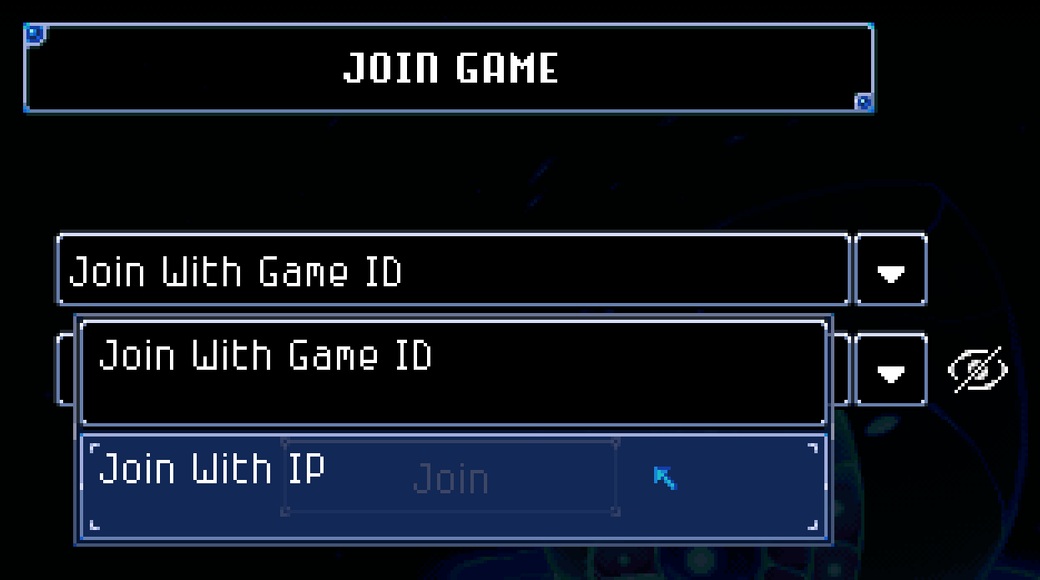
管理者がSteam GameIDしか用意していない場合は、参加者側でIDを入れ直すだけでは解決しません。直接接続を有効にする手順は、専用サーバーに付属するREADME.txtに記載されています。レンタルサーバーなら、管理画面や提供元の案内で対応を確認します。
公式の専用サーバー解説もSteam・Epic Games Store・GOG・Microsoft Storeの混在を案内しています。古い「専用サーバーはSteam同士のみ」という説明を、そのまま現在の全方式に当てはめないようにしましょう。
PC Game Pass版とXbox本体版を混同しない
「Xboxで遊んでいる」という話だけでは、PCのXboxアプリからPCへインストールした版なのか、Xbox本体で遊ぶ版なのかが分かりません。
Microsoft StoreからPCにインストールした版(PC Game PassのPC版を含む)は、他のPCストア版と遊ぶ対象に含まれます。一方、Xbox本体とPC版の間ではクロスプレイできません。PCとPlayStation、PCとSwitch/Switch 2の組み合わせも対象外です。
開発者の現行FAQでは、PCストア間と同じ機種系列の世代間には対応する一方、異なる機種間のクロスプレイには非対応としています。専用サーバーを契約しても、PCと家庭用機の組み合わせを変えられるわけではありません。
それでも入れない時に、管理者と確認すること
接続方法が合っていても入れない場合は、友達やサーバー管理者と次の情報をそろえて確認します。
- 自分の機種とPCストア名
- 使った参加方法と、画面に出たエラーメッセージ
- ホストのワールドや専用サーバーの稼働状態
- ゲームとサーバーの更新状況
- MODを使っている場合は、作者が指定する導入範囲に応じて必要なMODとバージョンがそろっているか
接続情報は一緒に遊ぶ相手だけに共有し、質問用の画像へIDやパスワードをそのまま載せないようにしましょう。参加方法の食い違いを調べる段階で、ワールドの作り直しやセーブの移動を急ぐ必要はありません。
新しく一緒に遊ぶ世界を作るなら、キャラタイプとワールド難易度の違いも確認しておきましょう。
MOD入りで遊ぶ場合の前提MODやClient/Serverの違い、構成をそろえる手順は、次の導入ガイドにまとめています。

コメント