
新しいMODを試す前に、今のセーブを別に残しておきたい。そんな時に使えるのがLudusaviです。PCゲームの保存場所を調べ、見つかったセーブデータを指定したフォルダーへまとめてバックアップできます。
最初はプレビューで対象を確認し、1本だけバックアップするところから始めましょう。この記事ではWindows版を中心に、保存先の選び方、MOD導入前のバックアップを残す方法、同じPCで復元する手順を紹介します。
2026年10月3日確認。操作説明はLudusavi v0.31.0の公式資料と公開ソースに基づきます。
Ludusaviでバックアップできるもの
Ludusaviは、Steam・GOG・Epic GamesなどのPCゲームに対応したセーブ用のバックアップツールです。ゲームごとの保存場所をまとめたデータを使い、ファイルやWindowsのレジストリにあるセーブを探します。ストアが違うゲームも、同じ画面で管理できます。
対象になるのは、登録されている保存場所や、自分で追加した場所です。MOD本体、管理アプリのプロファイル、独自の場所に保存するMODのデータまで、必ず一式でそろうわけではありません。プレビューでファイル一覧を開き、残したいセーブが含まれているかを確認してください。
MODの構成も元へ戻せるようにしたい場合は、MOD一覧と各バージョン、設定も別に残します。Thunderstore系ならプロファイル共有・書き出しの手順を併用できます。セーブのコピーとMOD構成の記録を、同じ日付で管理すると後から照合しやすくなります。
公式版を準備し、バックアップ先を決める
配布元は作者mtkennerlyのGitHub Releasesです。通常の64bit Windows PCでは、Assetsからludusavi-v0.31.0-win64.zipを選び、展開してludusavi.exeを起動します。Ludusavi本体はポータブル形式なので、ゲームのフォルダーへ入れる必要はありません。
英語で表示されたら、上部の「OTHER」を開き、「Language」で「日本語 (53%)」へ切り替えます。括弧内は翻訳の対応率で、バージョンによって変わる場合があります。日本語UIでは上部に「バックアップモード」「復元モード」「カスタムゲーム」「その他」が並びます。一部の項目は英語のままなので、以下では必要に応じて英語名も添えます。
バックアップ先には、例えばDドライブに作ったGameSaveBackupsのような専用フォルダーを選びます。ゲームのセーブフォルダーそのものや、ゲームを再インストールする時に消す場所は避けてください。PCやドライブの故障にも備えるなら、保存できたバックアップ一式を別のドライブにもコピーしておきましょう。
まずプレビューで保存対象を確認する
ゲーム内でセーブしてからゲームを終了し、Ludusaviの「バックアップモード」を開きます。「プレビュー」は、バックアップされる対象を調べる操作です。これだけではセーブのコピーは作られません。
- 「バックアップ先」に、用意した専用フォルダーを指定する
- 「プレビュー」を押し、スキャンが終わるまで待つ
- 一覧から目的のゲームを探して開き、対象フォルダー・ファイルを確認する
- 必要な項目にチェックが付いているか、不要な項目まで含まれていないかを見る
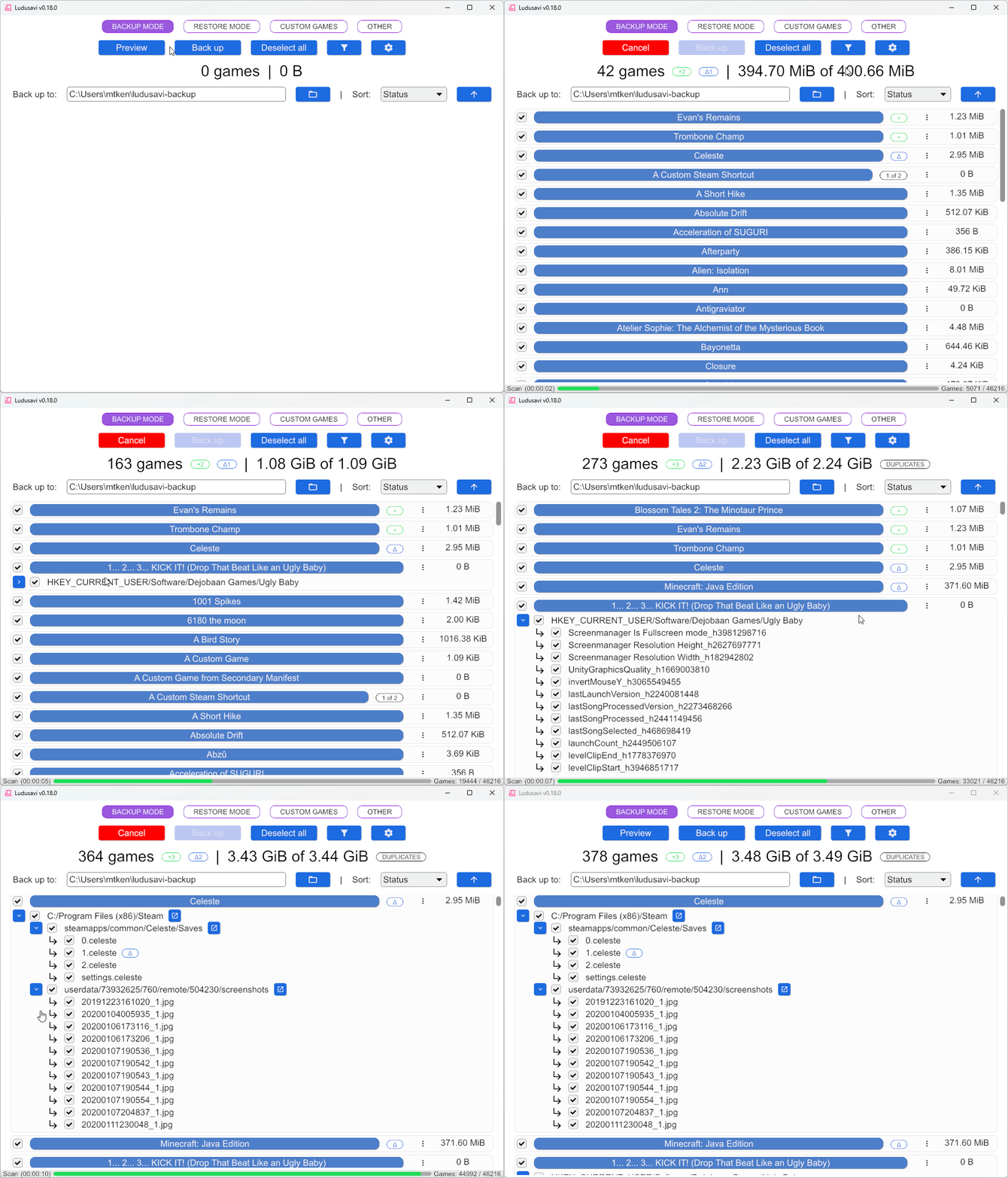
ゲーム名が一覧にあるだけで安心せず、ファイルの場所まで見ておくのがポイントです。MOD側で保存先を変更していたり、通常とは別のプロフィールを使っていたりする場合は、その保存が含まれているかを確認します。
例えばRisk of Rain 2のProperSaveには、ゲーム本体とは別の中断データと保存先設定があります。こうしたMOD独自の保存は、自分の設定とLudusaviの検出結果を照らし合わせてから使ってください。
1本だけバックアップする
初回にプレビューを実行すると、Ludusaviは見つかったゲームを覚えます。その後は、ゲーム名の横にある三点メニューから、1本ずつプレビューやバックアップを行えます。最初からライブラリ全体を保存する必要はありません。
- 目的のゲームの三点メニューを開き、「バックアップ」を選ぶ
- 三点メニューを開いたゲーム名をもう一度確認し、確認画面で保存先を確認して「続ける」を押す
- 完了後、「失敗」表示がないかを確認する
- 「復元モード」へ切り替え、同じバックアップ先を「復元元」に指定して「プレビュー」を行い、保存したゲームを確認する
バックアップ先には、ゲームごとのフォルダーと、管理に使うmapping.yamlなどが作られます。別のドライブへ保管する時は、セーブらしいファイルだけを抜き出さず、バックアップのフォルダーを丸ごとコピーしてください。Ludusaviは復元時にmapping.yamlを使ってゲームを識別します。
MOD導入前のバックアップを残しておく
同じゲームを繰り返しバックアップすると、保持数を超えた古いデータは削除されます。v0.31.0の初期値はフル1件・差分0件なので、残したい時点は次のバックアップ前に保護しておきましょう。「その他」のバックアップ設定には、「フルバックアップ」「差分バックアップ」の保持数があります。フルは一式、差分は直前のフルから変わったデータを記録します。
MOD導入前の状態を残したい時は、復元モードで、そのゲームの残したいバックアップを選び、三点メニューから「Lock」を使います。ロックしたバックアップは保持数に含まれず、自動整理の対象から外れます。日本語表示でも、この項目名はLockです。
保持数を増やすだけでは、さらにバックアップを重ねた時に削除される可能性があります。「この時点は残す」と決めたデータはロックし、重要なものはバックアップフォルダーごと別の場所にも保管しておきましょう。詳しい仕組みは作者の保持設定の説明で確認できます。
保存したセーブへ戻す手順
復元すると、対象の現在のファイルが上書きされます。ゲームを終了し、まず戻したい古いバックアップをLockで保護します。今の進行も残しておきたい場合は、その後で新しくバックアップし、こちらもロックしておきます。
- 「復元モード」を開き、「復元元」にGameSaveBackupsなどのバックアップ全体のフォルダーを指定する。ゲーム個別の子フォルダーやZIPは選ばない
- 「プレビュー」を押し、目的のゲームを開く
- 複数のバックアップがある場合は、戻したい日時のものを選ぶ
- ファイル一覧で、復元先が目的のセーブの場所になっているか確認する
- そのゲームの三点メニューから「復元」を選び、上書きの確認を読み、「続ける」で実行する
- 完了後にゲームを起動し、セーブの内容を確認する
復元モードのプレビューも、対象を確認するための操作です。実際に「復元」を実行するまでは、セーブをバックアップの内容へ書き戻しません。複数のゲームをまとめて戻すより、まず目的の1本だけで進めると取り違えを防げます。
MODを入れる前へ戻す場合は、セーブだけでなく、ゲーム本体とMOD構成も保存時の状態に合わせてください。追加アイテムや別の保存形式を使うMODでは、MODを外しただけで元どおりに読めるとは限りません。取り外し方は、そのMODの配布ページも確認します。
この手順は同じPC・同じ保存場所へ戻す場合を想定しています。PCを買い替えてWindowsのユーザー名やドライブが変わった場合は、復元先のリダイレクト設定が必要になることがあります。パスが違うまま復元せず、まずプレビューで場所を確かめましょう。
セーブが見つからない時の確認順
Steamなどのルートが登録されているか
「その他」の「ルート」を確認します。Steamのルートは、steamappsとuserdataを含むフォルダーです。一般的なWindows環境ならC:/Program Files (x86)/Steamが該当します。ゲーム個別のフォルダーをSteamルートとして指定しないようにしてください。
初回起動時には一般的な場所が自動検出されますが、自分で場所を変えた環境では追加が必要なことがあります。プラスボタンで場所と種類を登録し、もう一度プレビューします。ストアごとに指定する場所が異なるため、迷ったら公式のルート一覧を確認してください。
そのゲームの保存場所が登録されているか
公式のセーブが見つからない時の案内では、PCGamingWikiに自分のOS・ストア版の保存場所が掲載されているかを確認するよう説明されています。Ludusaviはその情報をまとめたマニフェストを使うため、追加されたばかりの情報は反映まで時間がかかることがあります。
「その他」のマニフェスト欄で更新状態を確認します。ゲーム内で一度も保存していない場合や、MODが別のフォルダーへ保存している場合もあるので、実際のセーブファイルがある場所を見てから再スキャンしてください。
独自の保存先をカスタムゲームへ追加する
保存場所が分かっているなら、「カスタムゲーム」から名前とパスを登録できます。フォルダーの参照ボタンはフォルダー選択用です。特定のファイルだけを指定したい場合は、選択後のパスへファイル名を入力します。
初期設定(Override manifest)では、既知のゲームと完全に同じ名前を使うと、そのゲームの登録内容を置き換えます。MOD専用データだけを追加で管理したい時は、「ゲーム名 MOD用セーブ」のように区別できる名前にして、プレビューで対象を確認すると整理しやすくなります。設定方法は公式のカスタムゲームの説明も参照してください。
最初は「1本を保存して、残っているか確認」まで
まずゲームを終了し、プレビューで対象を見る。1本だけバックアップしたら、復元モードのプレビューで保存を確認し、MOD導入前のデータをLockで残す。この流れを決めておくと、新しいMODを試す前に準備しやすくなります。
Ludusaviは通常、手動でバックアップを指示して使います。起動しただけで常時保存されるわけではありません。MOD更新や大きな設定変更の前にバックアップする習慣を付け、セーブとMOD構成の記録をセットで残しておきましょう。
画像のクレジットとMITライセンス
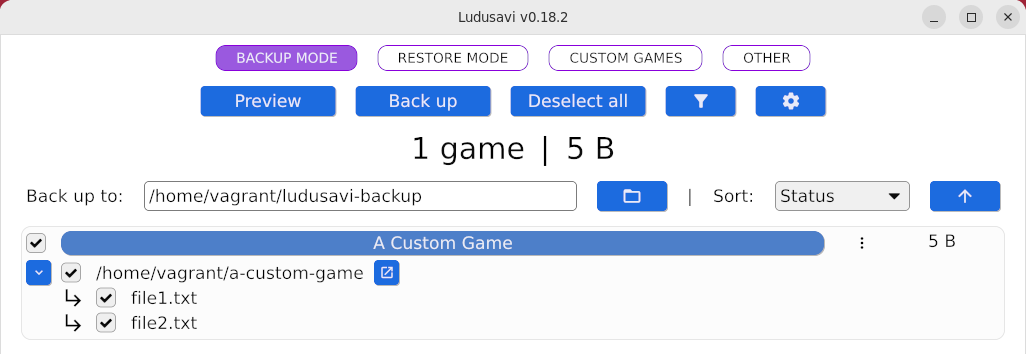
UI画像:Ludusavi公式リポジトリの操作デモとLinux版サンプル。掲載画像は旧バージョンのUIです。
MIT License
Copyright (c) 2020 Matthew T. Kennerly (mtkennerly)
Permission is hereby granted, free of charge, to any person obtaining a copy of this software and associated documentation files (the "Software"), to deal in the Software without restriction, including without limitation the rights to use, copy, modify, merge, publish, distribute, sublicense, and/or sell copies of the Software, and to permit persons to whom the Software is furnished to do so, subject to the following conditions:
The above copyright notice and this permission notice shall be included in all copies or substantial portions of the Software.
THE SOFTWARE IS PROVIDED "AS IS", WITHOUT WARRANTY OF ANY KIND, EXPRESS OR IMPLIED, INCLUDING BUT NOT LIMITED TO THE WARRANTIES OF MERCHANTABILITY, FITNESS FOR A PARTICULAR PURPOSE AND NONINFRINGEMENT. IN NO EVENT SHALL THE AUTHORS OR COPYRIGHT HOLDERS BE LIABLE FOR ANY CLAIM, DAMAGES OR OTHER LIABILITY, WHETHER IN AN ACTION OF CONTRACT, TORT OR OTHERWISE, ARISING FROM, OUT OF OR IN CONNECTION WITH THE SOFTWARE OR THE USE OR OTHER DEALINGS IN THE SOFTWARE.
コメント