
Playniteのゲーム一覧や設定を残すには、メインメニューのLibrary → Backup Library Dataを使います。PCの買い替えや設定変更の前にバックアップを作り、移行先で復元できます。
この記事はWindows向けPlaynite 10.62と公式マニュアルをもとに、2026年10月6日時点の手順をまとめたものです。メニュー名は英語表示を併記します。10.62の公式リリース(英語)
保存できるのはPlayniteの一覧・設定・追加データ
Playniteは、Steamなどのゲームをまとめて表示・起動するライブラリ管理ソフトです。バックアップには、基本となるゲーム一覧などのライブラリデータとPlayniteの設定が含まれます。次の4項目は、必要に応じて追加します。
- Game library media:カバー、背景、アイコンなど。画像も以前の状態で残したい場合に選びます。
- Installed extensions:インストール済みの拡張機能。
- Installed themes:追加したテーマ。
- Extensions data:拡張機能が保存したデータ。拡張機能本体とは別の項目です。
PC移行で見た目や拡張機能も引き継ぐなら、4項目をすべて含めておくと選択漏れを防げます。画像が多い環境では、バックアップの容量も大きくなります。項目の範囲は公式のバックアップ対象一覧(英語)で確認できます。
ゲーム本体のインストールファイルや、各ゲームの進行セーブは、この機能の保存対象に含まれません。ゲームの続きも残したい場合は、Steam Cloudなどの同期状況と保存場所を確認し、必要に応じてLudusaviでゲームのセーブをバックアップする手順も行ってください。
設定変更の前に手動バックアップを作る
- 遊んでいるゲームを終了する。バックアップ開始時にPlayniteも再起動します。整理中の編集を確定してから進めます。
- Playniteの左上のメインメニューを開き、Library → Backup Library Dataを選びます。
- 保存するZIPファイルの場所と、追加するデータを画面の案内に沿って選びます。移行用なら、画像・拡張機能・テーマ・拡張機能データを含めます。
- 再起動してバックアップ処理が終わるのを待ちます。終了途中でPCの電源を切ったり、保存先の外付けドライブを外したりしないでください。
- 保存先にZIPができたこと、作成日時とファイルサイズを確認する。エラーが出た場合は、完了したものとして扱わず、空き容量や保存先への書き込みを確認します。
PCを初期化・処分する前は、ZIPを移行先や外付けドライブにもコピーし、そちらでも開けることを確かめます。ファイルがあるだけで復元成功が確定するわけではないため、旧PCのデータは、新PCで一覧と設定を確認するまで残してください。
手動バックアップと復元は、どちらもPlayniteの起動時に処理されます。操作後に再起動するのは通常の動作です。手動バックアップの公式説明(英語)
自動バックアップは起動時に作られる
自動バックアップは初期状態では無効です。普段からゲーム一覧を整理しているなら、Settings → Backupで有効にしておくと、手動保存を忘れたときの備えになります。
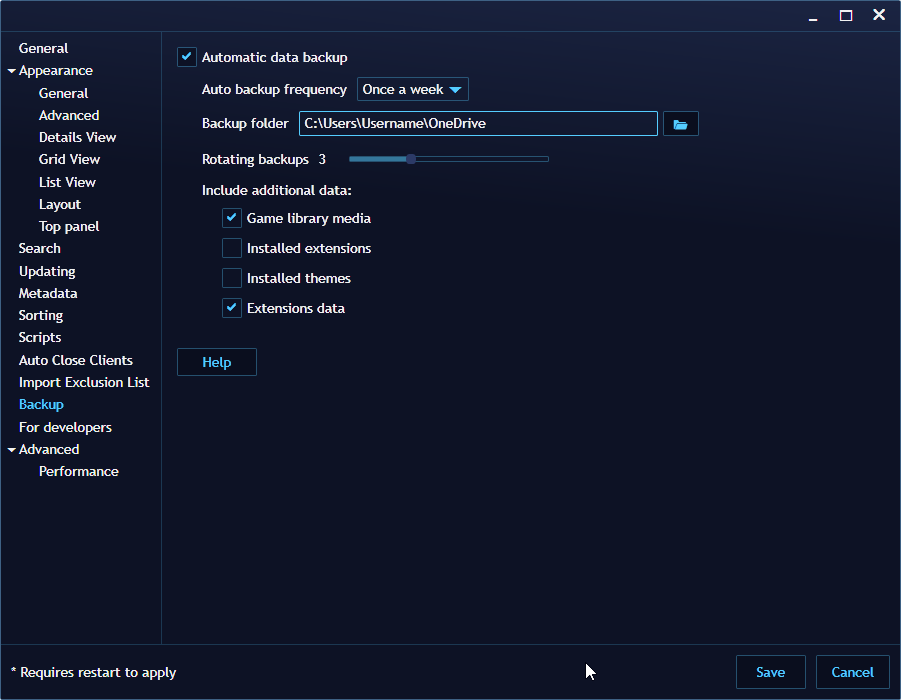
- Automatic data backupを有効にします。
- Auto backup frequencyで、毎日または毎週を選びます。頻繁に整理する人は毎日を選ぶと、戻せる時点を残しやすくなります。
- Backup folderで、ZIPを保存するフォルダーを指定します。PC本体の故障にも備えるなら、バックアップのコピーを別のドライブなどにも保管します。
- Rotating backupsで古いバックアップを残す数を決め、必要な追加データを選んでSaveします。10.62では「0」で最新1つ、「3」で最大4つを保持します。
- 次の対象となる起動後に、保存先のZIPと作成日時を確認します。設定を入れただけで安心せず、実際にファイルが増えるかを見てください。
「毎日」は、Playniteを開いたまま一定時刻に保存する設定ではありません。自動処理は起動時だけなので、長期間起動したまま使う場合や、大きな変更の直前は手動バックアップを併用します。自動バックアップの公式説明(英語)、保持数の処理(英語)
復元は現在のデータを置き換える操作
復元前に、現在のPlayniteでも別のバックアップを作ってください。古いZIPを戻すと、復元対象にした設定やゲーム一覧は保存時点へ戻ります。現在の一覧に古い項目だけを追加するための取り込みではありません。
- 移行先にPlayniteを用意し、バックアップZIPをコピーします。既存のPlayniteへ戻す場合は、いまのデータのZIPを別名・別の場所に確保します。
- メインメニューからLibrary → Restore Data Backupを選び、戻したいZIPを指定します。
- 復元する対象を確認します。設定、ゲーム一覧、画像、拡張機能など、戻したい範囲を選びます。
- 再起動と復元処理が終わるまで待ちます。
- ゲーム一覧、カテゴリーなどの整理内容、画像、表示設定、拡張機能を照合します。必要なゲームを起動し、移行先のインストール場所が正しく参照されているかも確認します。
復元処理では、選択した設定ファイルやライブラリのファイルが置き換わります。以前のバックアップに入っていない新しい登録・変更を失わないよう、実行前の控えを残してください。10.62の復元処理(英語)
一覧が戻っても、新PCへゲーム本体がインストールされたことにはなりません。ゲームは各ストアのクライアントなどで別途用意します。手動登録したゲームやエミュレーターは、旧PCのドライブ文字・フォルダーを参照していないか確認してください。
フォルダーで保管する場合はインストール方法で場所が違う
通常は内蔵のZIPバックアップを使うと対象を選びやすくなります。Playniteが起動しない場合や、フォルダーごと保管したい場合は、Playniteを完全に終了した状態で次の場所をコピーします。
- インストール版:ユーザーデータは通常、
%AppData%\Playniteにあります。エクスプローラーのアドレス欄へそのまま貼り付けて開きます。アプリの実行ファイルがあるフォルダーだけをコピーしても、ユーザーデータの保管にはなりません。 - ポータブル版:Playniteのフォルダー全体を保管します。標準のライブラリは、その中の
libraryフォルダーです。 - ライブラリの場所を変更済み:SettingsのAdvancedにあるDatabase Locationを確認し、別の場所に指定したライブラリも保管します。標準の場所だけをコピーして済ませないようにします。
移行先の既存フォルダーへ、別環境のファイルを混ぜて上書きしないでください。公式FAQは、異なるライブラリの混在による重複などを警告しています。戻す場合は移行先の現在データを別の場所へ退避してから、対象フォルダーを丸ごと置き換えます。インストール版とポータブル版を切り替える作業は、単なる同名フォルダーへのコピーで済ませず、保存場所・PC移行・ポータブル化の公式FAQ(英語)も確認してください。
戻したあとに足りないものがあるとき
- ゲーム一覧はあるが画像がない:バックアップ時と復元時の両方でGame library mediaを含めたか確認します。
- 拡張機能やその設定が戻らない:Installed extensionsとExtensions dataを別々に確認します。連携先へのサインインが必要な場合は、各拡張機能の設定も確認します。
- 自動バックアップの日時が古い:Playniteを再起動する機会があったか、保存先のドライブが接続されているか、空き容量があるかを確認します。必要なら手動バックアップを実行し、完成したZIPを確かめます。
PC移行では、PlayniteのZIP、ゲーム本体、ゲームのセーブをそれぞれ確認すると、一覧だけ戻ってゲームの続きが見つからない事態を避けやすくなります。
Playnite © Josef Nemec。掲載設定画面は公式Playnite Docsの同梱画像を使用し、原画像と加工表紙をMIT Licenseに従って提供します。Copyright (c) 2023 Josef Nemec。MIT License(英語)。本文画像は無加工。表紙は同画像をトリミングし、暗色マスクと文字を追加しています。原画像とライセンス全文。
画像のMITライセンス全文(英語)
MIT License

Copyright (c) 2023 Josef Nemec

Permission is hereby granted, free of charge, to any person obtaining a copy
of this software and associated documentation files (the "Software"), to deal
in the Software without restriction, including without limitation the rights
to use, copy, modify, merge, publish, distribute, sublicense, and/or sell
copies of the Software, and to permit persons to whom the Software is
furnished to do so, subject to the following conditions:

The above copyright notice and this permission notice shall be included in all
copies or substantial portions of the Software.

THE SOFTWARE IS PROVIDED "AS IS", WITHOUT WARRANTY OF ANY KIND, EXPRESS OR
IMPLIED, INCLUDING BUT NOT LIMITED TO THE WARRANTIES OF MERCHANTABILITY,
FITNESS FOR A PARTICULAR PURPOSE AND NONINFRINGEMENT. IN NO EVENT SHALL THE
AUTHORS OR COPYRIGHT HOLDERS BE LIABLE FOR ANY CLAIM, DAMAGES OR OTHER
LIABILITY, WHETHER IN AN ACTION OF CONTRACT, TORT OR OTHERWISE, ARISING FROM,
OUT OF OR IN CONNECTION WITH THE SOFTWARE OR THE USE OR OTHER DEALINGS IN THE
SOFTWARE.
コメント