
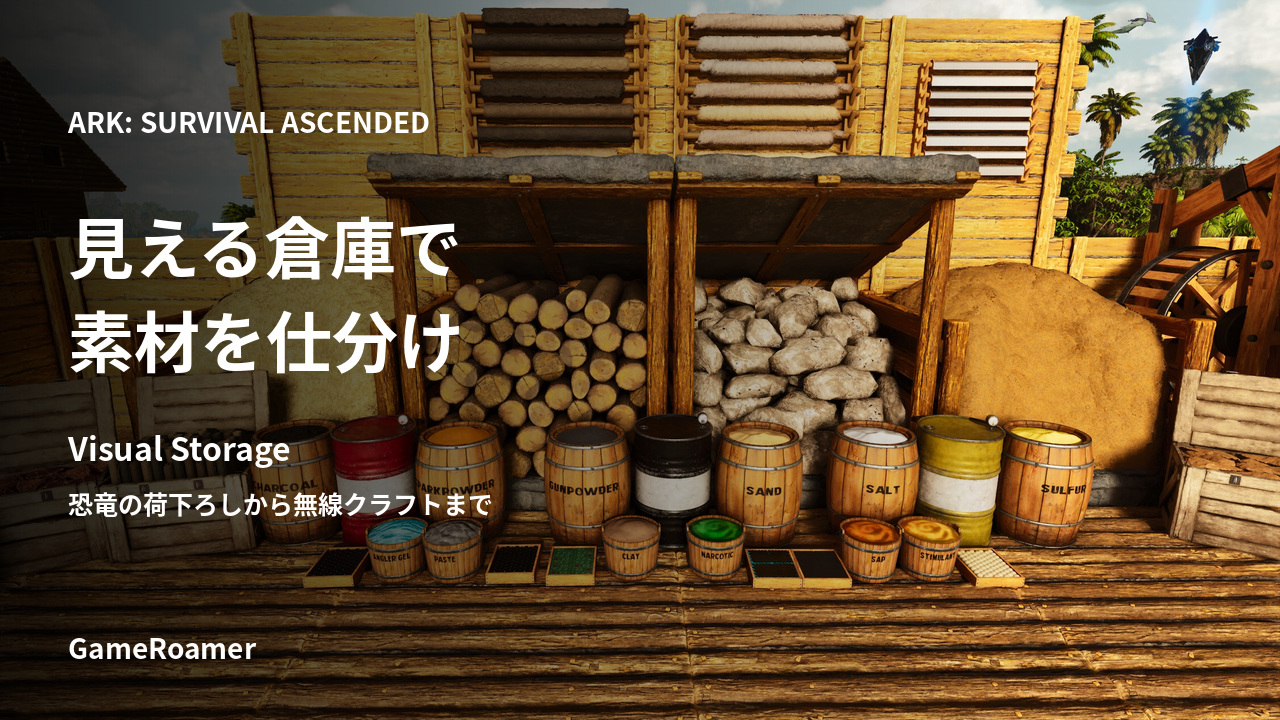
木材の山や金属の保管場所を、箱を開けずに見渡したい。ASAのVisual Storage(ビジュアルストレージ/見える収納)は、拠点の在庫を景色に変えるMODだ。
採集から帰ったら恐竜の荷を降ろし、資源を決めた収納へ送る。さらに保管した素材を近くの製作に使えるので、荷下ろし・仕分け・クラフトをつなぐ倉庫を作りたい人に向いている。
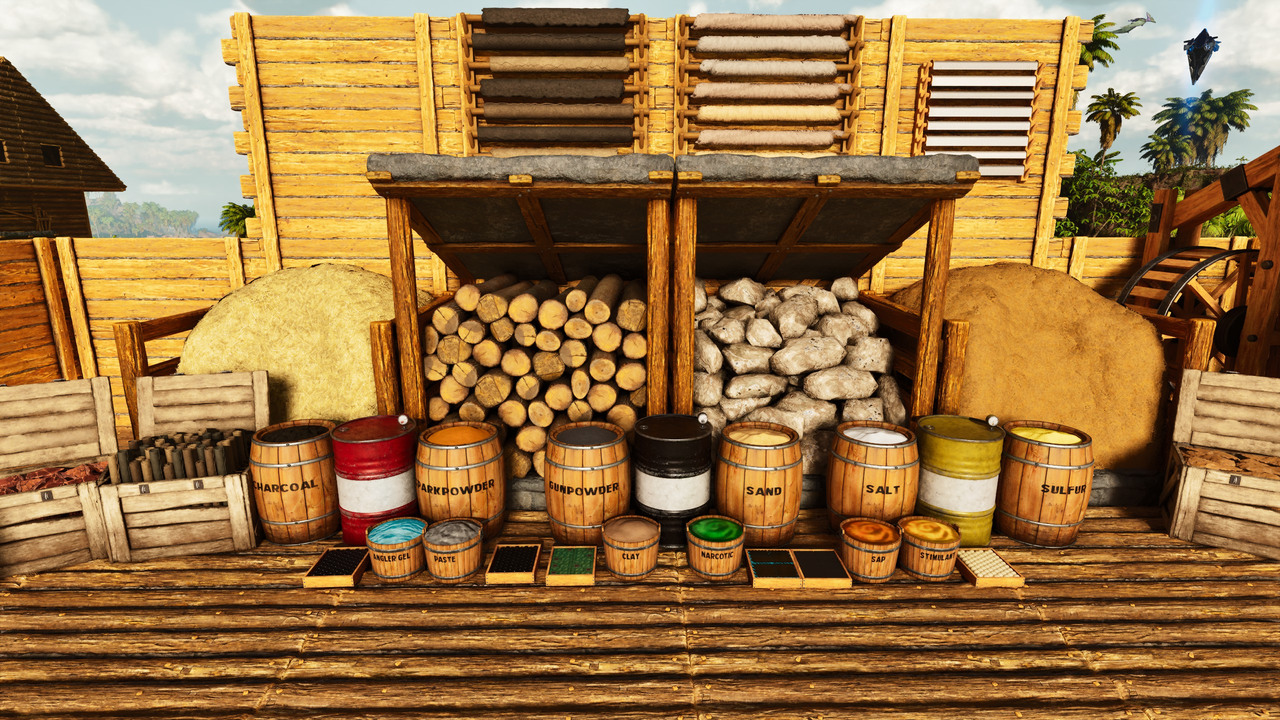
木材や金属の山が、拠点の在庫を見せてくれる
資源ごとの収納は、中身の量に合わせて外見が変わる。壁際に同じ箱を並べる収納から、木材置き場、金属の棚、樽を使い分ける倉庫へ。建築の景観と物資の管理を一緒に考えられるのが、このMODの面白いところだ。
例えば採集担当が戻ってきたとき、次に補充する場所を見渡せるようにしておく。製作台の近くにはよく使う素材、入口には荷下ろし場所という具合に、拠点での動きに合わせた置き方を考えたい。
見た目の満杯具合は手動でも固定できる。実際の在庫の目安にしたい収納は自動表示、飾りとして使う場所は手動表示と、用途を分けよう。正確な残数は収納の表示で確かめると安心だ。
対象はAesthetic_Construct制作のVisual Storage (Cross Platform)(公式・英語)。MOD IDは935528。PC・コンソール向けのクロスプラットフォーム配布で、2026年11月5日の確認時点では説明上のバージョンが1.82、最新ファイル(英語)の更新日は2025年6月7日だ。
仕分け箱で行き先を決め、クレーンで恐竜の荷を降ろす
Dropbox(ドロップボックス/資源の仕分け箱)は、資源と送り先の収納を結び付ける入口。複数の送り先に分けたり、あふれた分を別の収納へ回したりできる。
仕分け画面はDropboxのインベントリ側から開く。下の実画面では、左で選んだ資源に対して、右に送り先と分配比率が並ぶ。設定を整えたら、画面下のSave Entries(セーブエントリーズ/設定保存)を使う。
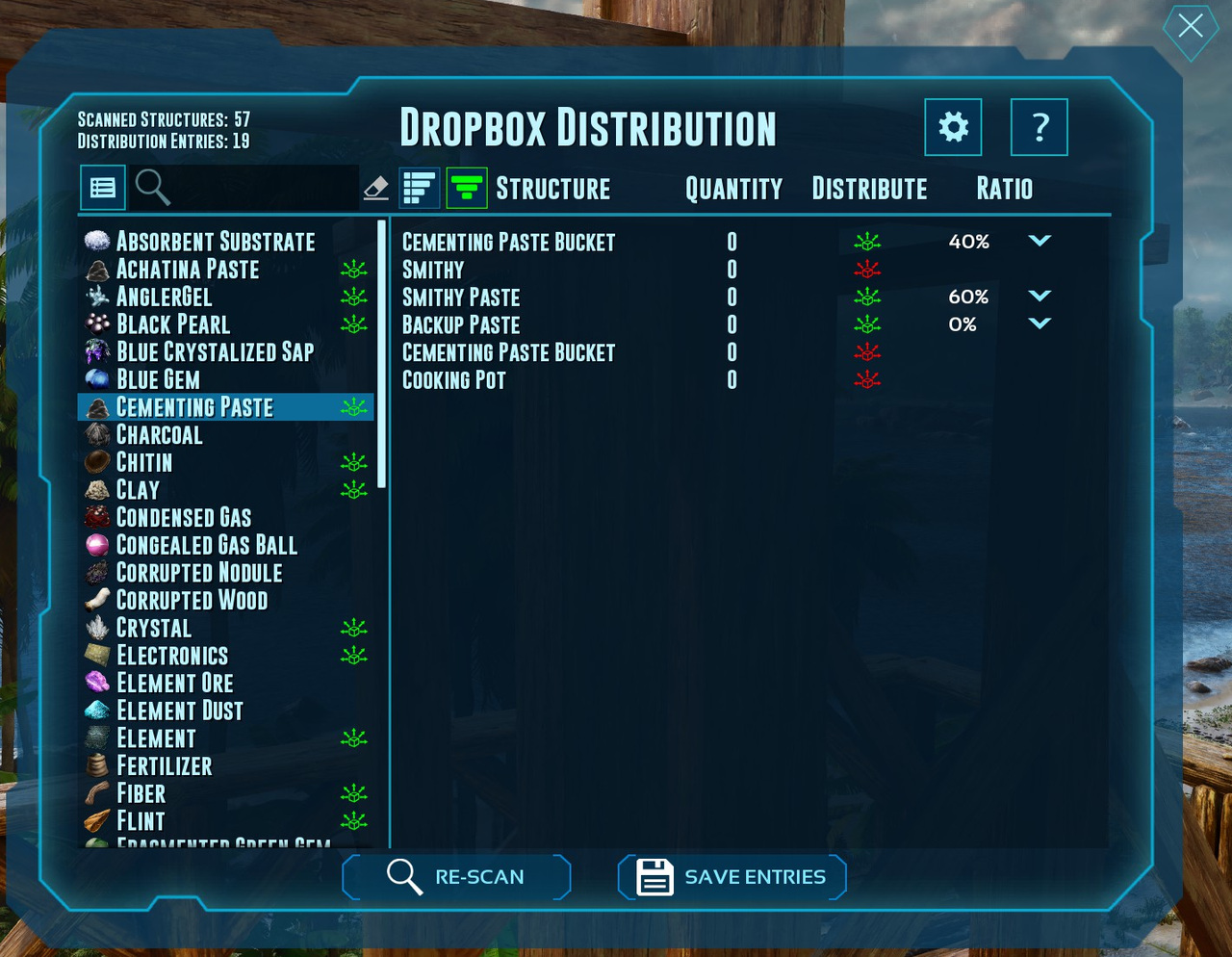
最初は木材など1種類の資源と送り先1つで試そう。少量を預け、狙った収納内の資源が増えたことを確かめてから、石や金属の送り先を追加すると設定を追いやすい。複数人の拠点なら、収納に用途が分かる名前を付けておくと迷いにくい。
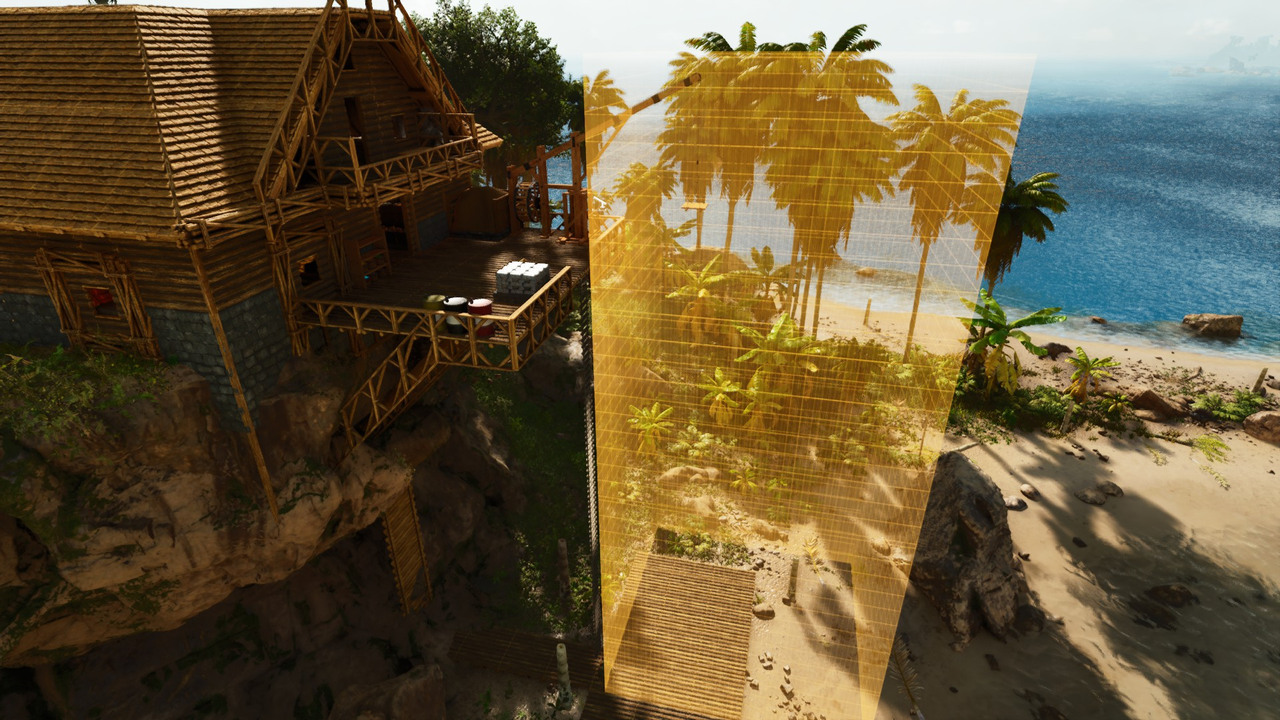
恐竜のインベントリから移す役はCrane(クレーン/荷下ろし設備)。対象範囲にいる恐竜から、ボタン操作でまとめて回収し、設定した収納へ資源を送れる。範囲は調整できるので、普段の駐留場所と採集帰りの荷下ろし場所を分けて考えよう。
手元や恐竜に残したい品は、名前を「vs」にしたフォルダーへ。荷下ろしの対象から外せる。プレイヤーから預ける場合はホットバーの品も除外対象だ。まず少量で動きを確かめ、大事な道具を残す場所を決めておこう。
収納した素材を使って、その場でクラフト
Wireless Crafting(ワイヤレスクラフト/収納内の素材を使う製作)に対応し、近くの製作で収納の資源を使える。材料を取りに戻る往復を減らしながら、製作台の周囲をすっきりさせたいときに役立つ。
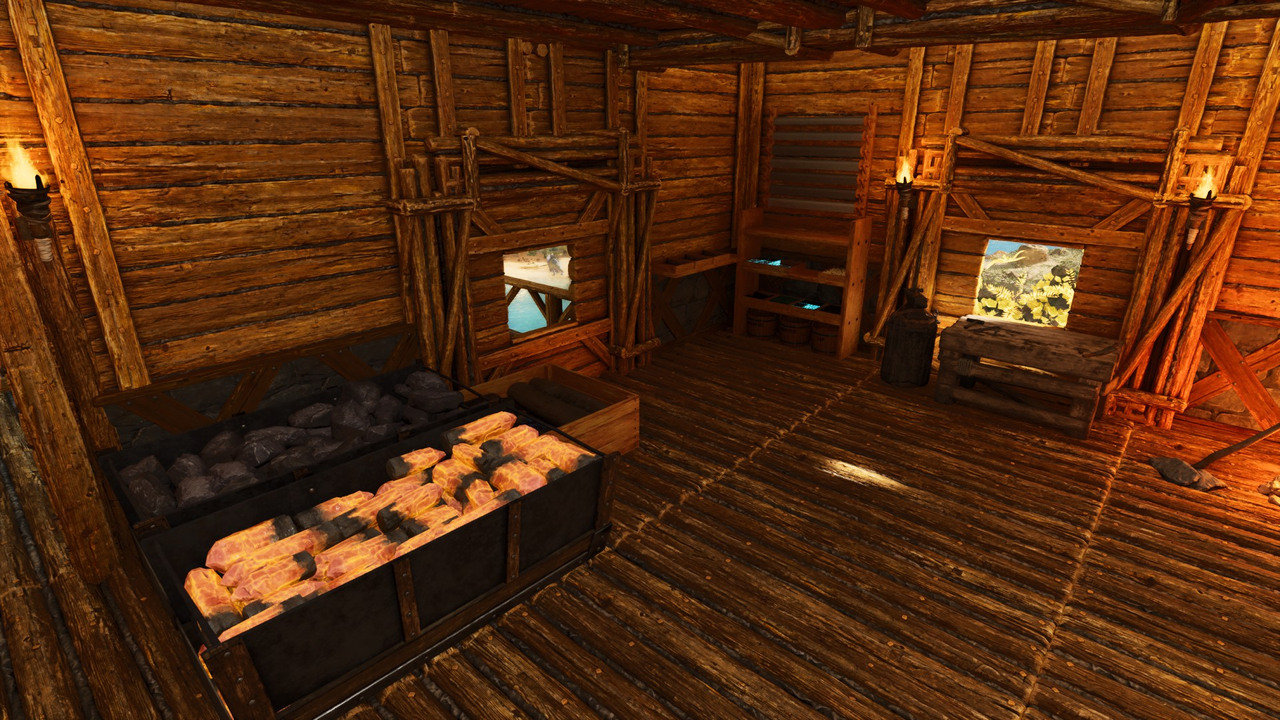
倉庫を広げる前に、収納と製作台を近くに置いて少量を製作してみよう。必要な素材が消費されることを確かめてから、いつもの建築場所へ配置を広げると、距離と素材の問題を切り分けやすい。
無線の範囲や収納容量は管理者向けメニューで調整する。共同サーバーで変更するときは、採集と運搬をどれくらい便利にするかを仲間と相談しておきたい。
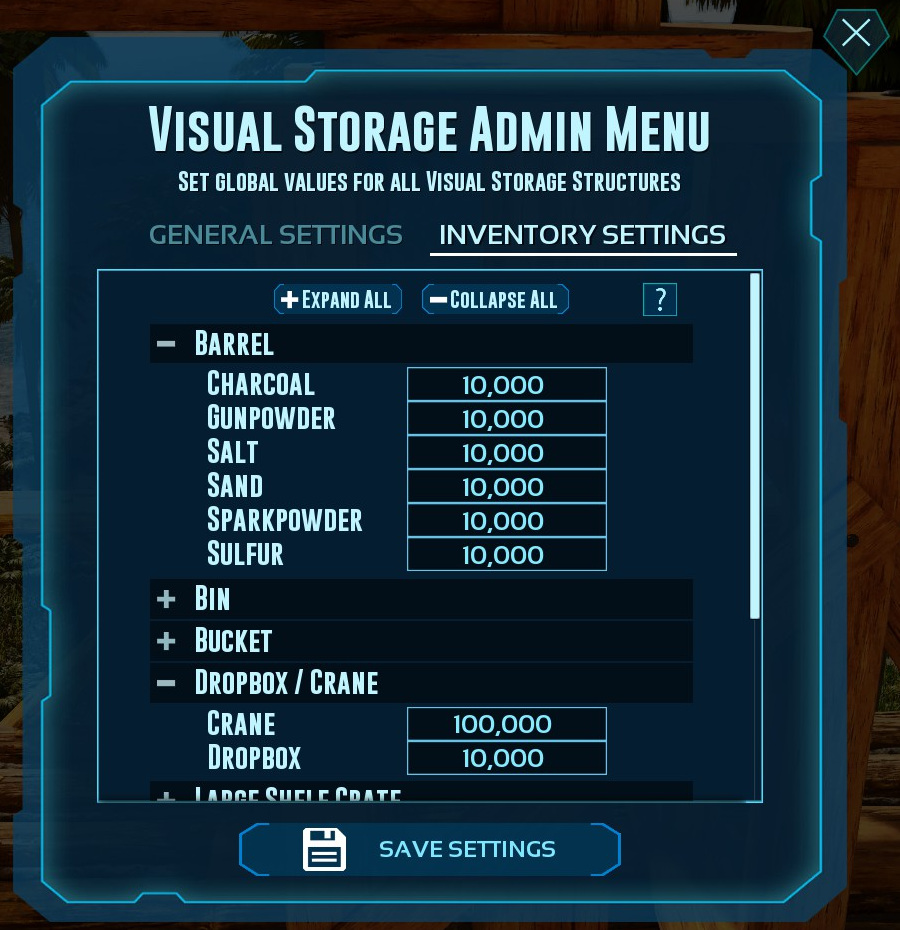
スタックMODとの併用は作者が対応機能に挙げている。役割は、スタックMODが持ち運びや積み重ねる数、Visual Storageが拠点での保管と仕分け。既に使っているMODと合わせる前には、バックアップを取り、小さい構成で預け入れ・取り出し・製作を順に確かめよう。
導入はASAのゲーム内から。まず小さな倉庫で始めよう
- ASAのMODブラウザーで「Visual Storage」を検索する。作者Aesthetic_ConstructとID 935528を確認してインストール。
- ワールド作成側のMod settings(モッド・セッティングス/MOD設定)を開き、Available mods(アベイラブル・モッズ/利用可能なMOD)から選んで有効化。Active mods(アクティブ・モッズ/有効なMOD)に入ったことを確認する。
- まず収納を少数だけ用意し、少量の資源で預け入れと取り出しを確かめる。
- 仕分け先を設定し、クレーンや製作台を加えて、採集から製作までの流れを広げる。
ASAのMODはゲーム内から導入する。画面名と基本操作はCurseForgeの公式導入ガイド(英語)でも確認できる。参加先のサーバーで使う場合は、サーバー側にもこのMODの導入が必要だ。
収納を増やす前に、MODを外すときの退避先も決めておこう。通常の収納へ物資を移し、ワールドをバックアップしてから変更するのが安全。たくさんの資源を預けたまま、気軽に有効・無効を切り替えないように!
採集帰りに荷を降ろす場所、素材を見渡せる棚、そこから作業できる製作台。まずは普段よく使う資源の置き場から、使いやすい倉庫を育ててみよう。それでは、楽しいARKライフを!
画像:Aesthetic_Construct/Visual Storage公式ギャラリー。MODの権利表記:All Rights Reserved(英語)。ARK: Survival Ascended ©2024 Wildcard Properties LLC.
コメント