
ゲームの更新を始めたいのに、SSDの空き容量が足りない。大容量MODも入れていて、何が場所を取っているのか分からない。そんな時はWinDirStatで大きなフォルダーを探し、持ち主を確認するところから始めましょう。
この記事では、ゲーム本体・MODの保存場所・ダウンロードした圧縮ファイルを見分ける手順を紹介します。最初の目標は「何を整理するか」を決めること。スキャン後も、正体の分からないファイルには触りません。
2026年10月3日確認。操作名はWinDirStat 2.9.0と公式ガイドに基づく英語表記を併記しています。掲載画面は見方を説明するための旧バージョンの2.0.1です。
最初に決めること:どのSSDを調べる?
空き容量不足が出ているドライブを、Windowsのエクスプローラーで確認します。ゲームをDドライブに入れていても、MOD管理アプリのダウンロード先がCドライブなら、C側にファイルがたまることがあります。ゲームの場所だけで判断せず、警告が出たドライブを調べてください。
- ドライブ全体の原因を知りたい:空き容量が少ないCやDを選ぶ
- ゲーム置き場だけを比べたい:Steamライブラリなど、場所が分かっているフォルダーを選ぶ
- MODが原因か確かめたい:管理アプリの設定で保存先を調べ、そのフォルダーを選ぶ
記録しておくと便利なのは、ドライブの空き容量・大きなフォルダーのパス・その用途の3点です。「大きいから削除」ではなく、移動できるゲームか、保管中のファイルかを後で判断できます。
公式版を入れて、対象をスキャンする
配布元はWinDirStat公式GitHub Releasesです。一般的なIntel/AMDの64bit Windows PCなら「WinDirStat-x64.msi」、Windows on ARMならARM64版を選びます。ポータブルZIPを使う場合は、先に展開してから対応する実行ファイルを起動してください。
- WinDirStatを起動し、「Select Drives」で対象を選ぶ
- ドライブ単位なら「Individual Drives」、フォルダー単位なら「Individual Folders」を選ぶ
- 容量の内訳を見る最初のスキャンでは「Scan for duplicate files」をオフにする
- 「OK」を押し、スキャンの完了を待つ
重複検索は内容の照合が加わるため、通常の容量確認より時間がかかる場合があります。まずは大きな保存場所を見つけるだけで十分です。操作の詳細は公式の初回スキャン手順でも確認できます。
アクセスできない場所が多い時は、公式ガイドにある「File → Run Elevated」で管理者として再実行すると、読み取れる範囲が広がる場合があります。権限を上げても、表示されたファイルを削除してよいかは別途確認が必要です。
結果は「一覧 → 四角 → パス」の順に読む
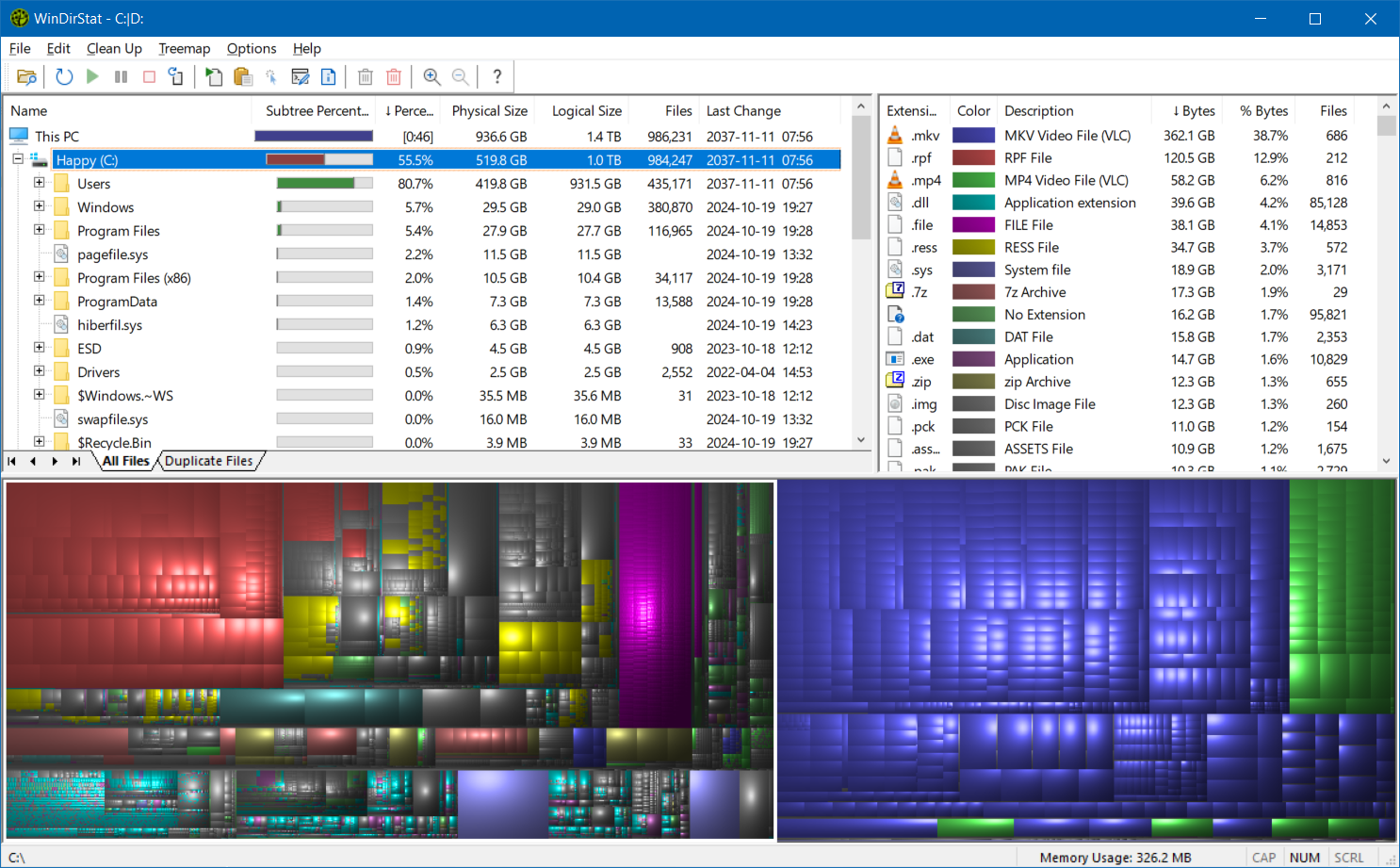
基本の見方は3か所です。一覧で大きな枝を開き、図で目立つファイルを見つけ、最後にフルパスを確認します。画像の数値は撮影元のPCの例なので、自分のPCの目安にはしないでください。
- フォルダー一覧(All Files):容量が大きい順に並べ、フォルダーを展開して中へ進む
- 拡張子一覧(File Types):どの種類のファイルが多いかを見る。同じ色は同じ種類の目印
- ツリーマップ:四角の面積がファイルの大きさを示す。大きな四角を選ぶと、対応する項目を確認できる
例えばゲームフォルダー内の大きなデータファイルを見つけても、それだけでは不要か判断できません。拡張子や色は用途を調べる手掛かりです。選択後に右クリックの「Select in Explorer」(Ctrl+E)で場所を開き、どのゲームやアプリのものか確かめます。
一覧と図の対応は公式「Reading Results」、エクスプローラーでの確認操作は公式「Cleaning Up」に説明があります。
Physical SizeとLogical Sizeが違う時は
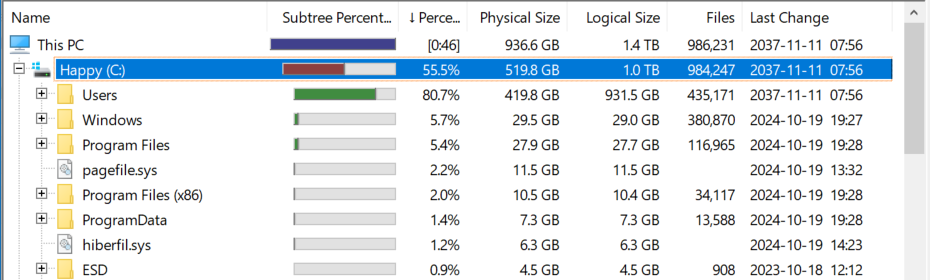
「Physical Size」はディスクに割り当てられた容量、「Logical Size」はファイルの内容の長さです。圧縮やハードリンクなどにより、両者が異なることがあります。SSDの使用量を調べる時はPhysical Sizeを手掛かりにしつつ、その数値を丸ごと空けられるとは考えないでください。
ハードリンクでは、複数のパスが同じ実体を参照します。似たファイルが2か所に見えても、必ず2倍の容量を使っているわけではありません。WinDirStatのハードリンク処理が有効なら重複計上を抑えられますが、管理アプリが使うリンクを自分で削除・作り直すのは避けましょう。
ゲーム・MOD関連で大きかった場所を仕分ける
ゲーム本体:ランチャー側で移動・削除を考える
Steamライブラリなど、インストール済みゲームが大きかった場合は、まず「今も遊ぶか」「別ドライブに置けるか」を決めます。ゲーム内のデータファイルだけを抜き取ると、起動や更新に必要なものまで失う恐れがあります。
Steamで別のライブラリへ移す場合は、公式のゲーム移動手順に沿って、移動先ライブラリを用意し、「設定 → ストレージ」で元のドライブと対象ゲームを選んで「移動」を使います。WinDirStatからゲームフォルダーを直接移す手順ではありません。
もう遊ばないSteamゲームは、ライブラリでゲームを右クリックし「管理 → アンインストール」から整理できます。他のランチャーでも、そのランチャーが案内する管理方法を確認してください。MOD使用中のゲームは、先に管理アプリ側の移動・再設定の案内も確認します。
MOD:ダウンロード済み圧縮ファイルと使用中データを分ける
Vortexでは、MODの圧縮ファイルを置く「Downloads folder」と、展開・インストールしたMODを置く「Mod Staging folder」は役割が異なります。Vortex公式資料では、保存先をそれぞれ「Settings → Download」「Settings → Mods」で確認できます。
大きなZIPや7zが見つかったら、次の点を確認します。拡張子だけでダウンロードの残骸と決めつけないでください。
- 管理アプリのダウンロード先にある、元のMODアーカイブか
- 再インストールに使う予定があるか、同じバージョンを再入手できるか
- 別ドライブへ保管するなら、管理アプリが案内する保存先変更で扱えるか
Vortexのダウンロード済みアーカイブは、再ダウンロードせずにMODを入れ直すために使います。整理する場合も、使用中のStaging、プロファイル、設定・データベースを巻き込まないようにしてください。AppDataや管理アプリのフォルダー全体を消すのは避けます。
セーブ・バックアップ:残すものを先に確定する
ゲームを移動・アンインストールしても、必要なセーブやMOD構成が全部保護されるとは限りません。整理前に、そのゲームの保存先と残すデータを確認します。セーブのコピー手順が必要なら、Ludusaviでセーブをバックアップする方法を参照してください。MOD管理アプリのプロファイルや独自データは別途確認が必要です。
古いバックアップも、唯一の復元元なら残す価値があります。日付だけで消さず、「どの状態へ戻すためのものか」「別の場所に読めるコピーがあるか」を確認してから扱いを決めましょう。
Steamの録画データが大きかった場合も、整理する前に残したい場面をクリップとして保存し、MP4へ書き出す方法を確認しておきましょう。
Windows・Unknown・重複ファイルは、その場で消さない
Windows、Program Files、AppData、ユーザープロファイル内の見慣れないファイルは、正体を調べるまで保留にします。特にpagefile.sysやhiberfil.sysなどのシステムファイルを、空き容量確保のために直接削除しないでください。Windows側の整理は、Windowsのストレージ設定など対応する管理機能で行います。
「<Unknown>」は、Windowsが報告する使用量と、WinDirStatが説明できたファイル容量との差です。アクセスできない場所やファイルシステムの管理情報など、複数の理由で発生します。名前の付いた不要フォルダーではないため、削除対象として探す必要はありません。
「Duplicate Files」に出たファイルも、ゲームやMODが別々の場所で必要としている場合があります。さらに「Probable duplicates」は一部だけを照合した一致候補です。重複表示を理由に、片方を自動的に不要と判断しないでください。詳しくは公式の重複検索の説明を確認できます。
整理後は空き容量と起動を確認する
- ランチャーやMOD管理アプリで、確認できた対象だけを整理する
- 移動したゲームと普段使うMOD構成を起動し、セーブが見えるか確認する
- WinDirStatの「File → Refresh Selected」で該当箇所を更新する。全体を確かめたい場合は同じドライブを再スキャンする
- エクスプローラーでもドライブの空き容量を確認し、整理前と比べる
ファイルをごみ箱へ入れただけでは、同じドライブの空き容量が十分に増えないことがあります。ただし、増えないからとすぐにごみ箱を空にせず、戻す必要がないか先に確認しましょう。
WinDirStatで大きな場所が見つかったら、まずその持ち主を確かめる。ゲーム本体はランチャー、MODの保存先は管理アプリへ戻って整理する。この順番なら、容量の大きさだけで必要なデータを消してしまうのを避けられます。
参考資料・画像クレジット
- WinDirStat 2.9.0公式リリース/Getting Started
- Reading Results/Cleaning Up
- Steam公式:ゲームのインストール場所を変更する/Steam公式:ディスクからゲームをインストールする(アンインストール操作を含む)
画面画像:MagicalBlob「WinDirStat 2.0.1」(2024年10月19日)。撮影者の寄与はCC0 1.0。全体図は形式変換、容量列の図はトリミングしています。
画面内のWinDirStatは、Copyright © 2003–2005 Bernhard Seifert、© 2004–2024 WinDirStat Team。ソフトウェアはGNU GPL v2(2.0.1のソース)。ロゴはRobin “tuqueque” Marínによるもので、CC BY 3.0です。画像のCC0表記によって、ソフトウェアやロゴの権利が放棄されるわけではありません。
コメント