
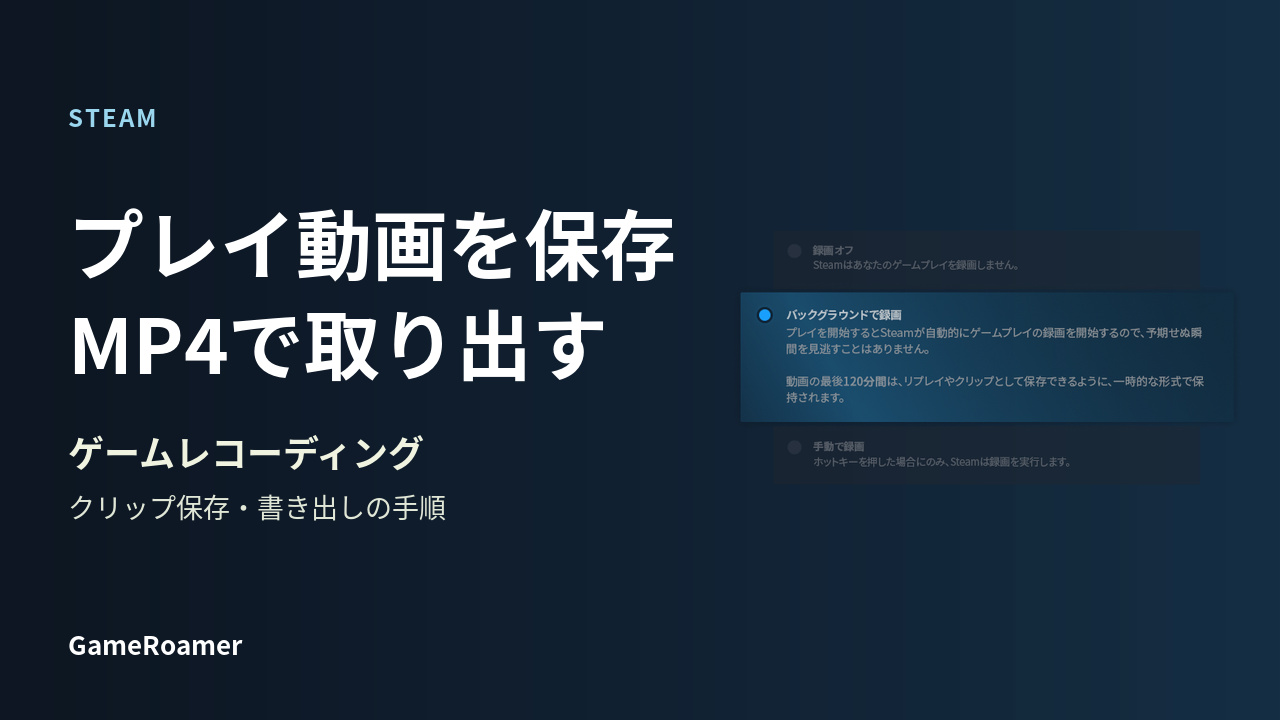
Steamのバックグラウンド録画から必要な場面を残すには、クリップとして保存します。動画編集ソフトなどで使うなら、さらにMP4へ書き出すと扱いやすくなります。
バックグラウンド録画で保存時間や容量に上限を設けている場合、プレイを続けると古い部分が上書きされます。この記事ではPCのSteamクライアントでバックグラウンド録画を有効にし、必要な場面を残して、動画ファイルにするまでを説明します。
まず、録画するタイミングと音声を設定する
- Steamクライアントの「Steam」→「設定」→「ゲームレコーディング」を開きます。
- 取り逃したくない場面を後から選びたい場合は、「バックグラウンド録画」を選びます。ゲームをプレイするたびに録画する設定です。
- 録画の長さ・画質・保存場所を確認し、使えるディスク容量に合わせて調整します。
- 録音する音声を確認してから、ゲームを始めます。通話中なら、ゲーム以外の音声も含める設定になっていないか見ておきましょう。
必要なときだけ録画したい場合は「オンデマンドで録画」を選び、設定に表示されているショートカットキーを確認して使います。録画方法を切り替えたら、まず短く試し、映像と音声が残っていることを確認すると安心です。
Steamの録画対象はゲームの映像です。デスクトップや別のアプリの画面を映す用途とは区別しましょう。一方、音声にはボイスチャットなどを含められるため、誰かに渡す前には録音内容も確認します。
残したい場面をクリップとして保存する
- Steamの「表示」→「録画とスクリーンショット」を開き、目的のゲームの録画を選びます。プレイ中はSteamオーバーレイの「ゲームレコーディング」からも確認できます。
- タイムラインを動かし、残したい場面を探します。
- 「クリップ」を選び、残す区間の開始点と終了点を調整します。「クリップを開始」「クリップを終了」のボタンも使えます。
- 「保存/共有」または「共有」→「Steamに保存」を選びます。
- 保存した区間がタイムライン上で黄色のバーになり、「録画とスクリーンショット」からクリップを見返せることを確認します。
長いプレイの途中で目印を付けたいときは、初期設定のCtrl+F12でマーカーを置けます。青いマーカーは後で場面を探すための目印なので、残したい映像はその後クリップとして保存してください。キーを変更している場合は自分の割り当てを使います。
MP4の動画ファイルへ書き出す
「Steamに保存」したクリップは、Steam内で後から編集・共有するために残せます。PC上で普通の動画ファイルとして開きたい場合は、次の書き出しを行います。
- 残したクリップを開き、映像の開始・終了位置と音声を確認します。
- 「保存/共有」または「共有」から「動画ファイルのエクスポート」を選びます。
- 保存先を確認して書き出しを進め、処理が終わったら出力されたMP4を開きます。必要な場面が最後まで入っているか確認しましょう。
録画の保存フォルダーを開いてもMP4が見つからない場合は、先にSteam内でクリップを開いてください。録画データは動画とタイムラインを含む専用の保存形式で扱われており、MP4を使うにはエクスポートが必要です。中のファイルを無理に変換するより、Steamの書き出し機能を使うのが基本です。
古い録画が消える前に残す
バックグラウンド録画に保存時間や容量の上限を設けている場合は、その範囲で映像を一時保存します。長く遊び続けた分がすべて別ファイルとして蓄積されるとは考えず、残したい場面は早めにクリップ化しましょう。
タイムラインに「利用可能な録画コンテンツはありません」と出る場合、古い区間がすでに上書きされていることがあります。また、ゲームの起動・終了時や解像度の変更中など、映像を取得できない区間でも表示されます。録画一覧にあることだけで、すべての時間帯が残っているとは限りません。
容量不足の警告で録画が止まったときは、「設定」→「ゲームレコーディング」で保存先の空き容量を確認します。ドライブ全体で何が容量を使っているか分からない場合は、WinDirStatで大きなフォルダーを安全に調べる方法も参考にしてください。空きの多いドライブへの変更や、録画時間・画質の調整を検討してください。まず必要な場面を保存し、MP4を使う予定なら書き出したファイルまで再生確認しておくと、後で探し直す手間を減らせます。
出典
- Steamサポート:Steamゲームレコーディング(録画設定、クリップ保存、MP4出力、一時録画の上書きと容量不足)
コメント