
Discordでは話せるのにR.E.P.O.で声が入らない時は、まずゲームが使っているマイクの名前を確認します。Discordで通話できることだけでは、R.E.P.O.も同じ入力機器を選んでいるとは判断できません。
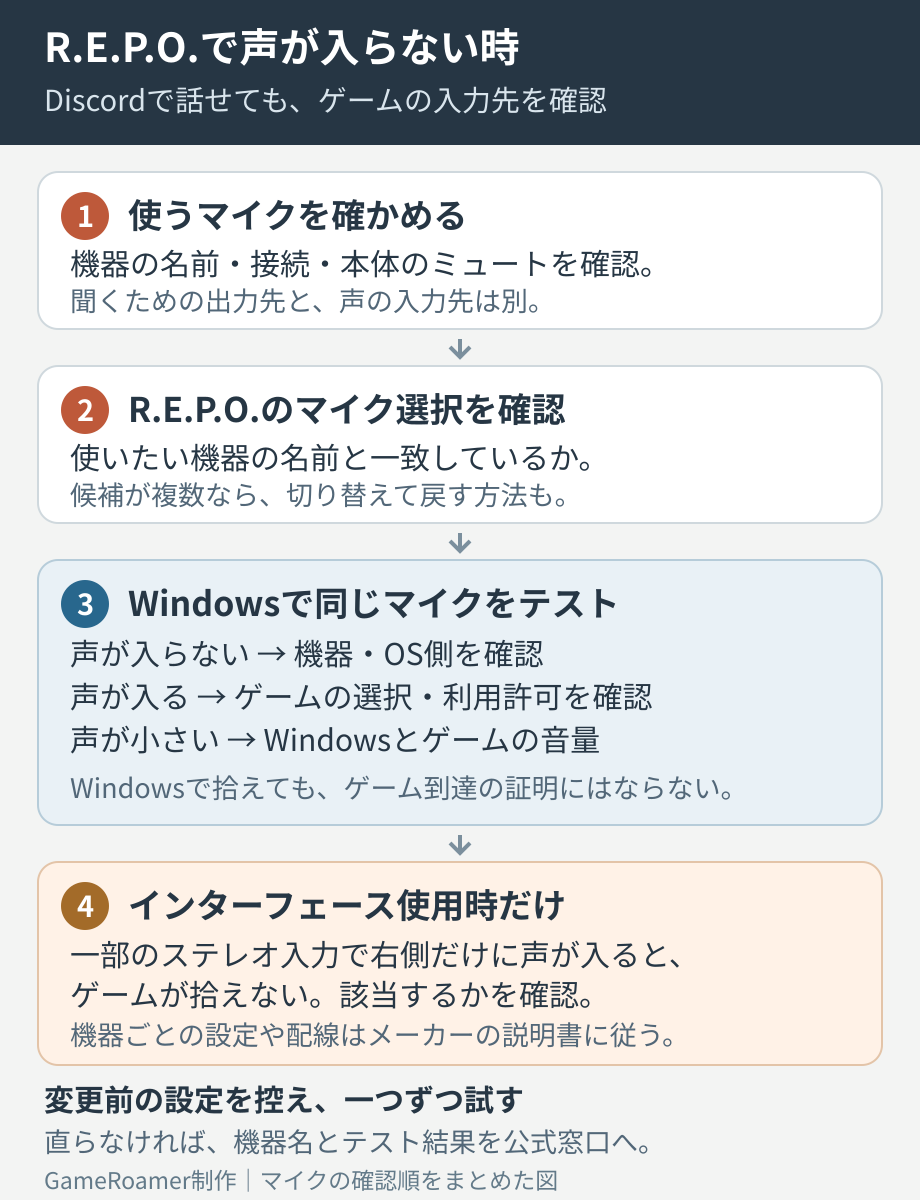
使いたいマイクを確かめ、ゲーム内の選択、Windowsの入力テスト、該当する場合だけオーディオインターフェースの設定へ進みます。設定は一度にまとめて変えず、変更前の名前・数値を控えて一つずつ試してください。
2026年10月5日(日本時間)確認。Steam版R.E.P.O.とWindows 11を対象に、開発元semiworkとMicrosoftの公式案内を整理しています。
まず、実際に使うマイクを決める
ヘッドセット、USBマイク、PC内蔵マイク、オーディオインターフェースなど、どの機器へ話しかけているかを確認します。機器の接続状態と、本体にミュートスイッチがある場合はその状態も見ておきましょう。
録音用機器などが複数つながっている場合は、選択欄に似た名前が並ぶことがあります。スピーカーやヘッドホンの出力先と、自分の声を取り込む入力先を分けて確認してください。相手の声が聞こえる状態でも、自分のマイクが選ばれているとは限りません。
R.E.P.O.側で使用マイクを選び直す
ゲームの設定で使用マイクを選ぶ項目を開き、使いたい機器になっているか確認します。表示名を読んで、内蔵マイクや別の録音機器を選んでいないか照合してください。
正しい機器になっていても反応しない場合、選択肢が複数あるなら一度別のマイクへ切り替え、使いたいマイクへ戻す方法を試せます。開発元の「Microphone Not Working」に、改善する場合がある確認方法として案内されています。機器が一つしかない場合は、そのまま次のWindows側の確認へ進みます。
選び直したら、友達に一言だけ話して届くか確かめます。届かなければ、音量を最大にしたり設定を次々に変えたりする前に、Windowsがそのマイクの声を拾えるかを調べましょう。
Windowsで同じマイクをテストする
Windows 11の「設定」からシステム → サウンド → 入力へ進み、テストしたいマイクのプロパティを開きます。「入力設定」のテストを開始して普段の声で話し、停止後に結果や録音の再生を確認します。Microsoft公式のマイク設定・テスト手順
- Windowsでも声を拾わない:接続、機器本体のミュート、テストしている入力先を見直します。機器名自体が出ない場合は、その機器のメーカーが案内する接続・認識の確認へ進みます。
- Windowsでは拾うがR.E.P.O.へ届かない:ゲームで選んだ名前を再確認し、下のマイク利用許可と、該当する場合だけインターフェースの項目を確認します。
- 声は入るが小さい:Windowsの入力音量とゲーム内のマイク音量を確認します。元の値を控え、音割れしない範囲で少しずつ調整します。
開発元は、ゲーム内のマイク音量がWindows側のマイク音量に対する割合で調整されると説明しています。Windows側で小さくなっていないかも見るのがポイントです。開発元の「Microphone is Quiet」
マイクの利用許可も確認する
「設定 → プライバシーとセキュリティ → マイク」で、マイクへのアクセスと、アプリ・デスクトップアプリがマイクを使うための許可を確認します。オフにしている項目がある場合は、マイクを使う目的と許可範囲を確認したうえで変更してください。
デスクトップアプリの許可は、R.E.P.O.だけの個別スイッチではありません。Microsoftによると、この設定の変更は対象のデスクトップアプリ全体へ反映されます。ゲーム名が個別一覧にないことだけで異常とは判断せず、詳細はMicrosoftのマイクとプライバシーの説明を確認してください。
オーディオインターフェース使用時は、左右チャンネルを確認する
ここは、マイクをオーディオインターフェース経由でPCへつないでいる人向けです。通常のUSBマイクなどで問題がない人が、同じ設定を探す必要はありません。
開発元は、一部のインターフェースでステレオ入力の右チャンネルだけに声が入ると、ゲームが音声を拾えないケースを説明しています。R.E.P.O.のエンジン側は、そのステレオ入力の左チャンネルを拾うという制約があるためです。これは全マイクの共通原因ではありません。開発元の機器に関する注意
機器の取扱説明書やメーカーの管理画面で、マイクを挿した入力がどのチャンネルとしてPCへ送られるかを確認します。左右をまとめる設定や入力端子の扱いは機種ごとに異なるため、分からなければメーカーへ確認してください。端子を差し替える場合も、機器の電源や接続について取扱説明書の手順に従います。
直らない場合は、試した結果と機器情報をまとめる
改善しない場合は、次の情報をまとめて開発元へ相談してください。
- マイクと、使用していればオーディオインターフェースのメーカー・型番
- USB、Bluetooth、3.5mm端子などの接続方法
- R.E.P.O.で選んだマイクの表示名
- 同じ機器をWindowsでテストした結果と、声が小さいのか全く入らないのか
- ゲームのバージョンとMODの使用有無、症状が出始めた時期
確認しても改善しない場合は、開発元のトラブルシューティング案内にあるサポート窓口へ進みます。画面やログを添える際は、アカウント名など不要な個人情報が写っていないか確認してください。
アイキャッチ:semiwork公式サイトのR.E.P.O. PRESS KIT掲載のゲーム画像に見出しを加えたものです。R.E.P.O. © semiwork。
コメント