
R.E.P.O.で「ショップの品数を増やしたい」ときに候補になるのが、Jettcodey版のMoreShopItems Updatedです。名前が似ているGalaxyMods版のMoreShopItemsには、現在ThunderstoreでDeprecated(非推奨)の表示があります。
MOD管理ツール自体を初めて使う方は、Thunderstore Mod Managerの導入・基本操作も確認してください。
2026年10月4日確認。作者の配布ページ・更新履歴・前提MODの公開コードに基づく案内です。UpdatedはR.E.P.O. v0.4.x向けのBetaのため、導入前や本体更新後に配布元の対応状況を確認してください。
旧MoreShopItemsとUpdatedは作者名で見分ける
| 配布パッケージ | 確認時点の状態 |
|---|---|
| MoreShopItems/GalaxyMods | 1.3.3。Deprecated表示あり |
| MoreShopItems Updated/Jettcodey | 4.2.2。R.E.P.O. v0.4.x向けBetaとして配布 |
これから試す場合は、MOD名だけでなく作者がJettcodeyになっているかを確認しましょう。古い記事や共有プロファイルから導入すると、GalaxyMods版が入っている場合があります。テスト用には新しいプロファイルを作り、GalaxyMods版とUpdatedを同時に入れない構成から確認すると、原因を切り分けやすくなります。
ゲーム本体もv0.4.0でショップの外観や環境が変更されています。古い画面写真と同じ棚配置になるとは限りません。semiworkのv0.4.0公式告知と、使うMODの対応表記を照らし合わせてください。
必要な前提MODを確認する
Updated 4.2.2のRequired(前提MOD)欄で確認できるパッケージは、次の2つです。配布ページの表示は更新されるため、導入時にも見直しましょう。
- BepInExPack/BepInEx:表示バージョン5.4.2305。MODを読み込むための基盤です。
- NoItemSpawnLimit/HeroHanex:表示バージョン1.0.8。トラック内に出現するアイテムの上限を調整するMODです。
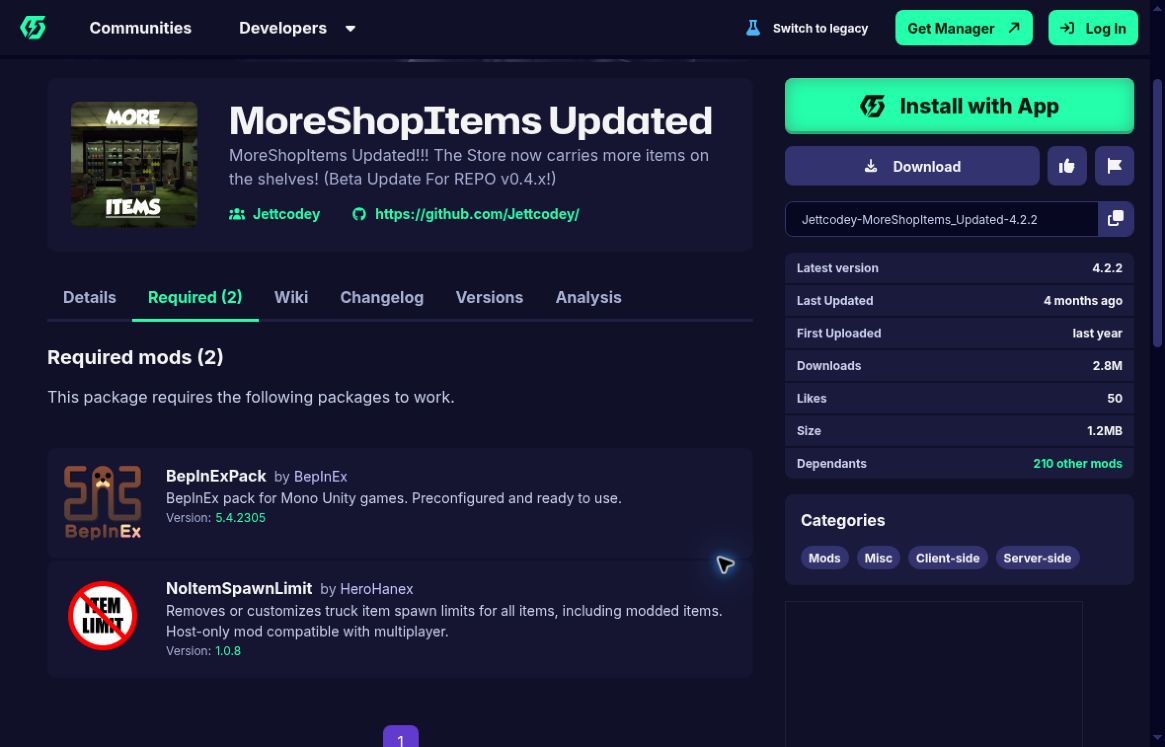
ショップで売られる数と、購入後にトラックへ出現する数は、分けて確認する必要があります。棚が増えていても、前提MODを無効にした状態で大量購入するのは避けてください。
Thunderstore Mod Managerで導入する手順
1.元の構成とセーブを残す
普段のプロファイルは残したまま、R.E.P.O.用のテストプロファイルを作成します。大事なセーブデータも別途バックアップしましょう。プロファイルを分ける操作は、ゲームのセーブデータを複製する操作ではありません。
2.Jettcodey版を前提MODと一緒に入れる
- Thunderstore Mod ManagerでR.E.P.O.を選び、テスト用のプロファイルを開く。
- 「Get Mods」でMoreShopItemsを検索し、作者がJettcodey、名前がMoreShopItems Updatedのパッケージを選ぶ。
- ダウンロードし、前提MODも含めてインストールを完了する。
- 「My mods」でUpdated・BepInExPack・NoItemSpawnLimitが入っていて、有効になっているか確認する。
- 「Modded」または「Start modded」からゲームを起動する。
Webから導入する場合は、Updatedの配布ページにある「Install with App」を使う方法もあります。マネージャーで開いているゲームとプロファイルを、先に確認しておきましょう。
3.買い物と次のステージまで確かめる
最初は初期設定のまま、少ないMOD構成で試すことをおすすめします。ショップへ入れたら、棚を見るだけで終わらせず、少量の買い物で次の点を確認してください。
- 店内のアイテムをつかめるか、購入できるか
- 一緒に遊ぶ人にも必要なアイテムが見え、操作できるか
- 購入後の移動で、トラックにアイテムが出現するか
- 次のステージへ移動してもエラーや進行停止が起きないか
ショップ関連MODを一度にいくつも追加すると、問題の発生源を探しにくくなります。
ホストだけでいい?友達と遊ぶときの注意
NoItemSpawnLimit単体は、作者がホストのみでよいと説明しています。ただし、その条件をUpdatedや、ほかの追加MODにまで当てはめることはできません。
Updatedの更新履歴には、ホストの未導入・バージョン不一致に関するログ改善や、4.2.1でのクライアント側の通信修正が記載されています。
切り分けの際は、ホスト・参加者ともに同じUpdatedのバージョンを使い、構成の違いを減らして確認しましょう。
MODと設定をそろえるには、Thunderstoreのプロファイル共有が便利です。共有後は、1人だけ別のバージョンに更新することを避け、変更時に全員で構成を確認してください。導入範囲の見分け方は、R.E.P.O.のMODはホストだけでよいか、全員に必要かで整理しています。
棚が増えない・購入品が出ないときの確認順
棚が0台・1台しか追加されない
確認時点の作者READMEでは、追加棚を2台生成しようとするものの、多くの場合は1台、場合によっては0台になると説明されています。「毎回2台増える」ことを成功判定にしないでください。
まず作者名・バージョン・起動したプロファイルを確認します。ゲーム自体は起動していてもMODが読み込まれていない場合は、BepInExPackの有効状態や、Thunderstore公式の起動トラブルガイドにある保存先設定を確認しましょう。棚の数を増やそうとして、設定を一度に大きく変えるのは避けてください。
買ったアイテムがトラックに出ない
ホスト側のNoItemSpawnLimitが有効か、設定を変更していないかを確認します。作者の説明では、RemoveSpawnLimit = trueはアイテム別の上限設定を使わないモード、falseはアイテム別の設定を使うモードです。NoItemSpawnLimitの説明を確認してから見直してください。
名前に「上限なし」とあっても、無限に処理できるわけではありません。確認時点の公開コードでは、RemoveSpawnLimitの初期値はtrueです。trueの場合は各アイテムの上限値に10,000を設定し、falseの場合はアイテム別の設定値を適用します。これは安全に購入できる個数の目安ではありません。作者も大量購入によるフリーズに注意を促しているため、少量から確認しましょう。設定処理の公開コード
起動時に競合の警告が出る
UpdatedのREADMEには、競合するMODの例としてTraktool版SharedUpgrades、Omniscye版SharedUpgrades_Patch、Omniscye版SharedUpgradesHelperなどが掲載されています。警告が出た場合は、表示された名前と配布ページの「Known Incompatible」を照合してください。
元のプロファイルを残し、テスト用の構成で競合候補を外して比較します。「アップグレード共有」という機能名だけで判断せず、作者名まで確認するのがポイントです。似た名前の別MODへ置き換えるときも、そのMODの前提条件を別途確認しましょう。
作者の互換リストには、Vippy版SharedUpgradesPlusも掲載されています。共有する種類や確率を調整したい場合は、SharedUpgradesPlusの設定ガイドも参考にしてください。
以前あった品数の設定が見当たらない
同作者のJettsShopConfigも入っていないか確認してください。JettsShopConfigのREADMEには、Updatedの設定を自動移行し、競合を避けるため元の設定項目を削除する旨が書かれています。設定が見つからないからといって、古い設定ファイルをそのまま上書きしないでください。
JettsShopConfigは、作者が経験のあるプレイヤーやMOD開発者向けと位置付ける調整用MODです。Updatedの導入に必須ではありません。初めてショップ拡張を試す場合は追加せず、すでに導入している場合だけ移行先の設定を確認してください。
導入前後のチェックリスト
- GalaxyMods版とUpdatedを作者名で区別したか
- ゲーム本体と、配布ページの対応バージョンを確認したか
- 前提MODを含めて有効になっているか
- 元の構成とセーブを残し、別のプロファイルで試せるか
- マルチでは、購入・操作・次のステージへの移動まで確認したか
他の用途のMODも探す場合は、R.E.P.O.のおすすめMOD一覧をご覧ください。
参考資料・画像について
- MoreShopItems Updated:作者の配布ページ/更新履歴/前提MOD
- 旧MoreShopItems:Deprecated表示
- NoItemSpawnLimit:動作範囲と設定
- JettsShopConfig:設定移行の説明
- Thunderstore公式:プロファイルの共有
アイキャッチ背景:semiwork公式サイトのR.E.P.O. Press Kit掲載のゲーム画像。R.E.P.O. © semiwork。
コメント