
『PEAK』で歩くたびに画面が揺れたり、登る時のズームが気になったりするなら、まずゲーム標準のカメラ揺れ軽減と「Climbing Extra Field Of View」を確認してください。揺れを減らす設定は本体に追加されているため、最初からMODを入れる必要はありません。
StableCameraを使用中なら、登山時のFOVはMOD側の設定も確認してください。
2026年10月5日(日本時間)に公式FAQ・変更履歴・MOD配布情報を確認。
英語名は公式資料に合わせています。
設定の効果には個人差があります。気分が悪くなる場合は、無理に試し続けないでください。設定時は画面上の説明も確認してください。
気になる動きに合わせ、標準設定を一つずつ確認する
設定を見直す前に、現在の値をスクリーンショットなどで残しておくと、元へ戻しやすくなります。まずは登山を始める前に設定を開き、気になる動きに対応する項目を一つずつ確認してください。
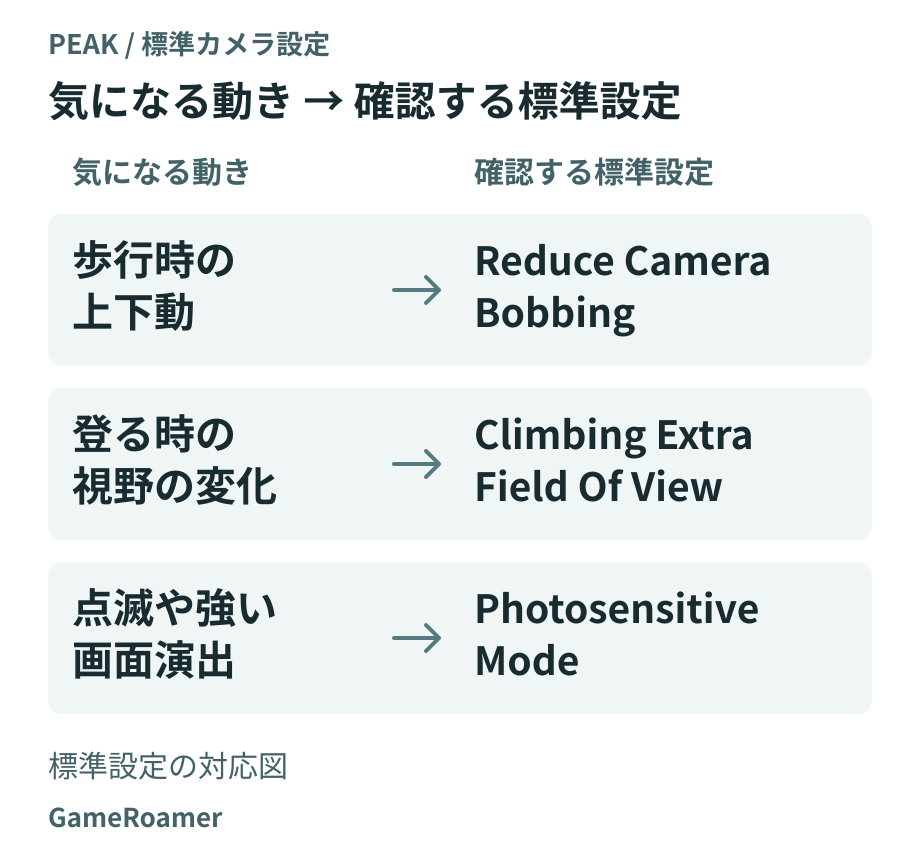
カメラ揺れ軽減を追加したv1.8の公式告知では、メインメニューの設定から有効にする手順が案内されていました。当時はプレイ中の切り替えに不具合があったためです。プレイ中に変更できない項目がある場合は、登山の区切りでメインメニュー側も確認してください。
すでに登山中なら、設定変更のために突然部屋を抜けず、区切りのよい時に確認してください。終了して後日続けたい場合の保存条件は、PEAKの標準セーブ・再開方法にまとめています。
歩行時の揺れは「カメラ揺れ軽減」を確認する
公式告知ではReduce Camera Bobbing、現在の公式FAQではhead bobbingを減らすオプションとして案内されています。設定画面でカメラの揺れ・ブレを軽減する意味の項目を探し、有効にしてください。
Landfallの現行FAQにも、PEAKのカメラ揺れを軽減する標準オプションがあると記載されています。MODのページを探す前に、ここから試せます。
ただし、ゲーム内のあらゆる揺れや動きを完全に止める設定ではありません。導入時の公式説明でも、物理挙動を中心にしたゲームのため、完全ではない対処とされています。歩行時の上下動と、転倒・落下・ダメージ時の演出を分けて見てください。
登る時のズームは「Climbing Extra Field Of View」で調整する
Climbing Extra Field Of Viewは、登攀中に視野角がどれだけ変化するかを調整する項目です。通常時の視野角そのものを変えるField Of View(FOV)とは役割が違います。この追加項目はv1.10.aの公式告知で確認できます。
- 歩いている時の見える範囲を変えたい:通常のField Of Viewを確認する
- 登り始めた時の視野の変化を抑えたい:Climbing Extra Field Of Viewを確認する
登り始めた時の視野の変化が気になる場合は、通常のFOVを同時に変えず、まずClimbing Extra Field Of Viewだけを調整して違いを確認してください。
通常のFOVに、全員共通の「正解の数値」はありません。大きく広げる前に元の値を控え、自分の画面で見やすい範囲を少しずつ調整してください。登山時のズームだけを変えたいのに通常FOVまで同時に変更すると、どの設定が合わなかったのか分かりにくくなります。
点滅や強い演出も気になるならPhotosensitive Modeを確認する
Photosensitive Modeは、v1.27.aで追加されたアクセシビリティ設定です。公式告知では、次のような演出を調整すると説明されています。
- 画面の揺れを弱める
- ダイナマイト・フレア・スカウトキャノンの導火線の点滅を抑える
- ダイナマイト爆発時の明るい光を無効にする
- 被ダメージ時などの全画面演出を弱め、変化を緩やかにする
- エナジードリンクなど一部アイテムの全画面演出を弱める
その後も調整が続き、2026年9月の2.4.cでは、Photosensitive Modeで吹雪の演出を弱める変更が加えられています。
点滅や画面全体にかかる演出が気になる場合に確認する設定です。登山時の視野の変化は、前節のClimbing Extra Field Of Viewも別に確認してください。すべての視覚効果がなくなることや、医療上の安全性を保証する設定ではありません。
設定が触れない・変わらない時に見るところ
項目がグレーになっている
v1.10.aの公式告知には、メインメニュー以外で隠れていた一部設定を「表示するが変更できない」状態にしたという履歴があります。変更できない場合はメインメニュー側を確認し、表示される説明があればそちらを優先してください。
本体の登山時FOVを変えても、見え方が変わらない
linkoidのStableCameraを使っている場合は、MOD側のExtra Climbing FOVも確認します。作者は、このMODの値が本体の同等設定より優先されると明記しています。
本体設定だけで比較したい時は、次回起動時にカメラ変更MODを無効にして確認します。ほかの人と遊んでいる途中に構成を変えたり、設定フォルダーを丸ごと削除したりせず、どの構成で起動するかを先に整理してください。
複数のカメラMODを入れている
StableCameraとStableThirdPersonCameraは別のMODですが、どちらもカメラへ変更を加え、初期の切り替えキーはNです。二つを重ねた状態では、キー入力や見え方の原因を判断しにくくなります。比較する時は一つずつ試してください。
ほかの設定用・視点変更MODを入れている場合も同様です。「Nを押したのに思った視点にならない」と感じたら、まず有効なカメラMODとキー割り当てを確認しましょう。
三人称MODは、標準設定と分けて判断する
公式FAQは、三人称で遊ぶ選択肢としてLeftOutのStableThirdPersonCameraを紹介しています。普段の一人称を中心に揺れを調整するStableCameraとは区別してください。
StableThirdPersonCameraの配布バージョンは1.42.2で、作者は双眼鏡、狭い場所・尖った岩の近くでのカメラ挙動などに制約があると説明しています。さらに切り替え後に一人称のカメラが崩れる報告と、2026年9月の更新後にマイクが機能しないという報告が未解決です。いずれも利用者報告で、すべての環境で再現すると確認されたものではありません。
まずは標準の揺れ軽減・登山時FOV・演出軽減を確認してください。三人称MODを試す場合は、普段の登山へ持ち込む前に、物を拾う・ロープを扱う・声が届くといった操作を確かめましょう。
ほかの便利機能も検討する場合は、PEAKのおすすめMODで用途と導入範囲を確認できます。
アイキャッチ背景:PEAK公式プレスキット掲載のゲーム画像。PEAK © Landfall Publishing / Aggro Crab Games LLC。
コメント