
『ARK: Survival Ascended(アーク:サバイバル・アセンデッド、以下ASA)』の着ぐるみや建築スキンは、ゲーム内でインストール → インベントリのコスメティック画面で選ぶ → 対応する装備や建築へ適用、の順で使おう。見た目が変わらないときは、まず「適用する場所」「見る側のダウンロード」「サーバーの許可」を順に確かめると、確認先を絞りやすい。
対象は、CurseForgeでCustom Cosmetics(カスタム・コスメティクス/追加の外観変更コンテンツ)に分類されるMOD。ポメラニアンの着ぐるみも、ギリシャ風の建築スキンも、この仕組みを使っている。
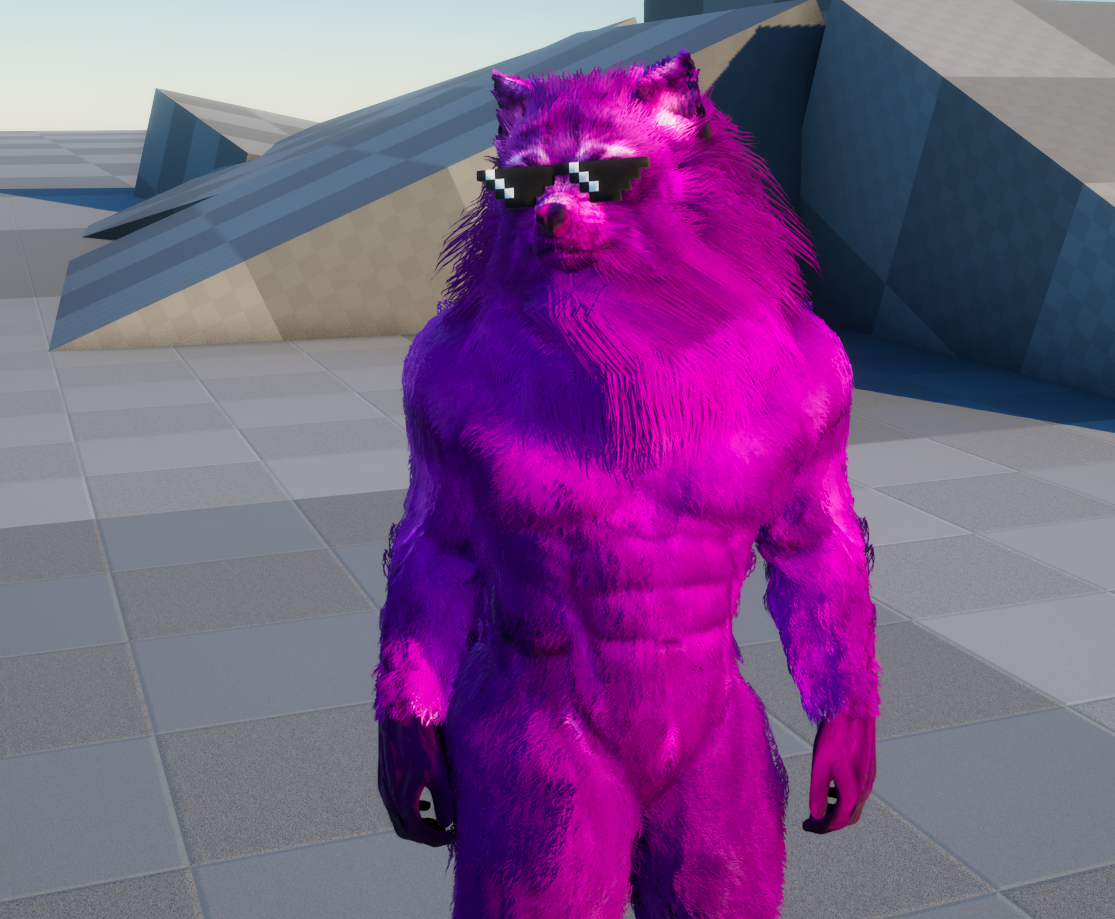
入れたスキンは、インベントリのコスメティック画面で使う
最初に覚えたいのは、Custom Cosmeticsは専用の方式で自動読み込みされること。シングルプレイの通常MOD一覧に出てこない場合も、ゲームに入ってコスメティック画面を確認しよう。インストール済みの対象は、シングルプレイと、利用を許可したサーバーで読み込まれる。Studio Wildcardの仕組みの説明(英語)
- ASAのメインメニューからMODブラウザーを開く。英語表示では「Mods」。使いたいスキンの名前で検索する。
- 名前・作者・MOD IDを照合する。似た名前の通常MODや有料セットが並ぶこともあるので、配布ページの分類「Custom Cosmetics」まで見る。
- インストールと更新を完了させる。作者が再起動を指定しているMODでは、ダウンロード完了後にASAを起動し直す。
- ワールドに入り、インベントリからCosmetics(コスメティクス/外観変更)を開く。適用画面のCustom Cosmeticsフォルダーから対象MODを選ぶ。
- 衣装は対応する装備部位へ、建築スキンは対応する建築へ。下の二つの手順から、使うスキンに合う方へ進もう。
ゲーム内から探して導入する流れは、CurseForgeのASA案内(英語)でも確認できる。衣装の「Cosmetics → 専用フォルダー → 対応部位」という操作例は、Novabeast(ノヴァビースト)の作者手順(英語)も参考になる。画面の日本語表記やボタン割り当ては利用環境に合わせ、画面内の操作表示を見ながら進めよう。
着ぐるみは適用部位を確認。トラネコは胴防具へ
衣装では、スキンが対応する部位を最初に確かめたい。頭用・胴用・全身衣装など、作者が指定する適用先はMODごとに変わる。PCでは対応部位へドラッグする方法や使用操作、コントローラーでは画面に表示される使用・装備操作で適用する。

たとえばTORANEKO MOD(トラネコ・モッド)はTorso Armor(トルソー・アーマー/胴防具)へ適用する。胴に付けた一着で全身が猫の姿になり、ほかの部位のスキン表示も上書きする。頭や足に別の衣装を付けたあとも猫の姿が続くなら、まず胴のTORANEKOを確認しよう。適用部位と全身表示の仕様(作者ページ・英語)
適用したら、三人称視点で全身を見る。仲間と見せ合うときは、自分の画面と相手の画面をそれぞれ確認すると、装備の問題かダウンロードの問題かを切り分けやすい。
建築スキンはホットバーへ。建てた壁や床に重ねよう
建築スキンは、すでに置いた対応建築の外観へ適用する。Royal Structure Skins Lite(ロイヤル・ストラクチャー・スキンズ・ライト/王宮風の建築スキン)なら、コスメティック画面で選び、ホットバーへ入れ、対応する建築へ向けて使う流れだ。
- インベントリのコスメティック画面を開き、Apply Cosmetics(アプライ・コスメティクス/外観を適用)側で使いたい建築スキンを選ぶ。
- スキンをホットバーへ入れ、対応するスロットを選択する。
- スキンの対応対象である壁・床・階段などへ照準を合わせ、画面の適用操作で外観を変える。
- 別デザインを用意したスキンでは、建築の円形メニューからバリエーションを選ぶ。

Royal Structure Skins Liteでは、通常の建材を作るためのエングラムと、スキンの適用を分けて考えると分かりやすい。外観を変えるために開くのはコスメティック画面。対応する建築の一覧は、作者ページの操作説明と対応表(英語)で確かめよう。
同MODでホットバーへの登録が止まる場合、作者はItem Cosmetics(アイテム・コスメティクス/アイテム用の外観変更)に残るスキンを確認し、そこからドロップしたあと、Apply Cosmeticsへ戻って登録し直す手順を示している。ドロップする対象が該当スキンかを確かめ、この対処はRoyal Structure Skins Liteの作者手順として試そう。
表示されないときは、起きている場所から確認する
| いまの状態 | 先に見るところ |
|---|---|
| 通常MODの有効化一覧で見つからない | ゲーム内のCosmetics画面。Custom Cosmeticsは専用の読み込み方式を使う。 |
| コスメティックのフォルダーが空 | 対象MODのインストール・更新完了、作者指定の再起動、参加先の許可を順に確認する。 |
| スキンはあるが装備できない | 対応部位・対象建築。TORANEKOなら胴防具、建築スキンなら作者が対応を示す壁や床へ。 |
| 自分には見えるが、仲間には見えない | 仲間側の取得状況と表示設定。同じMOD名・IDを伝えて、必要に応じて手動導入する。 |
| 一部の敵建築だけ元の外観に見える | Hide Enemy Structure Cosmeticsの設定。敵建築のスキン表示を範囲別に切り替えられる。 |
| シングルでは使えるが、サーバーでは適用できない | サーバーの許可リストとコスメティック有効化。管理者へMOD名・IDと症状を伝える。 |
仲間に見せるには、見る側にもデータが必要
カスタムコスメティックには、プレイ中に遭遇した対象のデータを取得するDynamic Download(ダイナミック・ダウンロード/自動ダウンロード)の仕組みがある。表示する側の設定や取得状況も、見た目に関わる。仲間の画面だけ普段の姿なら、同じMODを相手のMODブラウザーで開き、導入状態を確かめるところから始めよう。
全体またはMOD単位の利用制限については、Studio Wildcardのシステム説明(英語)を参照。自動取得の機種別条件は次の節で確認できる。
敵建築の表示には、専用の設定がある
Hide Enemy Structure Cosmetics(ハイド・エネミー・ストラクチャー・コスメティクス/敵建築スキンの非表示設定)には、None(なし)・All(すべて)・Tek Only(TEKのみ)・Non-Tek(TEK以外)の選択肢がある。敵建築のスキンも表示したいときはNoneを確認しよう。Allは全対象、Tek OnlyはTEK建築、Non-TekはTEK以外を非表示にする設定だ。公式パッチノートの設定説明(英語、バージョン52.5)
PC・PS5・Xboxと、サーバーの条件を分けて見る
機種への配布、サーバーの許可、自動ダウンロードはそれぞれ別の確認項目。CurseForgeのCross-Platform(クロスプラットフォーム/複数機種対応)表示を見たら、次に自分の機種のゲーム内ブラウザーで対象を開こう。
| 遊ぶ環境 | 確認する条件 |
|---|---|
| PC | 対応するコスメティックをゲーム内から導入。許可済みコスメティックの自動ダウンロードは、下記のコンソール向け700MB条件とは別に扱われる。 |
| PS5・Xbox Series X|S | 非プレミアムの自動ダウンロードは700MB未満が対象。自動取得の対象外でも、MODブラウザーから手動導入して表示できる。 |
| プレミアムコスメティック | 全機種で自動ダウンロードの対象が維持される。自分で装備するための購入・利用権は、対象商品の表示で確認する。 |
この容量条件は、自動取得の対象を決めるもの。Studio Wildcardは、コンソールで自動取得対象から外れたコスメティックも手動導入で表示できると説明している。公式の容量条件と手動導入の説明(英語)
マルチプレイでは、さらに参加先の許可リストを確認する。公式サーバー向けの審査には、PvE(ピー・ブイ・イー/対環境)とPvP(ピー・ブイ・ピー/対人)の両方で使えるもの、PvE向けのものがある。非公式サーバーは管理者の運用に従う。
管理者へ確認するなら、「Custom Cosmeticsの利用許可」「使いたいMOD IDの許可」「見る側の導入状況」の三つを伝えると話が早い。通常MOD一覧への追加とは分けて確認しよう。Astraeos Structures(アストラエオス・ストラクチャーズ/ギリシャ風建築スキン)も、作者がプレイヤー側へ導入する建築スキンとして配布している。Astraeos Structuresの作者説明(英語)

使うスキンを選ぼう。着ぐるみ7種と建築スキン2種
導入する名前を決めたら、個別記事で作者・MOD ID・外観・適用条件を確かめよう。
サバイバーを着せ替える
- PomePomeranian_Suit(ポメ・ポメラニアン・スーツ):ポメラニアンの衣装4種。染色を楽しみたいときに。
- Maewing_Suit(メイウィング・スーツ):丸いメイウィング姿の全身衣装。
- Giraffe_Suit(ジラフ・スーツ):長い首のキリン衣装。
- Otter_Suit(オッター・スーツ):カワウソの全身衣装と染色。
- LF Cosmetic Snowman(エルエフ・コスメティック・スノーマン):帽子とマフラー付きの雪だるま衣装。
- TORANEKO MOD(トラネコ・モッド):胴防具に付ける猫の全身スキン。
- Cliffans Tactical Bunny Outfit(クリファンズ・タクティカル・バニー・アウトフィット):ウサギ耳フードと装備風つなぎ。
いつもの拠点を着せ替える
- Astraeos Structures(アストラエオス・ストラクチャーズ):青い屋根と柱で作るギリシャ風の外観。
- Royal Structure Skins Lite(ロイヤル・ストラクチャー・スキンズ・ライト):金色と大理石風の建築スキン。
生物追加や便利機能のMODも使いたい人は、ASAの通常MOD導入ガイドへ。ホロ鯖で登場した設定とMODをまとめて探すなら、ホロ鯖ARK2026の設定・使用MODまとめもどうぞ。
まずは一着、または壁一枚から。適用先と仲間からの見え方を確かめたら、お気に入りの姿でいつもの拠点に集まってみよう!
情報確認:2026年11月8日。本文画像は各作者が公開した外観例。画像とMODの権利は各作者・権利者に帰属する。ARK: Survival Ascended © Wildcard Properties LLC. アイキャッチはPomePomeranian_Suitの外観例。画像出典:Maewing_Ojisan/作者公式ギャラリー。
コメント