

画面・料金の確認日:2026年11月8日(日本時間)
友達とASAを始めるなら、最初に決めたいのは遊ぶマップ、同時参加人数、利用期間。Nitrado(ニトラド)の申し込み画面では、この3つに合わせて枠数と料金を選べる。
たとえばThe Island(アイランド)を4人で30日遊ぶなら、20スロット・30日・東京を選ぶ。確認時の日本円表示は3,663円で、プリペイドも選択できた。ここからプラン選択を進め、注文概要とアカウント登録・ログインの入口を見ていこう。
サービス選びから比べたい人は、先にASAのレンタルサーバー比較へ。以下はNitradoのWebサイトで申し込む手順だ。
1 ASAのページを開き「サーバーカスタマイズ」へ
NitradoのASA申し込みページを開く。画面上部のゲーム名は「ARK: Survival Ascended」。対応機種はPC(Steam・Microsoft Store)、Xbox Series X|S、PS5で、画面には「クロスプレイ」と表示される。
下へ進むと、20人用・26人用などの料金カードが並ぶ。人数と期間を自分で確認しながら選ぶなら、右端の「サーバーカスタマイズ」を押そう。
2 人数より先にマップを確認 20枠か26枠を選ぼう
スロットは、同時に参加できるプレイヤーの枠数。ASA用の最小構成は20スロットなので、友達4人のサーバーでも20枠から選ぶ。
「スロット / マップ対応」のスライダーを動かすと、参加枠と対応マップが切り替わる。The Islandなどは20枠から、Astraeos(アストレオス)とLost Colony(ロストコロニー)は26枠以上が必要だ。少人数でも、遊ぶマップがこの2つなら26を選ぼう。
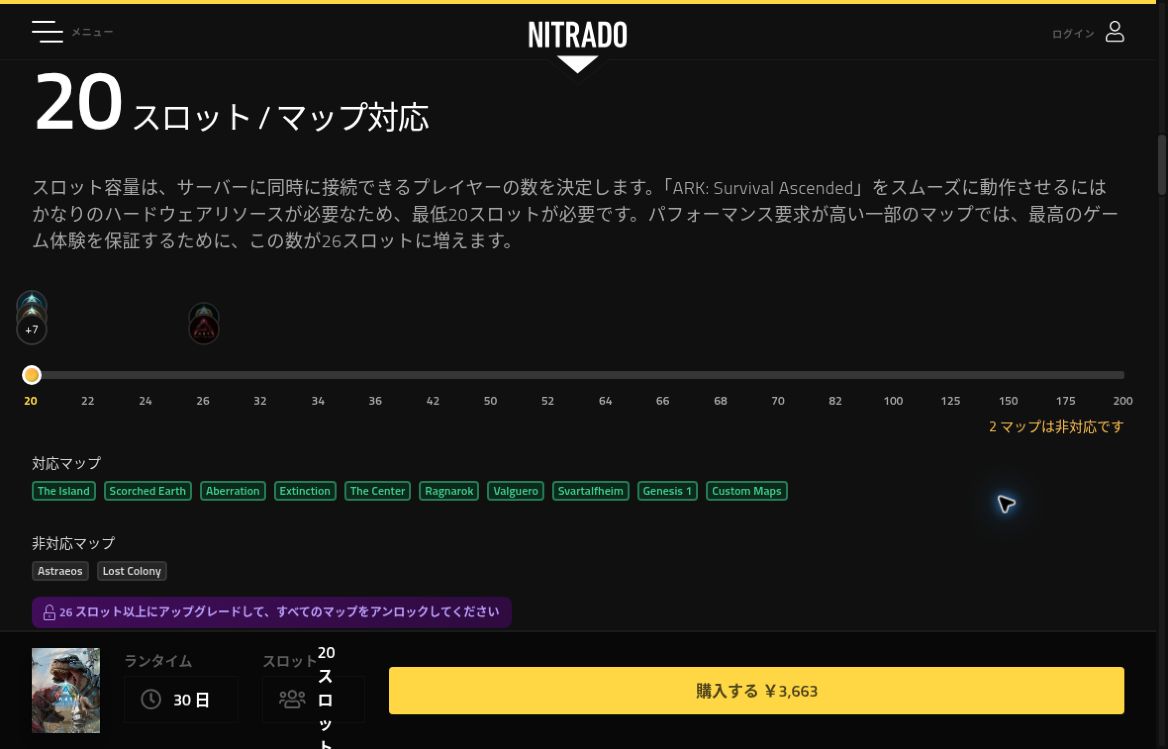
見るところ:上部の「20」が参加枠数。下の「対応マップ」と「非対応マップ」に、遊びたいマップがどちらに入るかを確かめよう。
このマップ別条件は、2026年6月22日14:00(CEST/中央ヨーロッパ夏時間)以降に購入するサービスが対象。これから新規契約する人は、上の枠数を基準に選べばよい。
3 「30日」と「プリペイド」を選ぶ 自動更新もここで決まる
次の「ランタイム」は利用期間のこと。画面には3日、30日、90日、365日が並ぶ。まず30日遊ぶ例なら「30日」を選び、選択したカードのチェック印を確かめる。
その下にある「サブスクリプション」と「プリペイド」も忘れずに選ぼう。
- プリペイド:選んだ期間で契約が終了する。まず期間を決めて遊びたいときに選びやすい。
- サブスクリプション:継続利用向けの自動更新。やめるときは解約の手続きを行う。
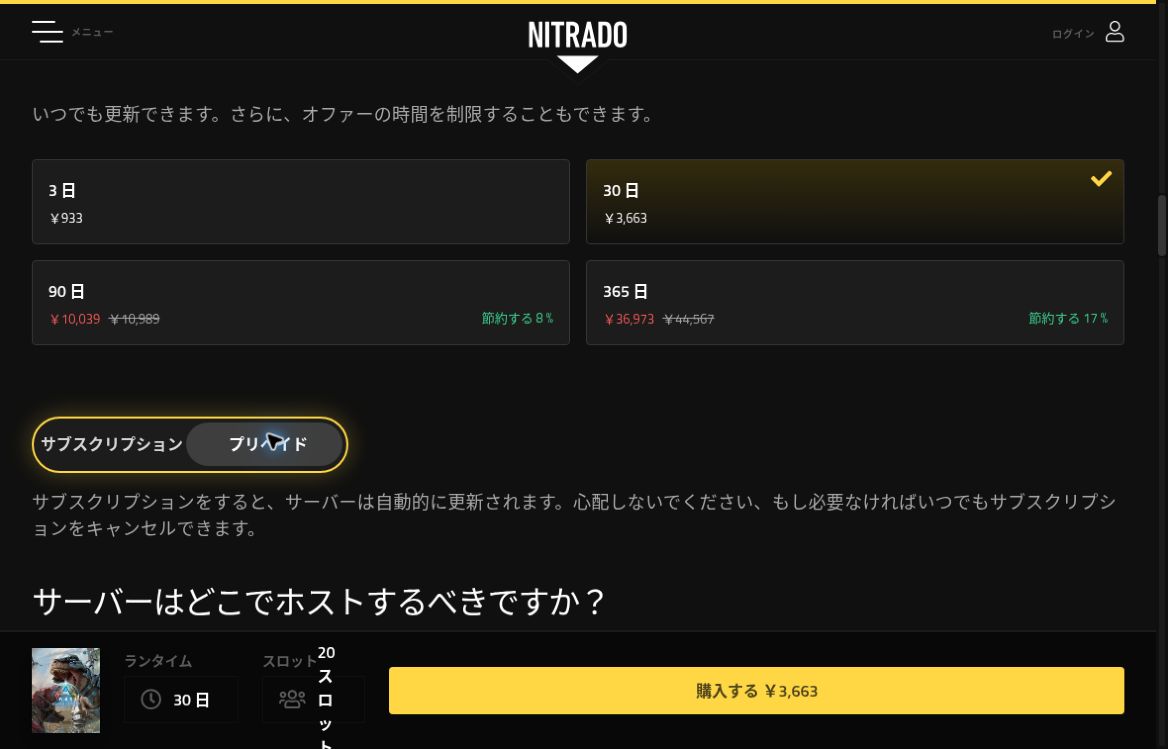
見るところ:「30日」カードのチェック印と、その下の「プリペイド」の選択表示。撮影時は、プリペイドを選んでも下の説明文に「サブスクリプション」の文言が残った。最後の注文概要にも「プリペイド」と出ることを確認しよう。
東京・日本円表示で確認した料金は、20枠が30日3,663円/90日10,039円、26枠が30日4,781円/90日12,898円。90日を選ぶと、その期間分の総額で申し込む。仲間と費用を分けるなら、比較記事の費用分担計算機も使おう。
表示料金にはVAT(付加価値税)を含む。支払前は通貨、税額、決済手段の手数料、最終総額まで確認しよう。請求先情報や支払い方法を入力する前の表示額と、決済時の支払額を照合すると安心だ。
サブスクリプションの解約は申請できるが、契約終了の時点には条件がある。初回の利用期間中は、その期間の満了時に終了する。詳しくは利用規約の第7条(英語)を確認しよう。
4 サーバーの設置場所を「東京」にする
さらに下の「サーバーはどこでホストするべきですか?」で設置場所を選ぶ。日本の仲間を中心に遊ぶ例では、「東京 日本」を選択する。
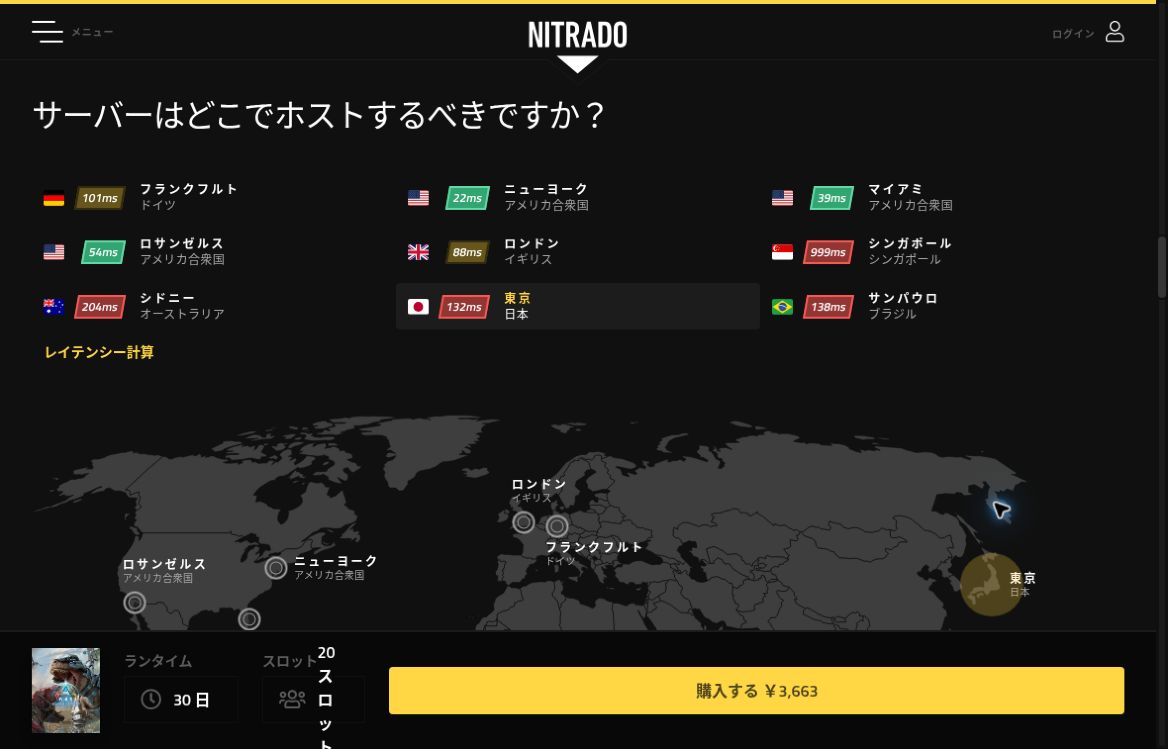
見るところ:一覧の中央にある「東京 日本」の選択表示。行の背景と都市名が変わったことを確かめよう。
都市名の横のmsは通信の遅延時間を表す。画像の数値は撮影時の接続環境から測った値なので、自分や参加する仲間の画面に出る数値も見て選ぼう。最後の注文概要でも、設置場所がTokyo(トウキョウ/東京)になっているかを確認する。
5 「購入する」から注文概要へ 内容を1項目ずつ確認
画面下の「購入する」を押すと、未ログインの場合は注文概要とアカウントの登録画面へ進む。右側の内容を、ここまで選んだ条件と見比べよう。
- ゲーム名:ARK: Survival Ascended
- 設置場所:Tokyo
- 更新方式:プリペイド、または選んだサブスクリプション
- 参加枠:20スロット、または選んだ枠数
- 利用期間:30日間、または選んだ期間
- 合計金額:例では3,663円
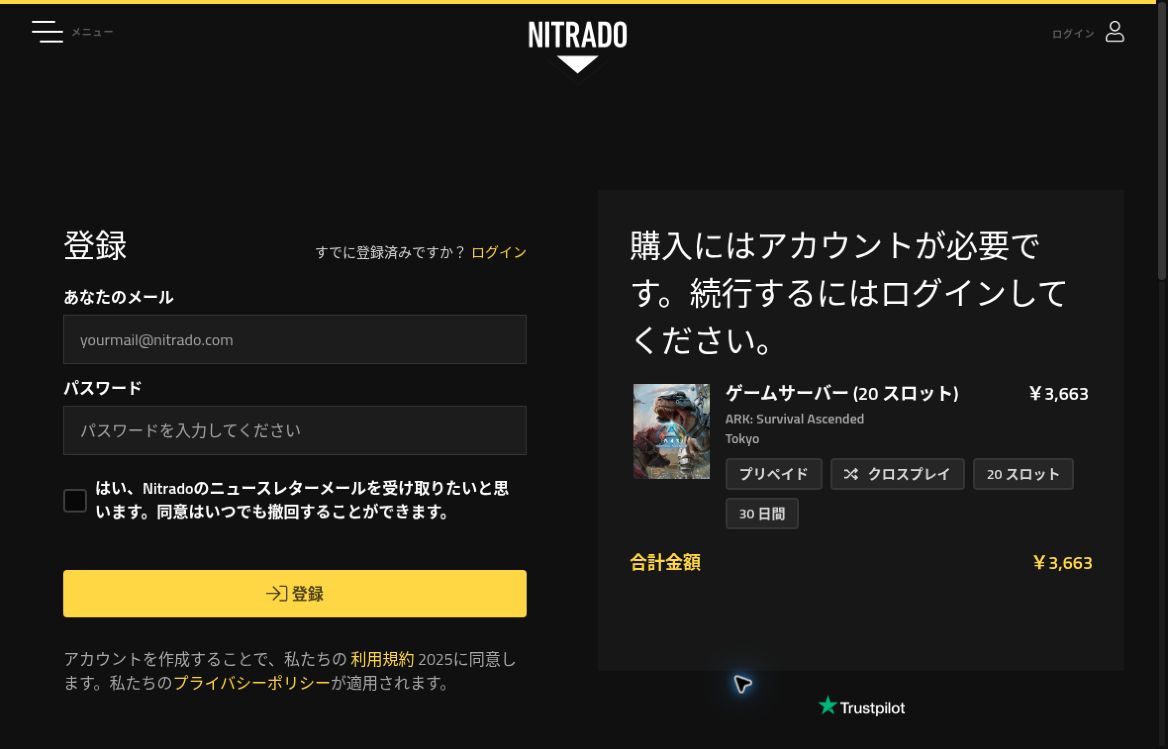
見るところ:左側はメールアドレス・パスワードの登録欄、右側は注文概要。画像では入力欄を空のままにしている。右下の「合計金額」だけでなく、場所・枠数・期間・更新方式も確認しよう。
すでにNitradoのアカウントを持っている人は、登録欄の右上にある「ログイン」を押す。入力欄は英語表示へ切り替わり、Username or e-mail address(ユーザー名またはメールアドレス)とPassword(パスワード)が現れる。
初めて利用する人は、登録欄のメールアドレスとパスワードを使ってアカウントを作成する流れになる。ニュースレターのチェック欄は、配信を希望する場合に選ぶ。アカウント作成には利用規約への同意を伴うので、登録前に利用規約とプライバシーポリシーを確認しよう。
ここまでの画像は、プラン選択からアカウント登録前の注文概要まで。購入を続ける場合は、アカウント確認後に表示される支払条件と契約内容を読み、最終的な注文確定前に金額・期間・更新方式をもう一度確かめよう。
仲間と決めてから申し込もう
申し込み前にそろえておくと進めやすいのは、マップ、機種、人数、利用期間、費用の分担。The Islandを少人数で30日なら20枠から、AstraeosやLost Colonyなら26枠から考えよう。
返金には対象外のサービスや条件がある。特にサブスクリプション、自動更新、3日サーバー、変更したサービスの扱いは、Nitradoの返金FAQ(英語)を購入前に確認しておきたい。
サーバーを用意したあとは、テイム・採取・育成の設定例へ。仲間の遊べる時間に合わせて、同じ世界をじっくり育てよう!
コメント