
連れていく恐竜を選び、必要な場面で次々に取り出す。ASAのSuper Cryo Storage(スーパー・クライオ・ストレージ/生物の低温保管を広げるMOD、公式・英語)は、収納・展開と繁殖拠点の管理をまとめて楽にするMODだ。
大きな特徴は、管理者がゲーム内の画面で機能を調整できること。まずは持ち運びを便利にし、卵の回収や資源生成は仲間の遊び方に合わせて加える、といった使い方ができる。
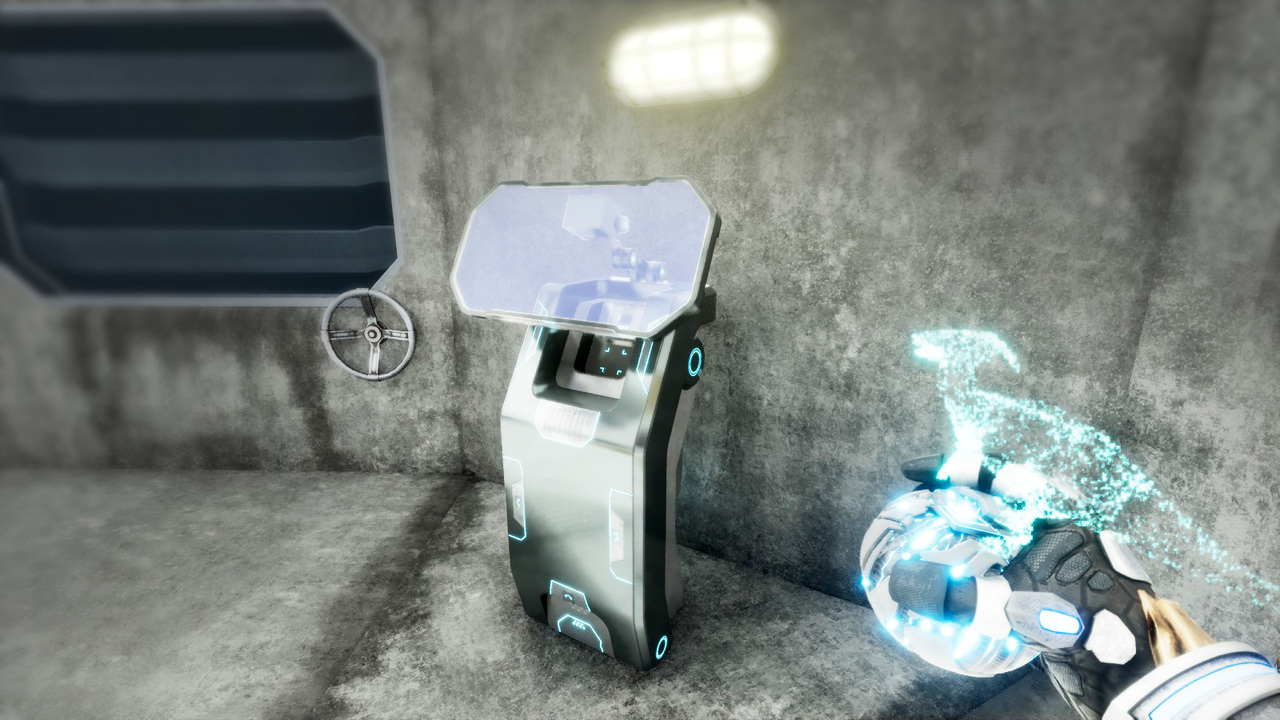
恐竜をしまう、選ぶ、続けて出す。持ち運びを一つの流れに
レベル51で解放する道具は3種類。SCS Collection(エスシーエス・コレクション/生物を収める容器)、SCS Gun(エスシーエス・ガン/収納用の銃)、SCS Terminal(エスシーエス・ターミナル/保管・管理用の端末)を使う。ここからはMOD名をSCSと略そう。
銃は生物を手早く収納する道具。容器を持ち歩き、拠点では端末にまとめて保管する。採集用と移動用の生物を連れていくなら、出発前に必要な個体をそろえておきたい。
取り出す個体を選ぶときはRを長押し。XboxではX、PS5では□が対応する。円形の選択画面から所持中の生物を選べるので、毎回インベントリを開いて探す手間を減らせる。キー割り当てを変更している場合は、自分の操作設定も確かめよう。
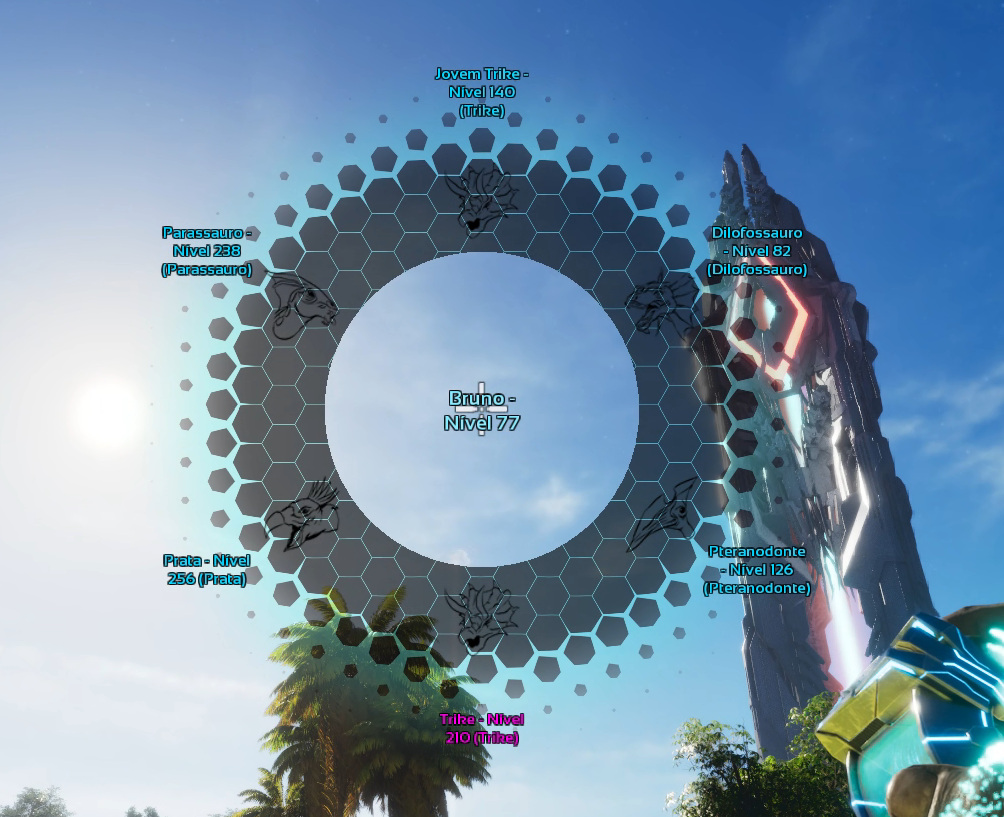
生物を出すと次の容器が自動で装備され、続けて展開できる。空の容器に持ち替えたいときは、同じボタンを2回押す。長押しは個体選び、2回押しは空の容器と覚えると使い分けやすい。
設定ファイルを開かず、端末の管理画面で調整できる
管理者は端末のインベントリを開き、Admin Settings(アドミン・セッティングス/管理者設定)へ進む。SCS固有の機能設定はこの画面で変更する仕組みで、INI形式の設定ファイルを編集する必要がない。
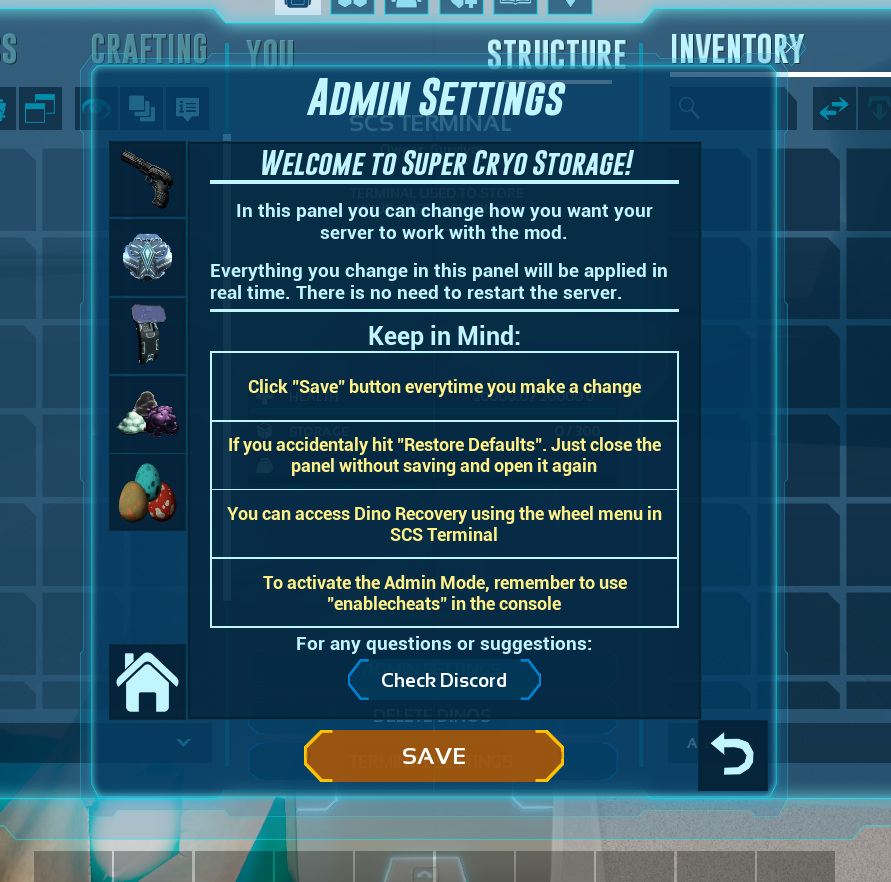
作者の公開画面では、変更のたびにSave(セーブ/保存)を押すよう説明している。設定はリアルタイムに反映され、サーバー再起動は不要。参加者がいるサーバーなら、変更する機能を先に共有し、一つずつ保存して動きを確かめると分かりやすい。
Restore Defaults(リストア・デフォルツ/初期設定に戻す)を誤って押した場合は、保存せず画面を閉じ、開き直す手順も載っている。設定をいじり始める前に、元の項目と値を画像で残しておこう。
一般の参加者が使える端末の機能は、管理者が許可した範囲。項目が使えないときは、サーバーのルールを管理者に確認したい。野生生物まで収納できる管理者モードは運営用の機能なので、通常のテイム手段と混同しないように!
卵を回収し、保管中の生物から資源を得る
端末には、赤ちゃんの自動収納、有精卵の回収と孵化準備を助ける機能がある。管理者は容器内での成長や、自動刷り込みも設定できる。繁殖にかける手間が大きく変わるため、どこを自分で世話し、どこを任せるかを仲間と相談して決めたい。
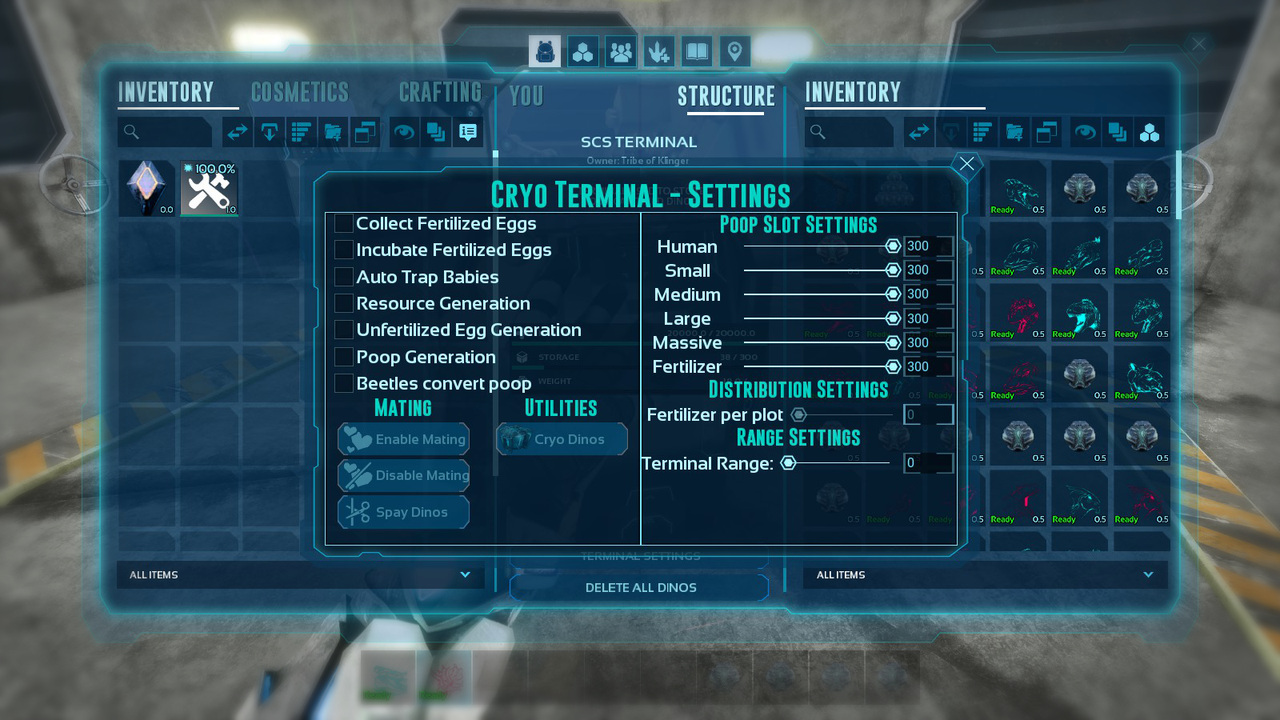
資源生成では、収納した生物から無精卵や糞、アフリカマイマイの分泌物などを得られる。管理画面で対象と生成内容を調整できるので、すべてを一度に有効にするより、欲しい資源を一つ選び、供給量を確かめるところから始めよう。
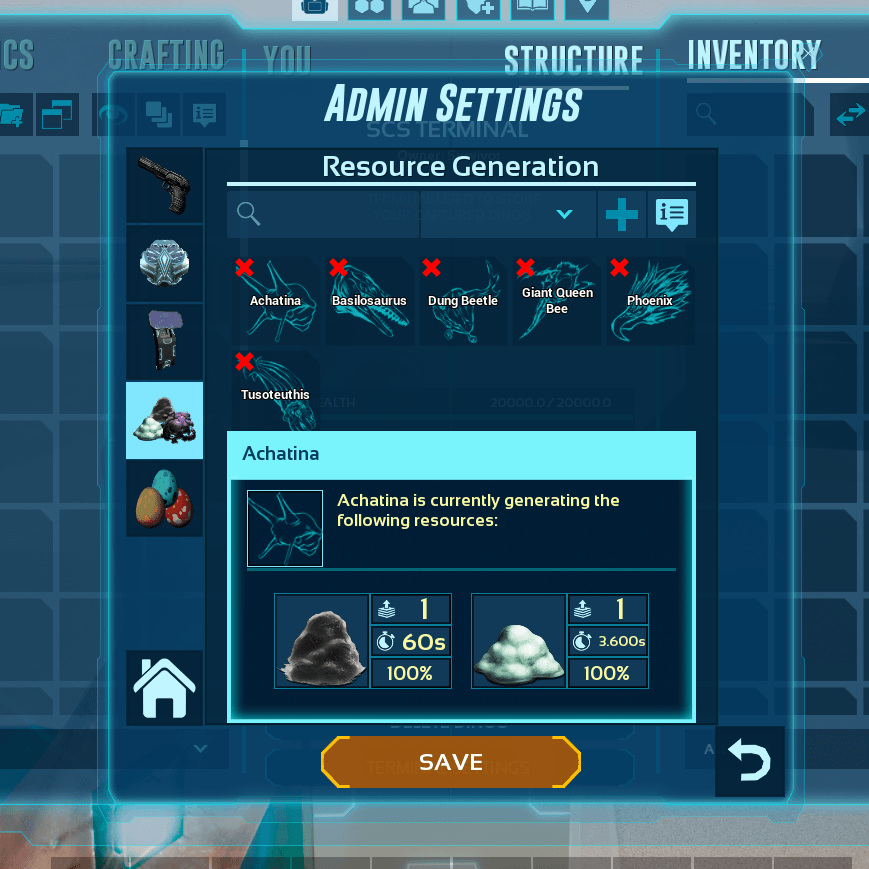
上の画面は、生物を選んで生成物の量や間隔を調整する例。表示された数値は作者の撮影時の設定で、自分のサーバーでは管理者が決めた値を使う。資源が増えすぎると、採集へ出かける理由も変わる。便利さと探索の楽しみを両方残すなら、普段の消費量を見ながら調整したい。
フンコロガシによる肥料化と、近くの菜園への肥料配布にも対応する。恐竜の保管所を農園のそばに置き、繁殖と畑の世話をまとめる拠点も考えられる。
導入はID 933099。大切な生物を入れる前に出し入れを確かめよう
作者はbrunoamaraltm、MOD IDは933099。PC・コンソール向けのクロスプラットフォーム配布だ。2026年11月5日に確認した最新ファイル(英語)は2026年7月21日更新で、Genesis 1(ジェネシス1)のインストールを要求していた問題への修正が記載されている。
MOD入りサーバーへ参加する場合は、ASAのJoin Game(ジョイン・ゲーム/サーバー参加)から接続先を選び、必要MODの一覧を確認してJoin(ジョイン/参加)へ進む。CurseForgeの公式導入手順(英語)でも、必要MODのダウンロードまで画面付きで確認できる。管理者はサーバー側にも同じMODを導入しておこう。
導入前にはセーブをバックアップし、まず1体で収納・取り出し・端末保管を確認しよう。ほかの収納MODから移る場合も、一度に全個体を移さず、出し入れと生物の状態を小さく試してから広げたい。
生物を収納したままSCSを削除しないように! 追加アイテムや保管データを失うおそれがある。外す前に生物を取り出し、移行先での保管と再展開を確認し、戻せるバックアップを残しておこう。
通常のクライオポッドで「出せない」と困っているなら、先にクライオポッドのエラーとサーバー別条件も確認できる。使っているポッドの名前を確かめ、標準機能の条件とSCSの設定を分けて見ていこう。
連れ歩く一頭を選びやすくし、繁殖や資源生成は自分たちに合う分だけ。まずは収納と取り出しを使いこなして、拠点の世話を少しずつ楽にしてみよう。それでは、楽しいARKライフを!
画像:brunoamaraltm/Super Cryo Storage公式ギャラリー。MODの権利表記:All Rights Reserved(英語)。ARK: Survival Ascended © Wildcard Properties LLC.
コメント