
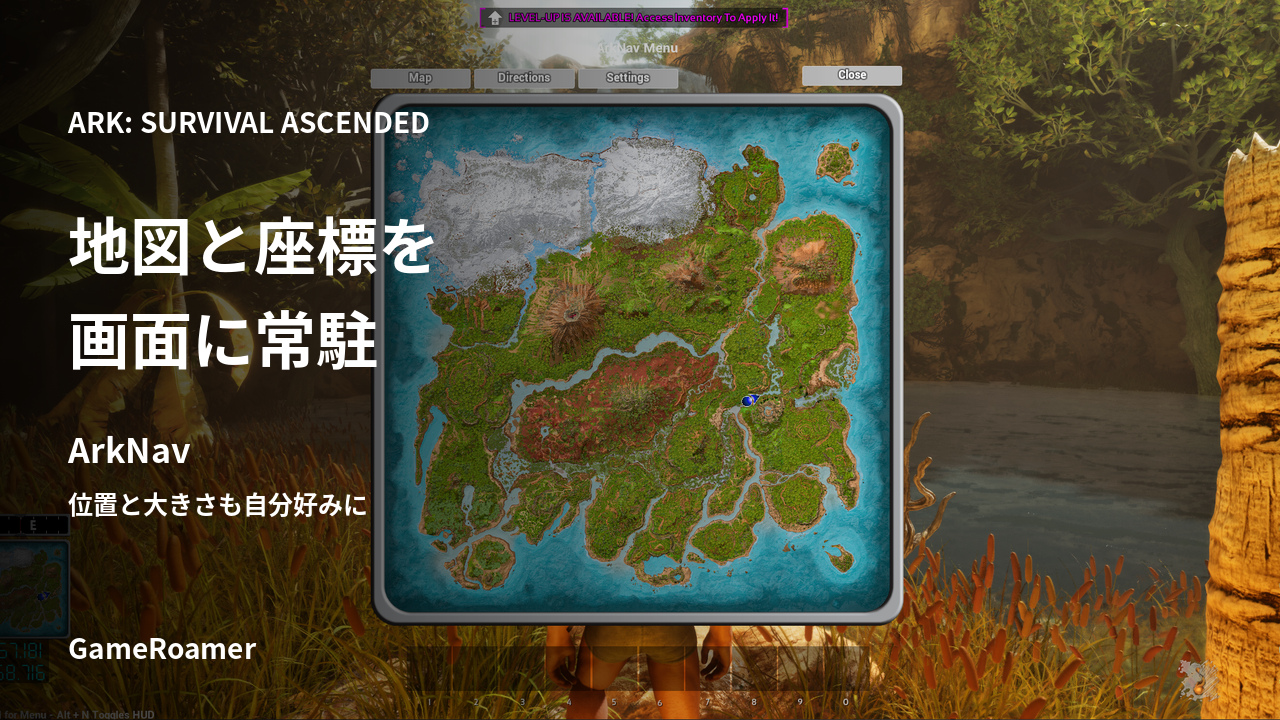
採取に夢中になっているうちに、拠点がどちらにあるか分からなくなる。ArkNav(アークナビ/地図や方位を画面に表示するMOD)は、ミニマップ・コンパス・座標をプレイ画面に追加する。地形と現在地を見比べながら歩けるので、遠出のときも進む方向を確かめやすい。
対象はARK: Survival Ascended(アーク:サバイバル・アセンデッド、以下ASA)。表示の位置と大きさを調整でき、目的地の座標を手入力するメニューも備えている。

小さな地図を見ながら歩き、広い地図で行き先を決める
ArkNavが追加するのは、HUD(ハッド/プレイ画面に重なる情報表示)のナビゲーション。ミニマップで現在地、コンパスで方位、GPS(ジーピーエス/座標表示)で位置の数値を確認できる。川沿いを進むときも、景色だけでなく地図上の位置を見比べられる。
PCでは、まず次の2つを覚えておこう。
- Alt+N:HUDの表示を切り替える。景色を広く見たいときや、画面をすっきりさせたいときに使える。
- Alt+M:大型マップとメニューを開く。地形を広く確認したいときや、表示を調整するときの入口になる。
大きな地図を開けば、近くの川だけでなく、山や海岸との位置関係まで見渡せる。普段は小さな地図を置き、遠出の前には大型マップで方角を確かめる。この使い分けが便利だ。操作キーは作者の配布ページ(英語)にも載っている。

地図は小さく、座標は読みやすく。表示を自分好みに整える
追加した表示が持ち物欄やほかの情報に重なるなら、メニューのSettings(セッティングス/設定)を開こう。表示要素ごとに位置・大きさ・表示の有無を調整できる。必要な情報を残しながら、中央の視界を空けられるのがうれしい。

公式の設定画像はGPSを選択した状態。画面の各項目は次のように読める。
- UI Element(ユーアイ・エレメント/表示要素):調整する対象を選ぶ。
- Move Element(ムーブ・エレメント/表示の移動):矢印で位置を変える。
- Resize Element(リサイズ・エレメント/表示の拡大縮小):+と-で大きさを調整する。
- Element Visible(エレメント・ビジブル/表示の有無):選んだ要素を表示するか切り替える。
- GPS Colour(ジーピーエス・カラー/座標の色):赤・緑・青の値で色を調整する。
まず普段の画面で文字を読める大きさにし、視界をふさがない位置へ寄せよう。地図を大きくするほど周辺を読み取りやすくなる一方、景色に重なる面積も増える。戦闘も採取もするなら、読みやすさと見渡しやすさの両方を見ながら整えたい。
仲間から聞いた座標を、そのまま目的地へ
集合場所や拠点の位置を数値で教えてもらったら、Directions(ディレクションズ/目的地設定)のSet Manual Destination(セット・マニュアル・デスティネーション/目的地の手入力)を使える。Lat(ラット/緯度)とLon(ロン/経度)の2欄に、目的地の座標を入れる仕組みだ。

仲間と合流するときは、同じマップの緯度・経度を同じ順番で共有しよう。方角だけを伝えるより、待ち合わせる場所を数値でそろえられる。入力した座標と現在地を見比べ、川や崖をどう越えるかは周囲の地形を見ながら選びたい。
ASA用ID 933975を選び、操作の入口を確かめよう
作者はJon_JP。ASAのMOD一覧ではArkNav、MOD ID 933975を照合しよう。配布ページにはクロスプラットフォーム対応の表示があり、前提MODの登録は0件(英語)だ。
コンソールでは、ArkNav Configurator Remote(アークナビ・コンフィギュレーター・リモート/設定用リモコン)を製作して装備し、Fire(ファイア/発射)とAim(エイム/照準)の操作でHUD切替とメニューを使う。PCのキー操作と、リモコンを使う操作を分けて覚えておこう。
導入前にセーブをバックアップし、サーバーで遊ぶなら管理者と使用するMODをそろえよう。画像はThe Island(ジ・アイランド/島マップ)での掲載例。遊ぶマップで現在地と表示が合うか、まず拠点の近くで確かめたい。
現在地を見ながら探索したい人、地図の位置や大きさを自分で決めたい人向け。見やすい配置に整えたら、気になっていた川の向こうへ出かけよう!
ゲーム本体「ARK: Survival Ascended」のSteamストア
2026年11月5日(UTC)時点の作者公開情報をもとに紹介。最新配布ファイルの更新日は2025年5月26日(英語)。
表紙・本文画像:Jon_JP「ArkNav」公式ギャラリー(英語)。
コメント