
テイムする前に、恐竜の能力と必要な餌を見ておきたい。繁殖では、どの能力に突然変異が入ったかを確かめたい。そんな個体選びを助けるのが、『ARK: Survival Ascended(アーク:サバイバル・アセンデッド/以下ASA)』のSuper Spyglass Plus(スーパー・スパイグラス・プラス/高機能な望遠鏡)だ。
追加された望遠鏡を使用中に相手へ照準を向けると、能力や餌をまとめた情報欄が開く。捕まえる前の比較から、育てた後の確認まで使い続けられるのがいい。
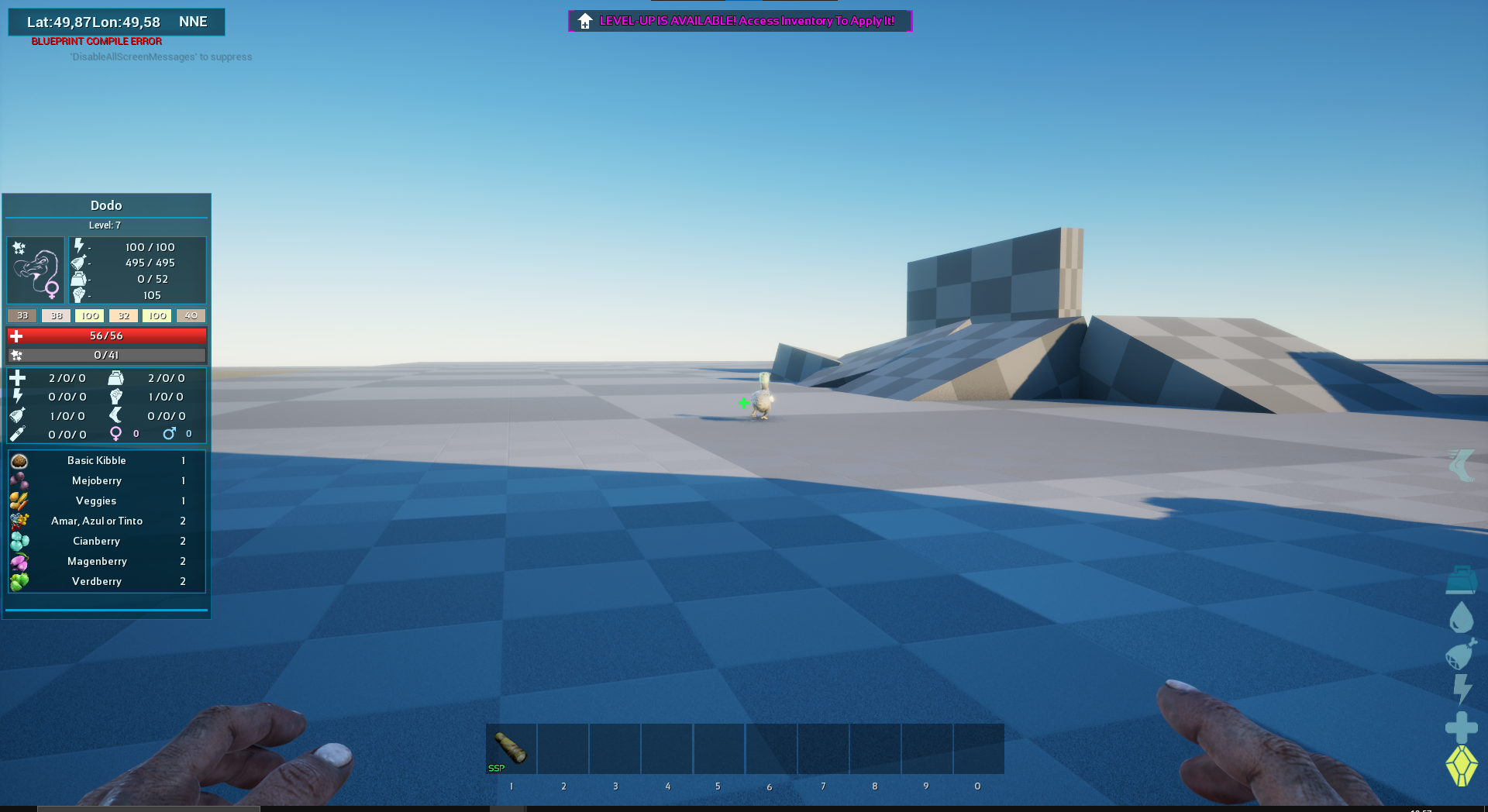
捕まえる前に能力と餌を見る。狙う個体を選びやすくなる
野生の相手を狙うと、能力値に加えてテイムに使える餌と必要数が表示される。上のドードーの画像なら、左下にキブルやベリーの候補と個数が並んでいる。
高レベルの恐竜を見つけたら、次は自分が伸ばしたい能力を持っているかを見る。体力を重視するか、スタミナを重視するか。連れ帰る目的を決めておくと、表示された能力値を、連れ帰る個体を選ぶ判断材料にできる。
餌の欄は、手持ちと見比べるためにも便利だ。画像の個数は撮影した個体での例なので、実際に狙っている相手の表示を読もう。機能と設定項目は作者の配布ページ(英語)で確認できる。
繁殖でも活躍。突然変異や生まれる前の情報を確かめる
テイム済みの生物では、能力と突然変異の情報を確認できる。次の繁殖へ残す個体を選ぶとき、見た目やレベルに加えてどこが伸びたかまで見ていける。
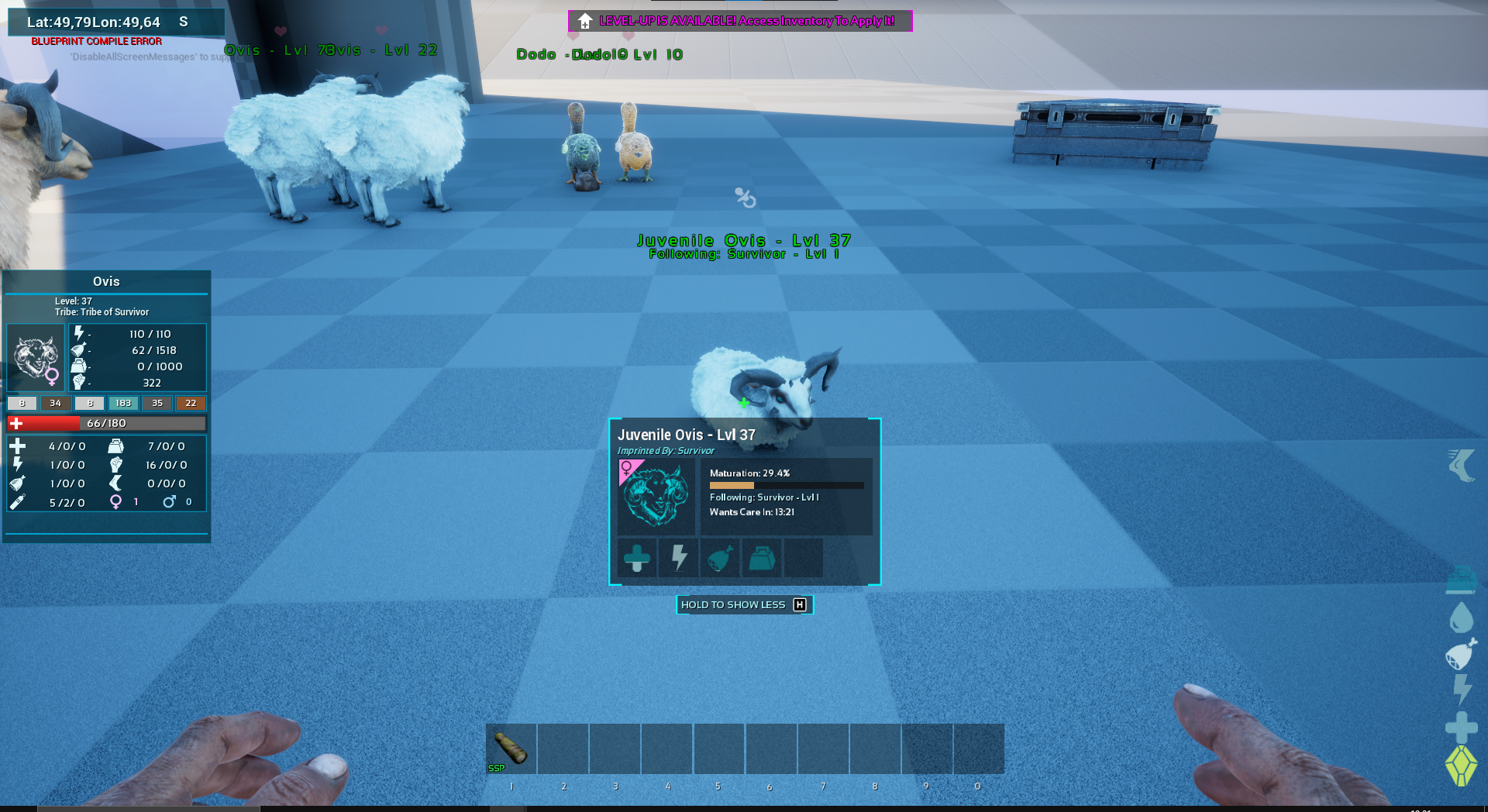
受精卵や、妊娠中の母親を狙ったときの胎児情報にも対応する。野外で親を探し、拠点で次の世代を育てる。その両方で同じ道具に出番があるので、繁殖を進めたい人にも相性がいい。
文字が小さければ調整しよう。情報欄の大きさ・色・位置を変えられる
情報が増えるぶん、読みやすさも大切。設定画面では、パネルと文字の色に加え、情報欄の大きさと位置を調整できる。周囲を見る余白と、数字を読む大きさを、自分の画面に合わせよう。
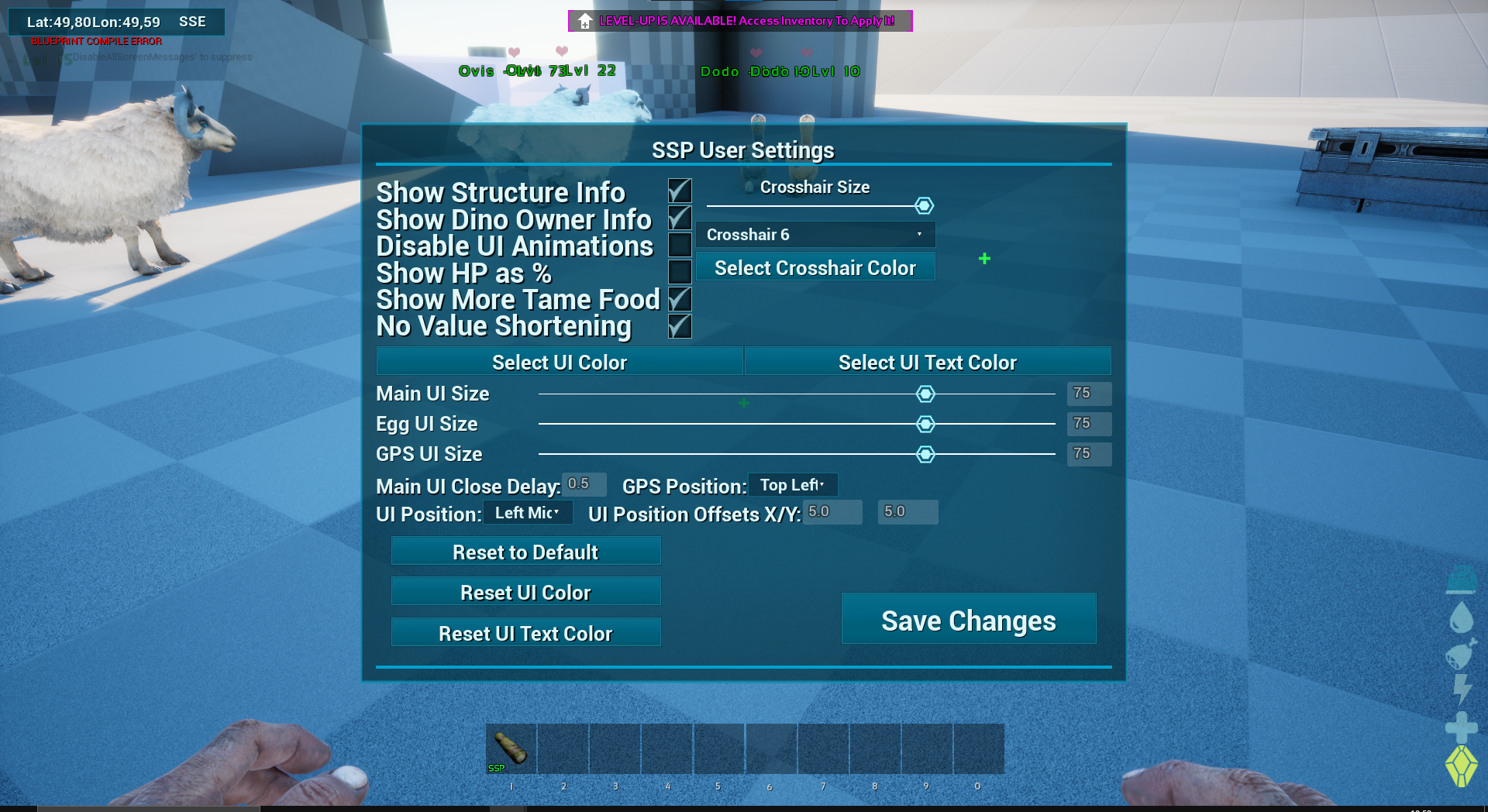
PCではAlt+Homeでユーザー設定を開く。画像中央のMain UI Size(メイン・ユーアイ・サイズ/主情報欄の大きさ)で読みやすいサイズへ調整し、下部のUI Position(ユーアイ・ポジション/表示位置)を選ぶ。変更後はSave Changes(セーブ・チェンジズ/変更を保存)を押す。
暗視や輪郭表示も備わり、サーバー側の設定で個別に無効化できる。仲間と遊ぶなら「能力を読むために使う」「探索用の表示も使う」といった方針を、導入前にそろえておくといい。
PCの捕食者視界はShift+F6。古いキー一覧に注意
Predator Vision(プレデター・ビジョン/捕食者視界)はShift+F6で切り替える。2026年5月28日の更新で、従来のShift+F3から変更された。同じ更新でPCにもラジアルメニューが加わっている。
配布ページの説明欄には旧キーが残っているため、PCの操作を調べるときは5月28日の変更履歴(英語)を優先しよう。
ゲーム内で導入し、遊ぶワールドのMODを有効にしよう
配布者はkavan87、MOD IDは929420。Cross-Platform(クロスプラットフォーム/複数機種対応)として配布されている。PC・PS5・Xbox Series X|Sでは、使う機種のゲーム内一覧で配布状況も確認しておこう。
- ASAのメインメニューからMOD一覧を開き、Super Spyglass Plusを検索する。
- 作者名とMOD IDを照合してインストールする。
- ローカルゲームのMOD設定を開き、利用可能なMODから有効にする。
- 有効なMODの一覧へ入ったことを確認して、ゲームを始める。
追加アイテムには、手に持つ望遠鏡、頭装備に付けるスキン、使用で表示を切り替えるタイプの3種類がある。好みの使い方を選び、まずは近くの生物を狙って情報欄を確かめよう。
非公式サーバーではサーバー側のMOD構成に合わせて遊ぶ。参加時に必要なMODの一覧が出たら、内容を確認して導入しよう。操作の流れはCurseForgeの導入ガイド(英語)、機種ごとの配布条件は対応プラットフォームの説明(英語)を参照してほしい。
テイムする相手を選ぶときも、育った子どもを比べるときも、知りたい情報をその場で読める。個体探しと繁殖をもっとじっくり楽しみたいなら、まずは自分が見やすいパネルに整えて使ってみよう。それでは、楽しいARKライフを!
表紙背景:ARK: Aberration Ascended公式報道用素材(英語)/Studio Wildcard・Snail Games。本文のMOD画像:kavan87。© Wildcard Properties LLC.
コメント