
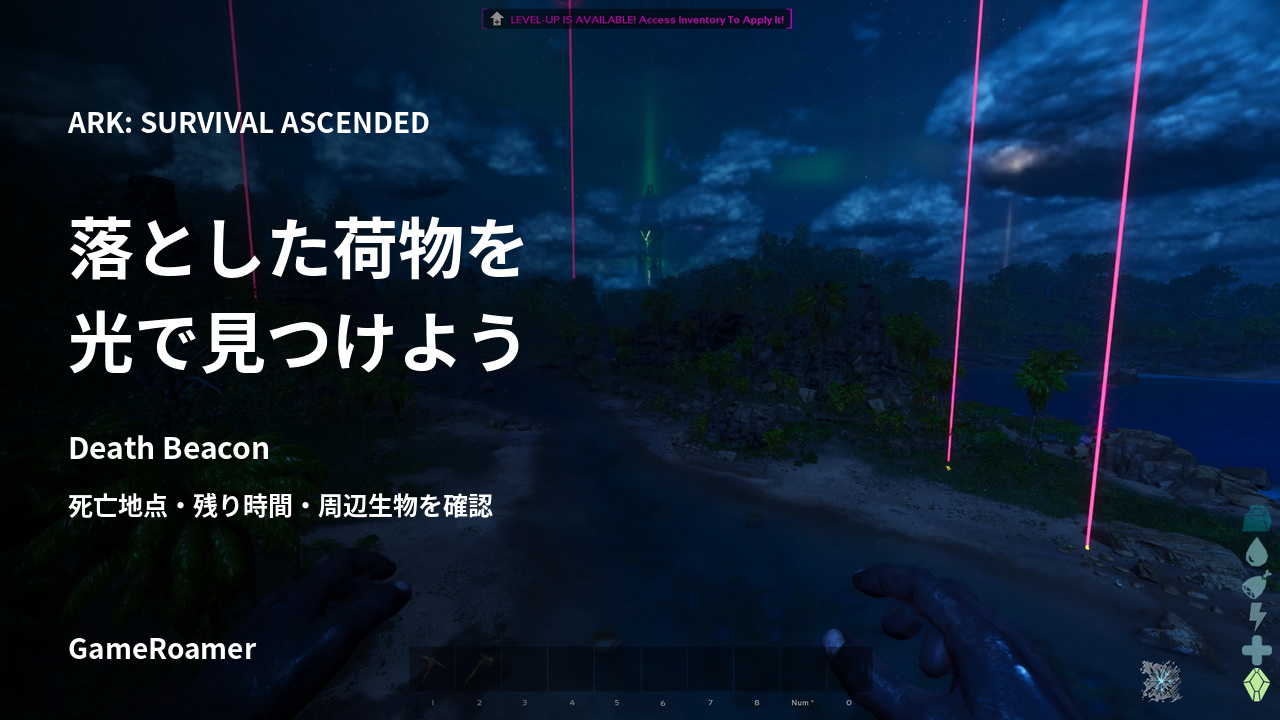
倒れた場所へ戻りたいのに、草むらのどこに荷物があるのか分からない。ASAのDeath Beacon(デス・ビーコン/死亡地点の目印を出すMOD、公式・英語)は、死体や落としたバッグを一覧にまとめ、光の柱と輪郭で探しやすくする。
荷物が消えるまでの残り時間や、現場の周りにいる生物も確認できる。回収へ向かう前に、場所と中身を確かめたい人に向くMODだ。管理者が許可すれば、荷物を直接取り戻す機能も使える。
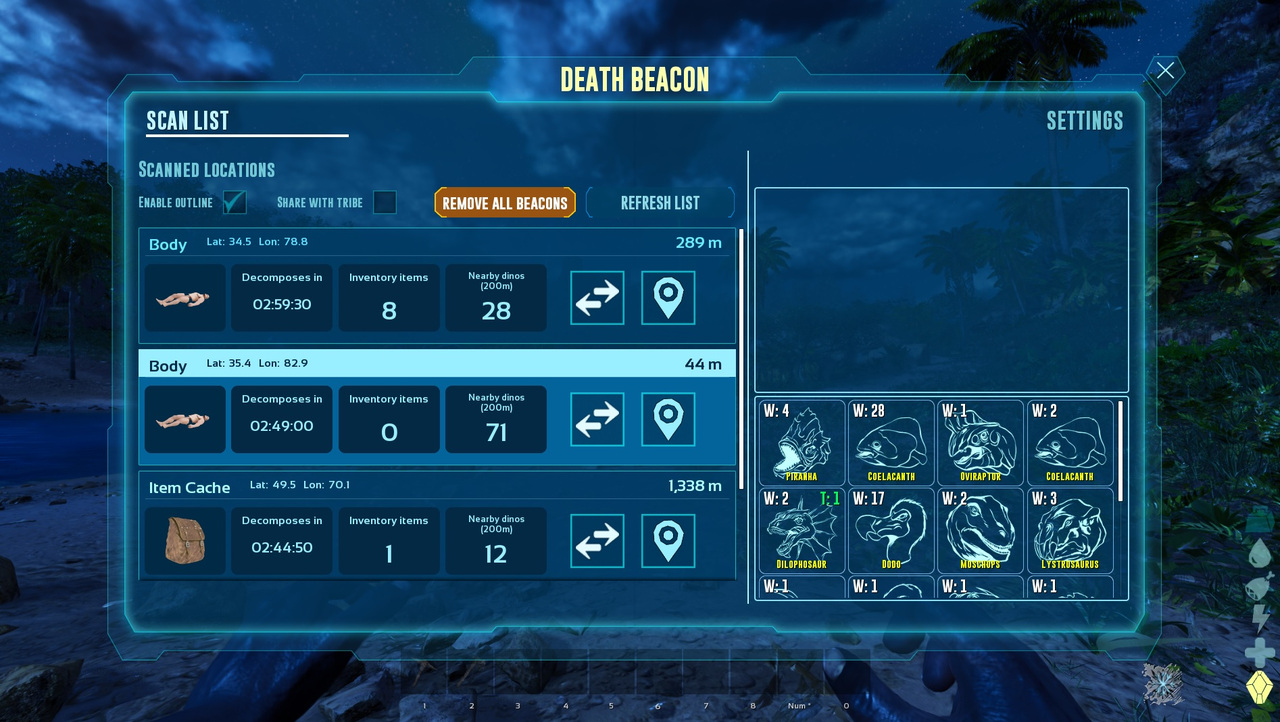
MODを有効にしてから、死亡地点の一覧を開こう
作者はCvijo_G、MOD IDは952123。PC・コンソール向けのクロスプラットフォーム配布で、正式な配布名の末尾にはCorpse finder(コープス・ファインダー/死体を探す機能)と付いている。
MOD入りサーバーで遊ぶ場合は、管理者がサーバー側へ導入する。参加者はASAのJoin Game(ジョイン・ゲーム/サーバー参加)から接続先を選び、必要MODの一覧を確認してJoin(ジョイン/参加)へ進もう。CurseForgeの公式導入手順(英語)でも、ダウンロードまでの流れを画面付きで確認できる。
導入前にセーブをバックアップし、まず大事な装備を持たない状態で動きを確かめたい。荷物を失った後に慌てないよう、導入時点で一覧を開けるか確認しておこう。
一覧を開く入口は次の3つ。操作設定を変更している場合は、自分の割り当ても確かめておこう。
- キーボードではRを長押し。コントローラーではPS5の△、XboxのYを長押しする。
- キーボードのAlt+Gを押す。
- チャットに/dbと入力する。
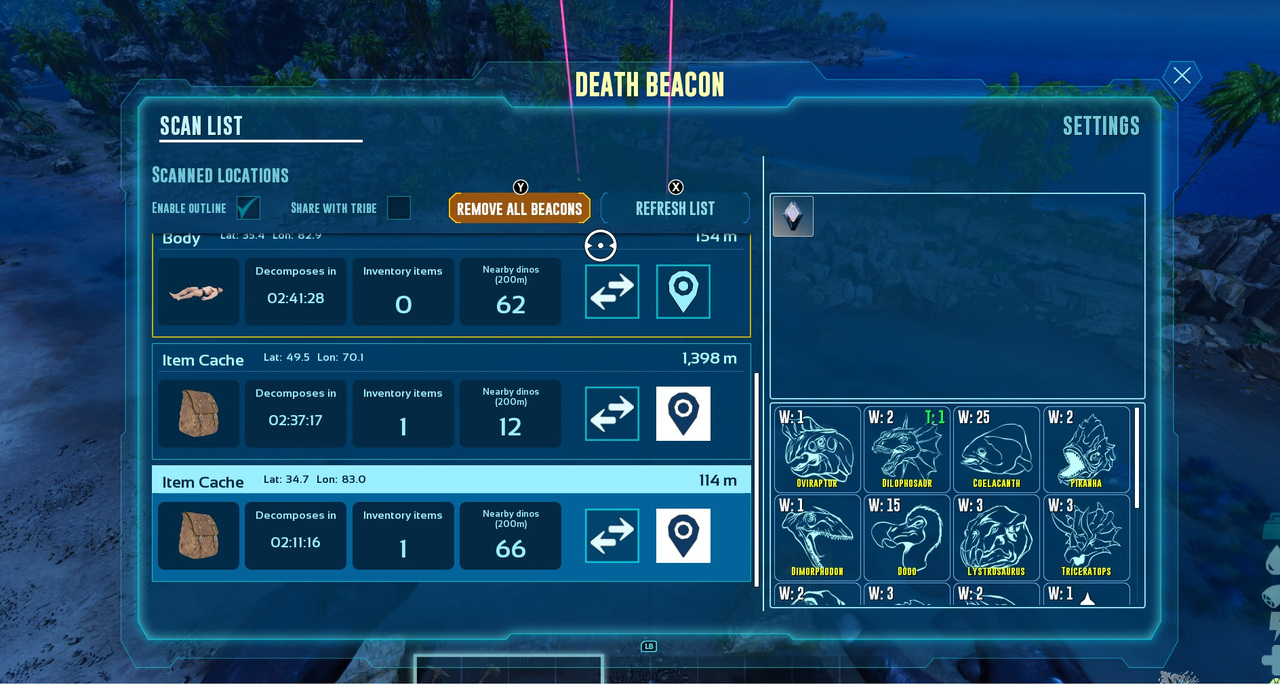
残り時間と距離を見て、取りに戻る荷物を決める
一覧ではBody(ボディ/死体)とItem Cache(アイテム・キャッシュ/落とした荷物)を見分けられる。場所の座標と距離に加え、Decomposes in(ディコンポウズィズ・イン/消えるまでの時間)、Inventory items(インベントリ・アイテムズ/アイテム数)も並ぶ。
何度か倒れた後なら、近い順だけでなく、欲しい装備が残っている場所から回収したい。一覧の中身と残り時間を見れば、急いで向かう荷物を選びやすい。表示が古いと感じたら、Refresh List(リフレッシュ・リスト/一覧更新)で確認し直そう。
一覧で回収先を確認したら、対象の場所にビーコンを出す。光の柱を目印に、遠くから進む方向をつかめる。
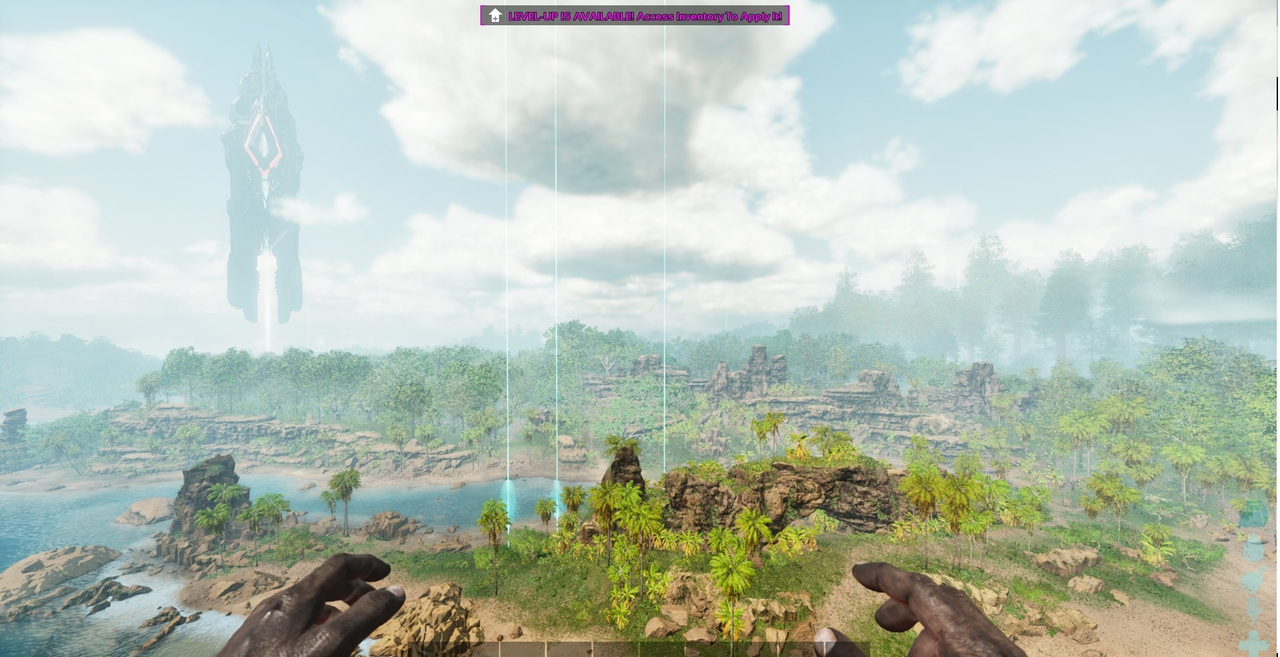
近くまで来たら、Enable outline(イネーブル・アウトライン/輪郭表示)で死体やバッグの輪郭を強調できる。柱を目指して移動し、最後は草むらの中の輪郭を探す、という使い分けだ。
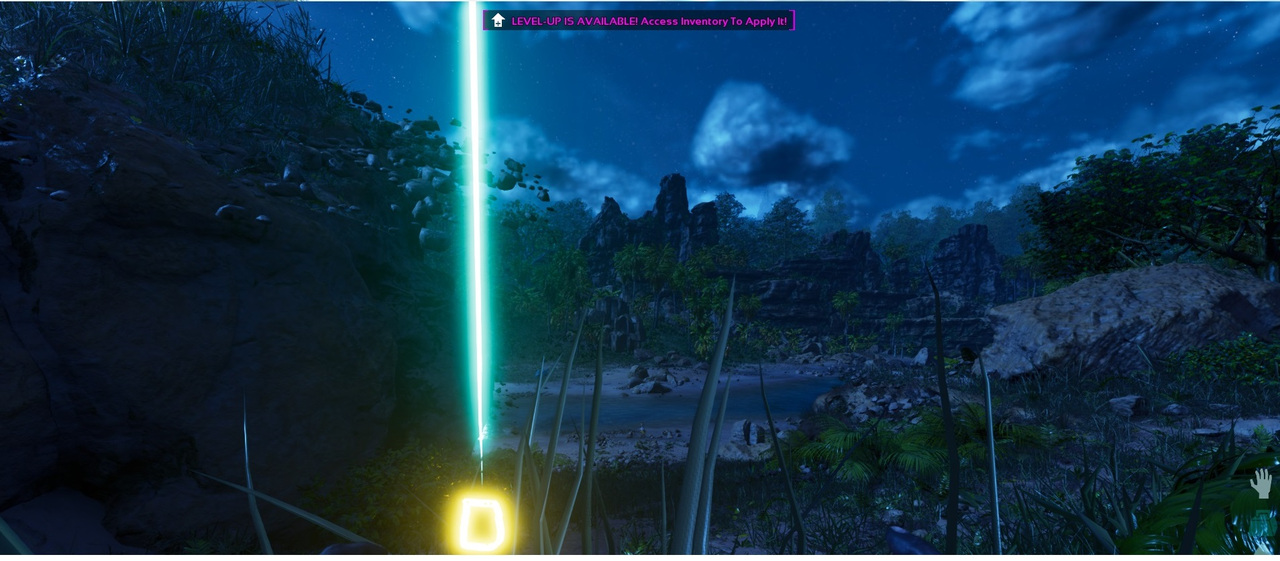
Share with tribe(シェア・ウィズ・トライブ/トライブ内共有)を使うと、同じトライブの仲間にもビーコンを共有できる。仲間に現場の周囲を見てもらい、自分は荷物の回収へ向かう、といった連携に役立つ。
Nearby dinos(ニアバイ・ダイノズ/周辺の生物)は、死体やバッグの周囲を調べる機能。生物の種類を見て、戻る前の準備に生かそう。表示範囲の外や、確認後に近づく生物にも注意して、現地では周囲を見ながら進みたい。
荷物の直接回収を許すかは、サーバーで決められる
現場へ戻る手間も省きたい場合は、EasyMode(イージー・モード/荷物の直接回収)を使う。死体やバッグから自分のインベントリへアイテムを移す機能で、管理者が有効・無効を切り替えられる。
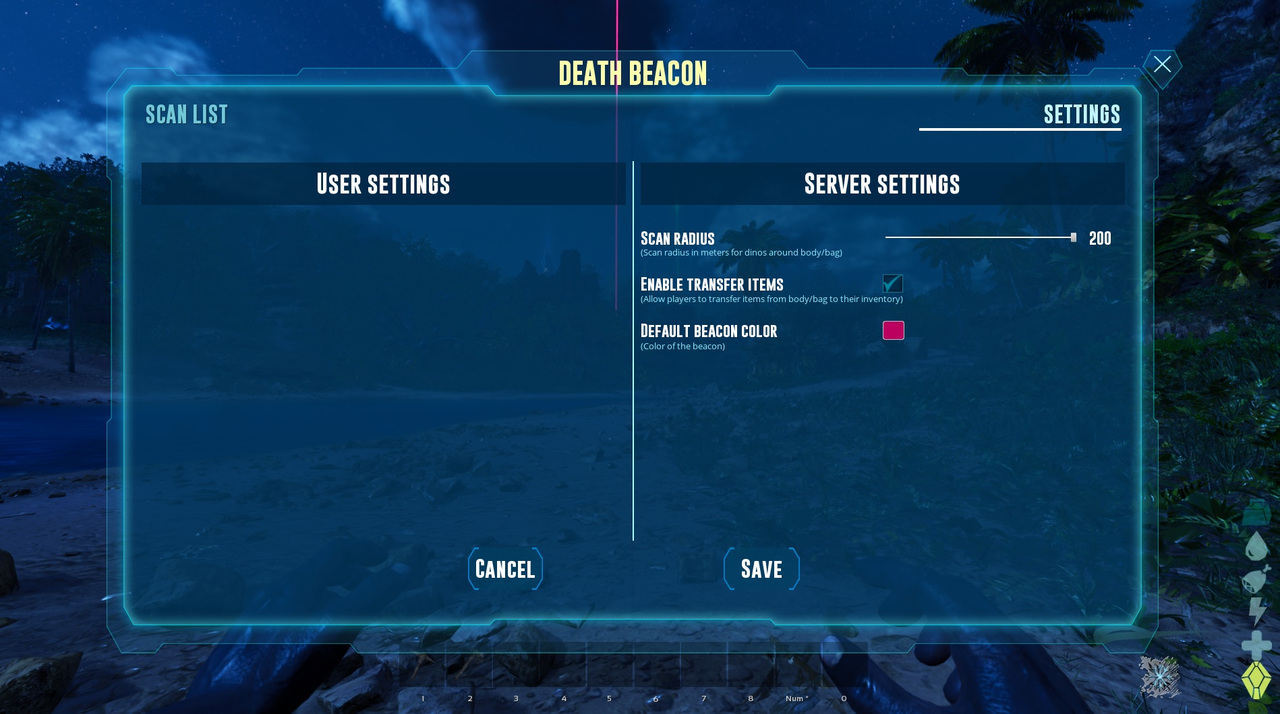
設定画面の右側には、次の管理者向け項目がある。
- Scan Radius(スキャン・レイディアス/周辺生物を調べる半径):50~200mで調整する。ビーコン自体が見える距離とは別の設定だ。
- Enable Transfer Items(イネーブル・トランスファー・アイテムズ/アイテム転送を許可):直接回収を使わせるか決める。
- Default Beacon Color(デフォルト・ビーコン・カラー/目印の基本色):光の柱の色を変更する。
仲間と遊ぶなら、直接回収を使うか先に相談しておこう。場所探しだけを楽にして、回収へ向かう冒険は残す遊び方もできる。画像の設定画面では、変更後の確定にSave(セーブ/保存)を使う。
輪郭が競合するときと、荷物が消える前の注意
望遠鏡など、別のMODも輪郭を強調する場合は、表示処理が競合することがある。作者はDeath Beacon側のEnable outlineをオフにする対処を挙げている。光の柱を頼りにしつつ、併用するMODの表示を確かめよう。
荷物には消失までの時間があるので、一覧を開けたら残り時間を先に確認したい。消えたバッグの中身まで復元できると考えず、残っているうちに回収するのが基本だ。
2026年11月5日に確認した最新ファイル(英語)は2025年5月26日更新。作者は開発途中のMODとしているため、ゲーム本体の更新後は一覧・ビーコン・回収が動くか、小さく試してから使いたい。
倒れた場所の見当をつけ、残り時間と周囲を確認してから取りに戻る。荷物探しで同じ場所を何周もしてしまうなら、まずは目印と輪郭表示から使ってみよう。それでは、楽しいARKライフを!
画像:Cvijo_G/Death Beacon公式ギャラリー。MODの権利表記:All Rights Reserved(英語)。ARK: Survival Ascended © Wildcard Properties LLC.
コメント