
Vintage Storyで探鉱を続けていると、「このあたりの数値はどうだったか」「錫を探すなら、次はどちらへ進むか」と迷うことがあります。座標と結果を手作業で記録するのも、探索範囲が広がるほど大変です。
ProspectTogetherは、探鉱ピックのDensity Searchで得た結果を地図に記録するMODです。調べた場所を四角い範囲として表示し、鉱石ごとの傾向をヒートマップで比較できます。ソロで記録を整理するだけでなく、マルチプレイで仲間と調査結果を共有したいときにも役立ちます。
導入から地図の読み方、仲間と使うときの共有設定まで紹介します。
対応バージョンと導入方法
2026年11月7日に確認した配布ページの推奨版はProspectTogether 2.2.1で、対応するゲーム版は1.22.0〜1.22.7です。古いゲーム版で遊んでいる場合は、配布ページのFilesから対象版に合ったファイルを選んでください。
導入は、配布ページから取得したZIPをゲームのModsフォルダーへ入れる方法が基本です。ZIPを展開して中のファイルを個別に配置する必要はありません。対応環境では配布ページの1-click installも利用できますが、ページ上ではmacOSが対象外とされています。
一人で使う場合や、自分の探鉱結果だけを管理する場合はクライアント側への導入で利用できます。他のプレイヤーとデータを共有する場合は、サーバー側にもProspectTogetherが必要です。
まずはDensity Searchで探鉱する
導入後は、探鉱ピックをDensity Searchモードにして調査を進めます。結果を手動で書き写す操作は必要なく、取得した探鉱データが記録されます。
記録するときは、ゲームの地図またはミニマップを使用する状態にしておきましょう。本体の探鉱機能による点が地図上に現れることが、データ取得の目安になります。地図を使わない設定で遊んでいるときは、MODを入れただけでは記録されません。
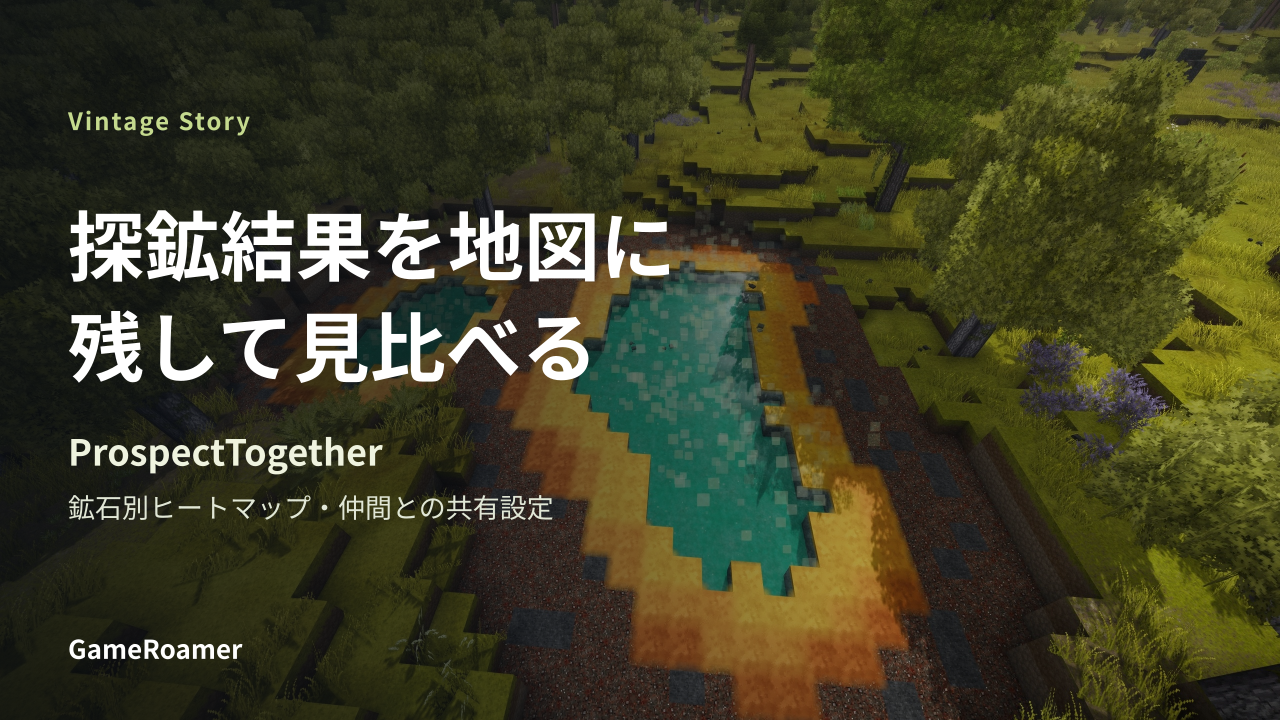
続いて地図を開き、ProspectTogetherのマップレイヤーを有効にします。調べたチャンクに半透明の四角が表示され、カーソルを合わせると記録した結果を確認できます。歩いてきた経路ではなく、探鉱結果がある範囲を見渡せるのが便利なところです。
ツールチップには鉱石ごとの探鉱結果がまとまります。たとえば錫を探しているなら、Cassiteriteの項目を見比べると、次に調べる方向を決めやすくなります。
通常表示とヒートマップを使い分ける
通常表示は、調査済みの範囲と記録内容を確認するときに向いています。未調査の方向を探したいときや、前回の調査地点へ戻るときは、まずこちらで地図全体を見渡すと整理しやすくなります。
鉱石の傾向を比べたいときは、設定でヒートマップへ切り替えましょう。各チャンクの相対的な密度を色の違いで表示できます。たとえば錫の原料となるCassiteriteを選ぶと、その鉱石についての結果に絞って地図を比較できます。
「すべての鉱石」を対象にした表示では、各チャンクで最も高い相対密度が使われます。赤く目立つ場所が、今欲しい鉱石について好条件とは限りません。目的の鉱石が決まっている場合は、鉱石を一つ選んで比較するのがおすすめです。
色を見るだけで採掘場所を即決せず、気になるチャンクのツールチップも確認すると、次にどの方向を調べるか決めやすくなります。ヒートマップに反映されるのは、これまでに集めた探鉱結果です。
同じチャンクを調べ直すと結果が更新される
ProspectTogetherが地図に表示するのは、各チャンクの最新の探鉱結果です。同じチャンクを再調査すると、以前の表示内容は新しい結果へ上書きされます。調査履歴が何件も積み重なって表示される仕組みではありません。
また、本来の探鉱値はチャンク全体に固定された数値ではなく、調べた位置に基づきます。同じ四角の中でも、場所を変えて調べれば結果が変わることがあります。四角は記録を整理する単位なので、良さそうな範囲を見つけたら、周辺の地点でも調査を進めましょう。
2.1.1以降には、個別の探鉱チャンクの表示・非表示を切り替える機能も追加されています。調査が進んで地図が見づらくなったときは、表示する範囲を整理する使い方もできます。
仲間と共有するなら、先に共有先を選ぶ
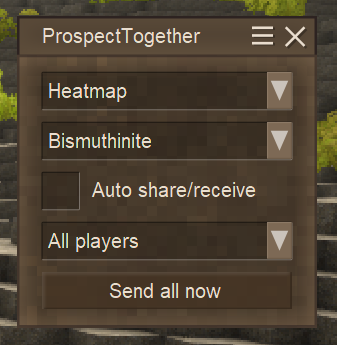
マルチプレイでは、地図の設定画面から共有先を選びます。サーバー全体に公開してよい場合はAll players、仲間のグループだけに渡したい場合は、そのグループを指定します。
All players宛てのデータは、AutoShareが有効なプレイヤーには、選択しているグループにかかわらず届きます。仲間だけに知らせたい結果は、送る前にグループを指定してください。
すでに集めたデータを共有するには、共有先を確認してからSend All Nowを使います。今後の調査結果も継続して渡したい場合は、Auto share/receive(自動送受信)を有効にしてください。過去のデータを一括で渡す操作と、これからのデータを自動で渡す設定を分けるとわかりやすくなります。
AutoShareの初期値は無効です。また、無効にすると自分の結果を送らなくなるだけでなく、他のプレイヤーの探鉱データも受信しなくなります。「仲間の結果が反映されない」と感じたら、サーバー側の導入と合わせて、この設定を確認しましょう。
見やすさを調整するコマンド
普段の操作は地図の設定画面で進められますが、表示を調整したいときはチャットコマンドも使えます。
- .pt mode 0:通常表示にする
- .pt mode 1:ヒートマップにする
- .pt heatmapore game:ore-bituminouscoal:瀝青炭に対象を絞る
- .pt heatmapore:対象をすべての鉱石へ戻す
- .pt showborder false:チャンクの枠線を隠す
- .pt setborderthickness 2:枠線の太さを2にする
鉱石名を入力する場合は、ゲームで選択している言語の名称か鉱石タグを使用します。英語名で切り替わらないときは、言語設定に合った名称かタグを確認してください。
保存間隔は初期状態で5分です。.pt setsaveintervalminutes 10 のように、末尾に1〜60の分数を指定して変更できます。枠線やヒートマップの色を細かく変えたい場合は、作者の設定一覧で項目の名前と入力値を確認できます。
調査範囲が広がるほど便利な探鉱用MOD
ProspectTogetherは、調べた結果を忘れずに残し、次に調べる場所を考えるためのMODです。まずはソロで地図への記録と鉱石別ヒートマップを使い、操作に慣れたらマルチプレイでの共有へ広げると扱いやすいでしょう。
仲間と使う場合は、共有先とAutoShareの状態をそろえることがポイントです。役割を分けて調査し、集まった結果を同じ地図で確認できれば、探索の重複も減らしやすくなります。
表紙:Vintage Story公式メディアギャラリー/Vintage Story © Anego Studios.
コメント