
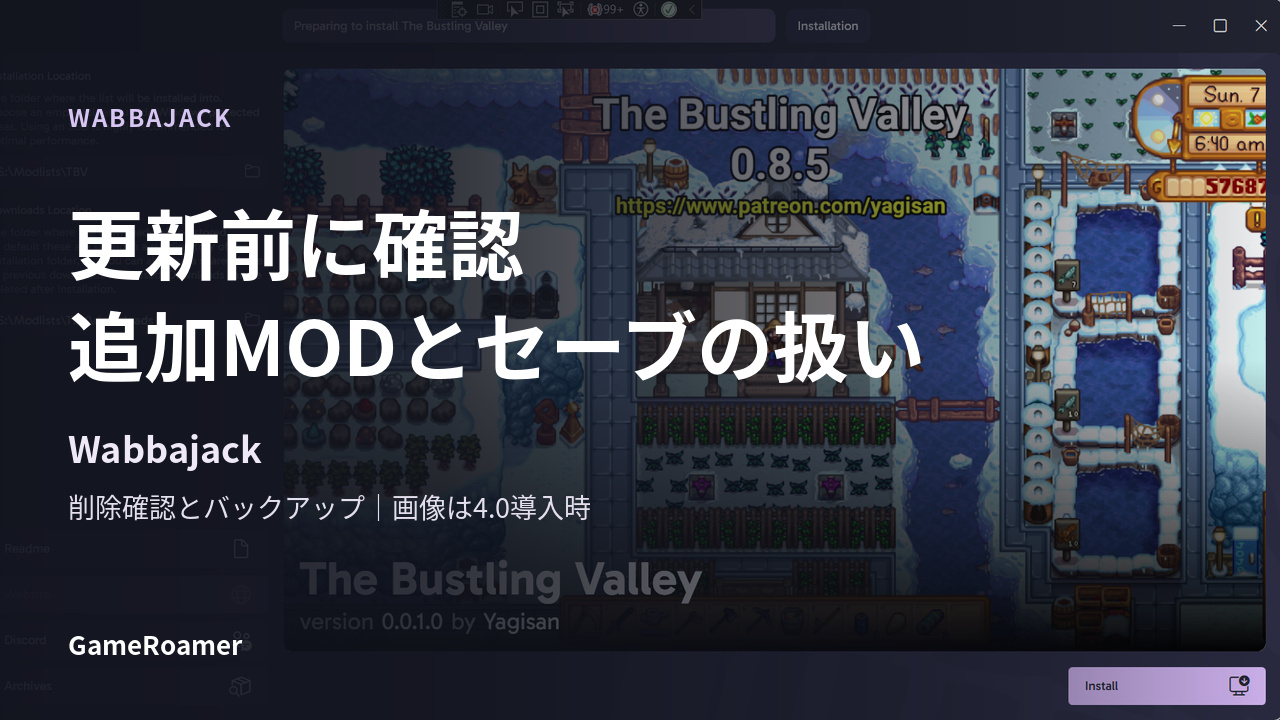
Wabbajackで以前の「Overwrite Installation」が見つからなくても、更新のために既存フォルダーを空にする必要はありません。同じMODリストを更新する基本手順は、作者の更新案内を確認し、前回と同じインストール先とダウンロード先を指定することです。
ただし、更新後のリストに含まれないファイルが整理される場合があります。追加MOD・設定・セーブを引き継ぎたい人は、削除確認を進める前に保全範囲を確認しましょう。以下はWabbajack 4.3.2.1の処理と公式更新ガイドに基づきます。
Overwriteを探すより、更新するリストと保存先を確認
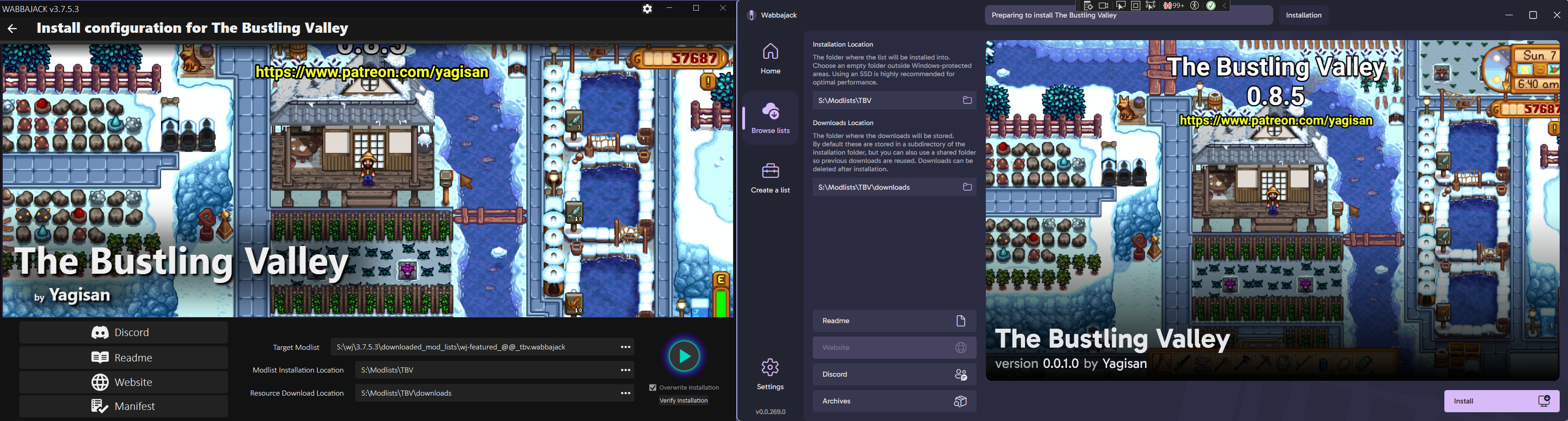
公式のUI比較では、旧画面にあったOverwrite Installationのチェックに対し、4.0導入時の画面はインストール先・ダウンロード先とInstallボタンを配置しています。古い解説と見た目が違っても、チェックを復活させるために古いバージョンへ戻す必要はありません。
- 使っているMODリストの更新案内を読む。セーブを続けられるか、追加作業や新規インストールが必要かを先に確認します。作者が新規導入を指定している場合は、以下の既存先更新ではなく、その指示に従ってください。
- 残したい変更を別にバックアップする。独自プロファイル、設定変更、手動で追加したMODを対象にします。セーブもゲームやリストの保存場所を確かめ、別途保管しておきましょう。
- 同じMODリストの新しいバージョンを選ぶ。Installation LocationとDownloads Locationは、それぞれ前回使った場所を指定します。別のMODリストのインストール先を流用しないでください。
- インストールを開始し、確認画面を読む。既存ファイルが検証され、必要な更新が行われます。前準備としてダウンロード済みファイルを全削除する手順ではありません。
Confirm file deletionが出たら、個数と場所を見る
4.3.2.1では、整理対象のファイルがあると「Confirm file deletion」という削除確認が表示されます。選んだMODリストに含まれないファイルの個数と、削除元のインストール先が示されるので、意図したリスト・場所かを確認してください。
場所に覚えがない、追加したファイルがどう扱われるか分からない場合は、承諾せず中止して確認し直します。削除確認を拒否すると、この確認に続く削除処理には進みません。警告を消すために手動でフォルダーを空にする必要もありません。
確認文にはセーブ・ダウンロード・[NoDelete]フォルダーを残す旨もありますが、これを「どこに置いたセーブでも保護される」という意味には取らないでください。実装にはプロファイル配下のsavesフォルダーなどの判定があり、任意の保存場所を一律に保証するものではありません。
[NoDelete]は追加MODを残す手段。設定や互換性は別
公式更新ガイドが案内する方法は、残したい独自のMODフォルダー名の先頭に[NoDelete]を付けることです。更新時にそのディレクトリを削除させないための指定であり、追加したMODの内容を新しいリストに合わせて直してくれる機能ではありません。
独自プロファイルや設定ファイルまで必ず維持されるとは限らず、残ったMODや既存セーブが更新後も動く保証もありません。作者が対応を明示していない改変済み環境は、通常サポート対象外です。追加MODを残すかどうかと、更新後のリストで使えるかどうかは分けて判断してください。
セーブを続けることが最優先なら、まずリスト作者の更新案内で継続可能かを確かめ、必要なバックアップを取ってから更新へ進みましょう。
出典:公式MODリスト更新ガイド(英語)、公式インストールガイド(英語)、公式変更履歴・UI比較(英語)、4.3.2.1の削除確認処理、ファイル保全条件。
コメント