
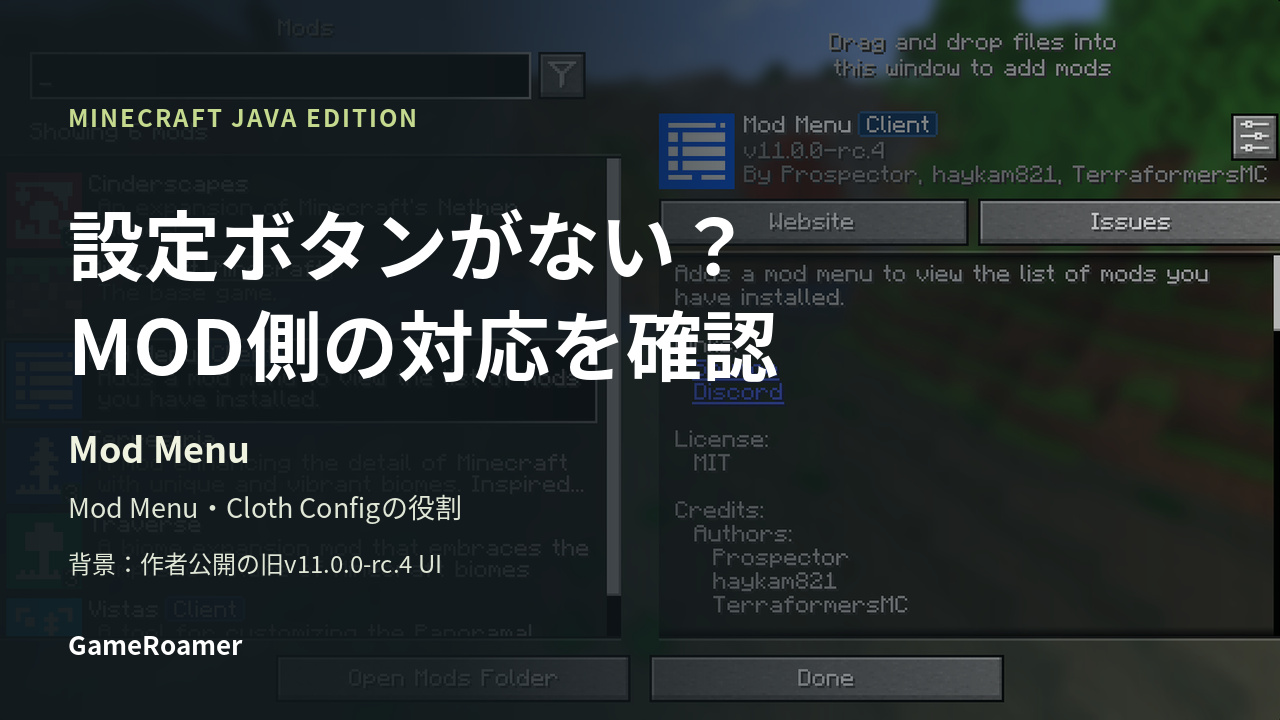
Mod Menuの一覧にMODが表示されても、そのMODの設定画面を必ず開けるわけではありません。設定ボタンが使えるのは、MOD自身、または対応する別のMODが設定画面を提供している場合です。ボタンがないことだけで、導入失敗とは判断できません。
対象はMinecraft Java EditionのFabric/Quilt用Mod Menuです。Forge・NeoForgeのMOD一覧や、統合版の設定画面とは区別して確認してください。
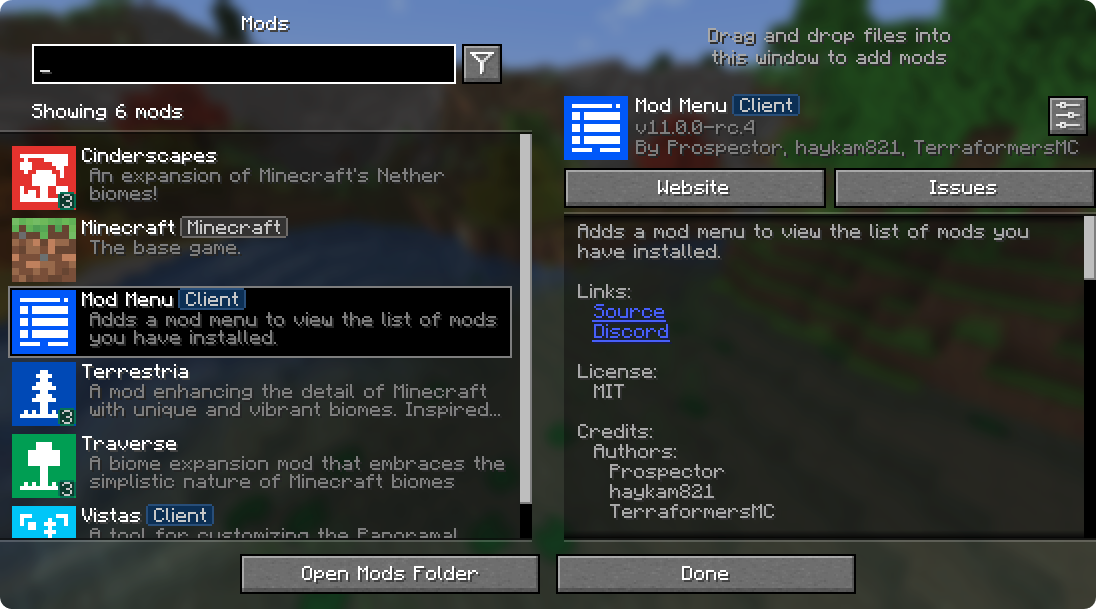
まず一覧で対象MODを選び、設定への入口を確認
- Mods画面で設定したいMODを探す。検索欄で名前を絞り、左の一覧から選択します。
- 右側が目的のMODの説明になったか確認する。上の公式画面例では、右上のスライダー型アイコンが設定への入口です。
- 設定を開けない場合は、作者の説明を読む。表示されているWebsiteなどのリンクから、設定方法と必要な前提MODを確認します。
MODによっては専用キーで設定を開いたり、設定ファイルを編集したりします。Mod Menuは、すべてのMODの設定を独自の画面へ作り直すツールではありません。設定項目自体がないMODもあるため、先に作者の案内を確かめるのが近道です。
Cloth Configを追加すれば、すべて設定できる?
Cloth Configを入れるだけで、全MODに設定画面が付くわけではありません。Mod Menuは設定画面への入口を用意し、実際の画面は各MOD側が提供します。Cloth Configなどの設定用ライブラリは、それを利用するMODのための部品です。
作者がCloth Configを必須としているなら、使っているMinecraft・ローダーに対応したものをそろえます。一方、別のライブラリや独自画面を使うMODに、Cloth Configを追加しても設定方法は変わりません。「設定できない」という理由だけで、設定用MODを片端から追加する必要はありません。
たとえばLitematicaはmalilib独自の設定を使い、初期設定ではM+Cで開けます。描画やキー設定を探しているなら、Litematicaの設定・表示確認手順へ進むと、対象の項目を確認できます。
ボタンを押しても開かないときは、対応状況を照合
作者がMod Menuから開けると案内しているのに反応しない場合は、Minecraftのバージョン、Fabric/Quilt、対象MOD、Mod Menu、指定された依存MODの組み合わせを確認します。新しいものへ一括更新するより、作者が対応を明記した組み合わせかを見ることが先です。
過去には、設定画面を持たないMODにも動作しないボタンが出る不具合がありました。公式の該当報告は2026年3月に修正済みとされていますが、今起きている症状が同じ原因とは限りません。設定ボタンの問題を直すために、いきなりconfigフォルダーやセーブを削除しないでください。
出典:Mod Menu公式配布ページ(英語)、作者の設定画面連携仕様(英語)、過去の設定ボタン不具合と修正記録(英語)。
Mod Menu © Prospector・TerraformersMCほか各貢献者。Minecraftの権利はMojang・Microsoftに帰属します。本記事はMinecraftの公式記事ではなく、Mojang・Microsoftによる承認や提携を受けたものではありません。
コメント