
Deep Rock GalacticのMINTで、既存MODは動くのに新しいMODを追加できない、Update cacheが403で止まる。この症状には、mod.ioのAPI変更へ対応したmintfixed 1.3が公開されています。
対象はWindows・Steam版で、すでにMINTとmod.ioの認証を設定している人です。現在の構成を退避してから切り替え、更新・適用、ゲーム内MOD管理への戻し方まで説明します。作者資料と修正コードに基づく手順で、当サイトでの実ゲーム動作検証は行っていません。
403の原因と、使う修正バージョン
2026年のMINTでは、MOD情報を探す処理とダウンロードする処理で、別々の403が報告されています。
- visible-in/administrator privilegesを含む403:MOD検索で使っていた古いフィルターが原因。mintfixedではこのフィルターを削除しています。
- MODファイル情報の取得で起きる403:直接ファイル情報を取得する処理を変更。2026年7月26日公開のmintfixed 1.3に修正が含まれます。
前者のadministratorはWindowsの管理者権限を求める案内ではありません。このエラーのためにWindowsの管理者実行へ切り替える必要はありません。元MINTのIssueでは、5月の修正を使って解決した利用者の報告もあります。
Wasserkleber/mintfixedの1.3配布ページ(英語)で、Assetsのmintfixed_1.3.exeを選びます。Source codeのzip・tar.gzは開発用のソースで、そのまま起動する実行ファイルではありません。READMEに残るlatest releaseリンクは元MINTへ移動するため、上記の修正プロジェクト自身の配布ページを使います。
mintfixedはコミュニティによる改修で、ゲーム開発元の公式ツールではありません。本記事はmint-notag等の別派生ツールからの移行を対象にしません。認証切れや個別MODの不具合まで、すべての403がこの変更で直るわけではありません。
今の設定を退避してmintfixedへ切り替える
1. Config directoryをコピーする
- 旧MINTの右下にある歯車を開き、Config directoryから設定フォルダーを開きます。
- 選択中のプロファイル名と、有効・無効にしているMODの状態を控えます。
- ゲームとMINTを終了し、開いておいた設定フォルダーを別の場所へコピーします。旧実行ファイルも残します。
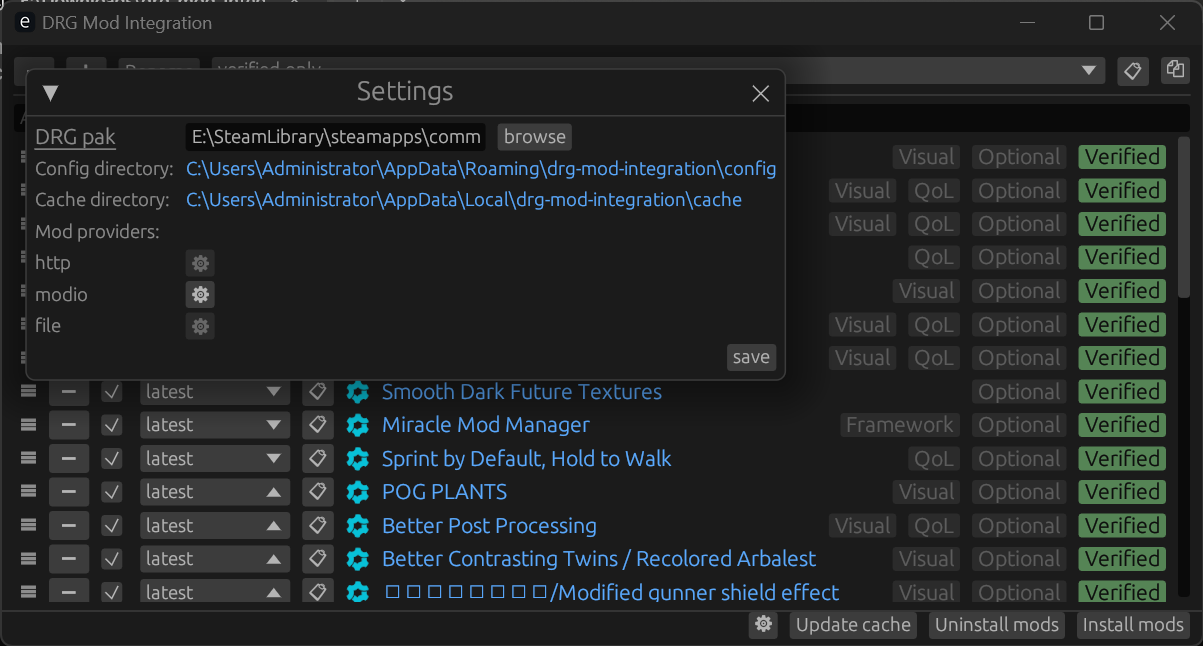
設定フォルダーにはmod.ioの認証情報が含まれます。バックアップは自分のPC内で保管し、フォルダー丸ごとを友達やコメント欄へ共有しないでください。Copy profile modsでコピーできるのは有効MODの一覧で、無効MODや認証を含む設定の完全バックアップではありません。
2. 実行ファイルを替え、プロファイルを読み込む
旧MINTを閉じた状態でmintfixed_1.3.exeを起動します。1.3の保存先処理は、旧drg-mod-integrationの設定フォルダーがあればそちらを優先し、なければmintの保存先を使います。実行ファイルを別フォルダーへ置くだけでは、設定が別環境に隔離されるわけではありません。
プロファイル、MOD一覧、歯車内のDRG pakが引き継がれた状態で次へ進みます。空の一覧や別プロファイルが出た場合は、まだInstall modsを押さず、選択中のプロファイルとConfig directoryが旧MINTと同じかを見ます。旧profiles.jsonを読む処理はありますが、すべての派生ツールの設定互換を保証するものではありません。
新規認証が要求された場合は、この移行手順の範囲外です。以前のトークンを公開したり、403対策として権限を増やしたりせず、利用しているツールの認証案内に従ってください。
キャッシュ更新とMODの再適用
- ゲームを終了したまま、使うプロファイルを選びます。
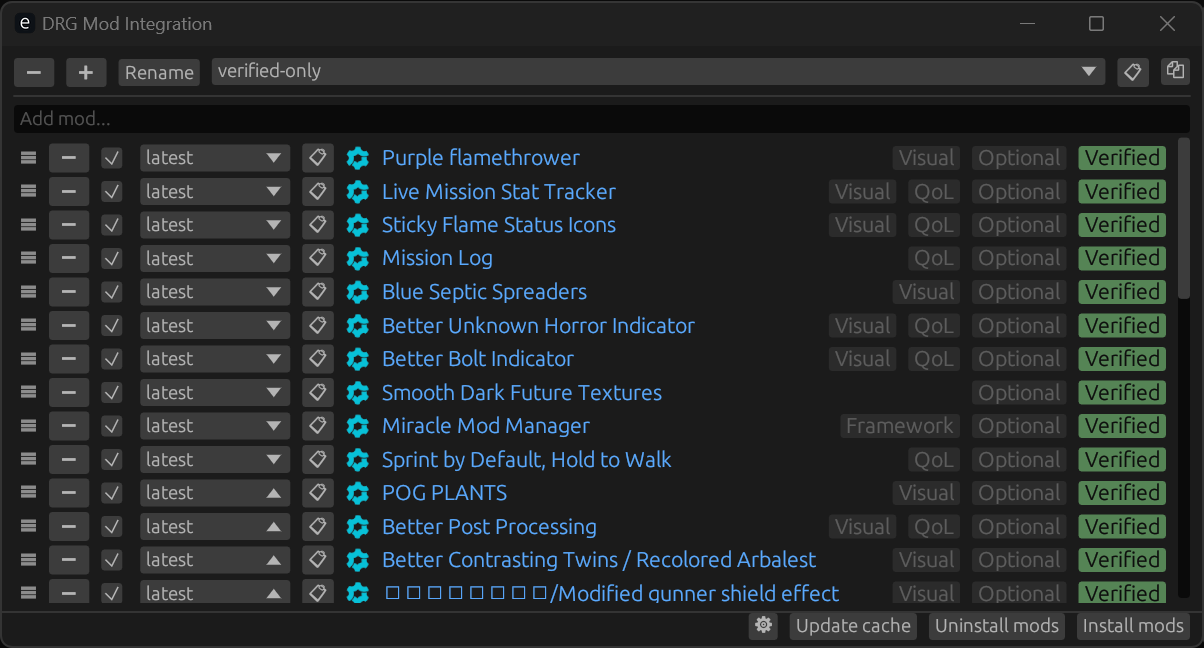
- Update cacheで、保存済みのmod.io MODデータを更新します。
- 有効にするMODへチェックを入れ、Install modsでゲームへ適用します。
- 処理が終わってからDRGを起動します。
新しいMODは配布ページのURLをAdd mods…へ貼り付けてEnterで追加します。ローカルの.pakも同じ欄へパスを入力するか、ウィンドウへドラッグできます。Update cacheは取得データの更新、Install modsはゲームへの適用なので、更新だけで作業を終えないのがポイントです。
mintfixed 1.2以降はOodle圧縮への対応も更新されています。Missions HUD等のために別DLLを手動で足す、旧MINT向けの説明をそのまま重ねる必要はありません。
MODの承認区分や、友達側にも同じMODが必要かはMODごとに異なります。外部ツールへ替えても、すべてのMODがホストだけの導入で動くわけではありません。区分と同期条件はDRGのMOD導入・マルチプレイ条件で扱っています。
ゲーム内のmod.io管理へ戻す
- DRGを終了し、MINTのUninstall modsを実行します。
- SteamのDRGプロパティで、以前に自分で追加した起動オプション-disablemoddingがあれば、その指定を外します。
- 通常起動し、ゲーム内Modding画面の有効MODを確認します。MODなしで遊ぶ場合は、ここでもMODを無効にします。
Uninstall mods=完全にMODなし、ではありません。1.3の処理はMINTが生成したファイルを外す一方、現在のプロファイルのMODをゲーム内mod.io側で有効にする処理も含みます。外部管理から内蔵管理へ戻す操作と、全MODを止める操作は別です。
参照:元MINTの403報告と修正・解決報告(英語)、設定保存先の実装、設定読込の実装、適用・解除処理(2026年10月18日確認)。
画面画像:MINT作者資料、Copyright (c) 2023 Truman Kilen。本文画像はリサイズ表示、表紙はリサイズ・暗いマスク・文字を追加。MIT License全文(英語)
画像資料のMIT License通知
Copyright (c) 2023 Truman Kilen Permission is hereby granted, free of charge, to any person obtaining a copy of this software and associated documentation files (the “Software”), to deal in the Software without restriction, including without limitation the rights to use, copy, modify, merge, publish, distribute, sublicense, and/or sell copies of the Software, and to permit persons to whom the Software is furnished to do so, subject to the following conditions: The above copyright notice and this permission notice shall be included in all copies or substantial portions of the Software. THE SOFTWARE IS PROVIDED “AS IS”, WITHOUT WARRANTY OF ANY KIND, EXPRESS OR IMPLIED, INCLUDING BUT NOT LIMITED TO THE WARRANTIES OF MERCHANTABILITY, FITNESS FOR A PARTICULAR PURPOSE AND NONINFRINGEMENT. IN NO EVENT SHALL THE AUTHORS OR COPYRIGHT HOLDERS BE LIABLE FOR ANY CLAIM, DAMAGES OR OTHER LIABILITY, WHETHER IN AN ACTION OF CONTRACT, TORT OR OTHERWISE, ARISING FROM, OUT OF OR IN CONNECTION WITH THE SOFTWARE OR THE USE OR OTHER DEALINGS IN THE SOFTWARE.

コメント