
Satisfactoryでブループリントを並べたのにベルトやパイプがつながらないときは、配置時の建築モードを確認してみてください。標準機能の「Auto Connect」は、接続先の候補をホログラム上で確かめてから配置するためのモードです。
これは通常バージョン1.1で追加された機能です。Smart!などのMODの設定とは別で、1.2で初めて追加された機能ではありません。
Auto Connectに切り替えて、配置前に接続先を確認する
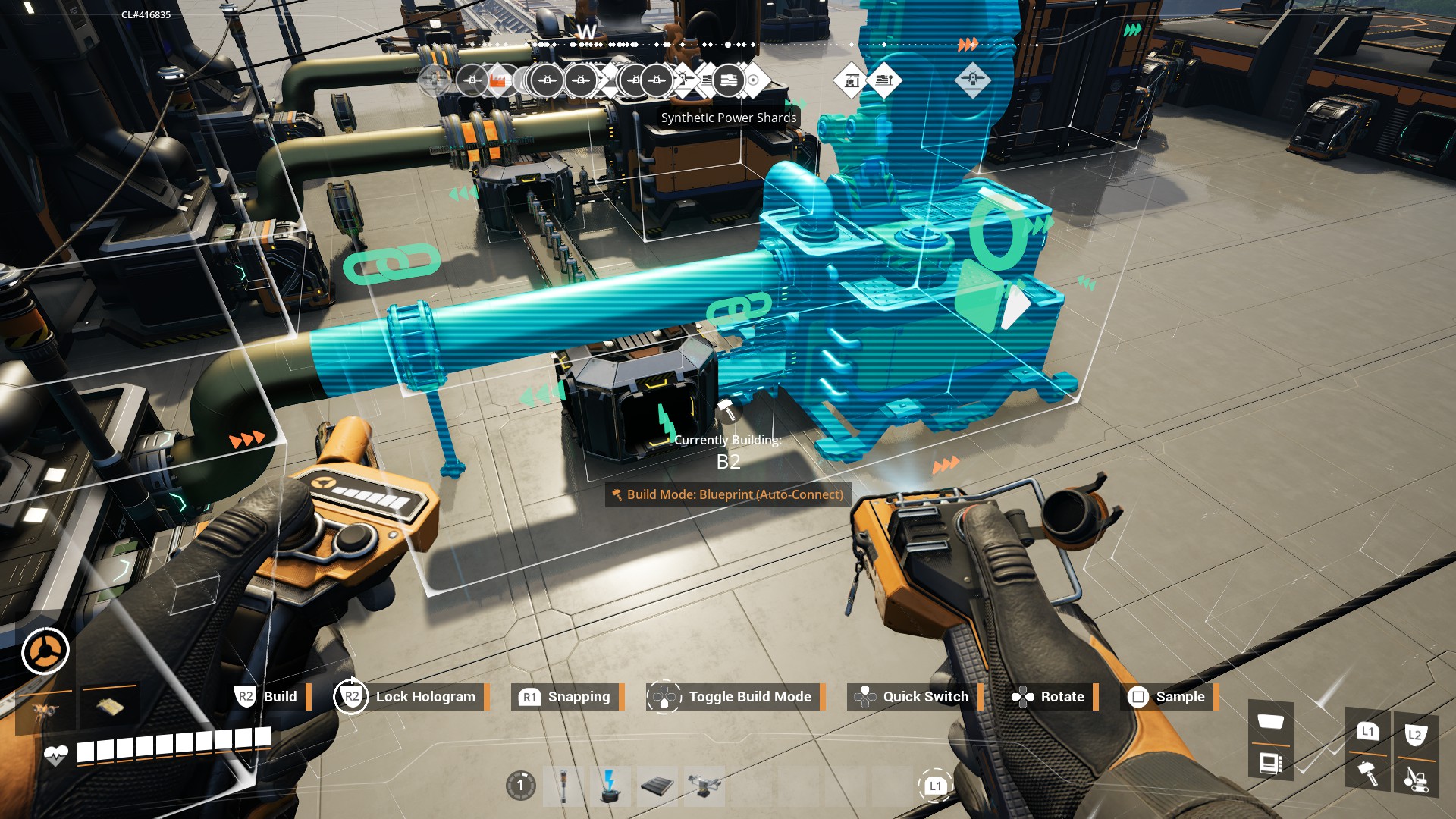
- 配置したいブループリントのホログラムを表示する。設計図を置く前の状態で確認します。
- 建築モードをAuto Connectへ切り替える。公式のPCキーボード案内は既定のRです。キーを変更している場合やコントローラーでは、現在の画面に表示されるモード切替の操作を確認してください。
- 接続したい場所へホログラムを合わせる。配置を確定する前に、ホログラムに示される接続候補を確認します。
公式画像では、画面中央に「Build Mode: Blueprint (Auto-Connect)」と表示され、接続候補に緑の鎖状のマークが出ています。単に通常の配置モードで近くへ置くことと、Auto Connectで候補を確認して置くことを分けて考えると、確認箇所が絞れます。
対象はベルト・パイプ・線路。すべてつながる保証ではない
公式が対象として挙げているのは、ブループリント内のコンベア、パイプ、線路です。Auto Connectでは、相手側の利用可能な入力・出力への接続が試みられます。設計図を選んだだけで周囲の設備すべてが自動配線される、という説明ではありません。
候補が出ていない接続まで成功するとは決めつけず、まずモード表示と配置前の候補を確認しましょう。この操作は、接続不良全般やマルチプレイの不具合を直す手順ではありません。
他の人の設計図をまだゲーム内へ取り込めていない場合は、配置モードより先にブループリントの共有・取り込み方法を確認してください。ファイルの表示と、配置時の接続は別の確認項目です。
出典:公式1.1更新告知。画像:Satisfactory © Coffee Stain Studios.
コメント