
『Cassette Beasts』のストーリーを2人で遊ぶときは、主人公と同行パートナーを1人ずつ操作するローカル協力を使います。Steam版ならRemote Play Togetherで離れた友達とも同じ冒険を共有でき、ゲームを持つのはホスト1人で構いません。
招待が届いて映像が見えても、ゲーム側で2Pのコントローラーを割り当てるまでは相棒を操作できません。開始には、チュートリアルでケイリーを仲間にしておくことも必要です。
ストーリー協力は2人。ケイリー加入後に開始
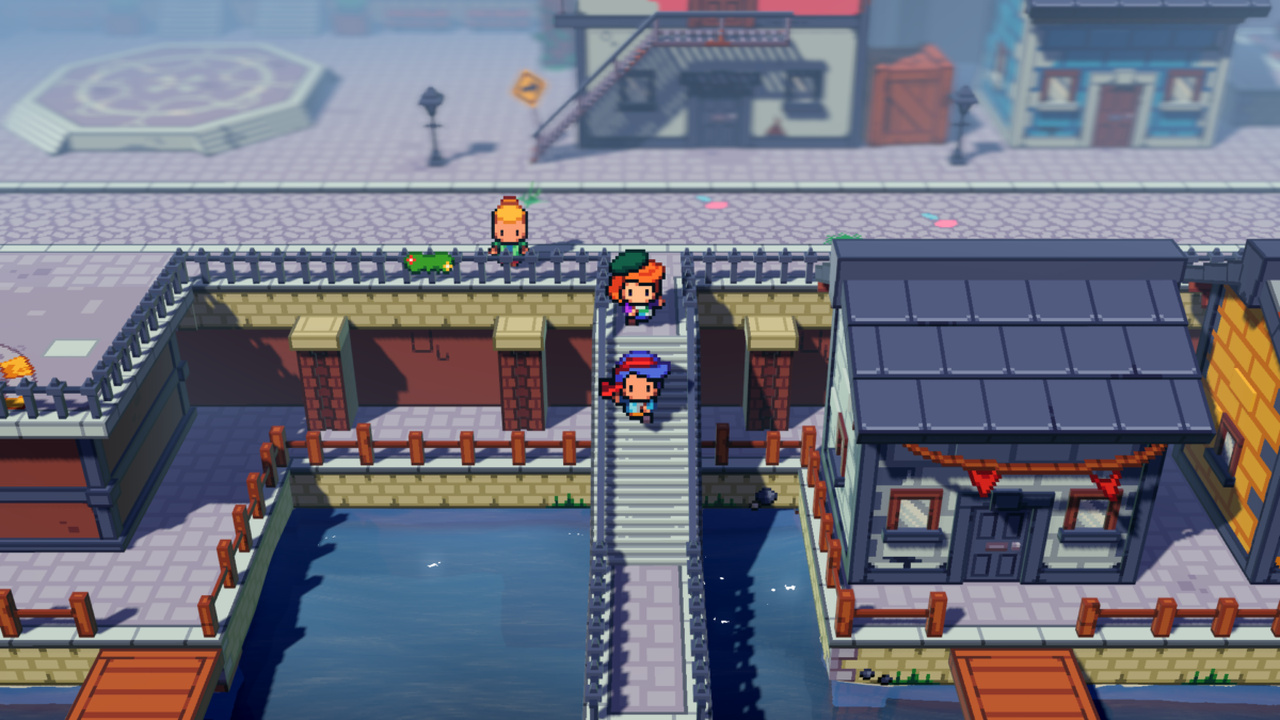
ゲーム開始直後は1人で進め、チュートリアルでケイリーがパートナーになってから2人プレイを始めます。開発者は、冒頭を除くゲーム全体を協力で遊べると案内しています。
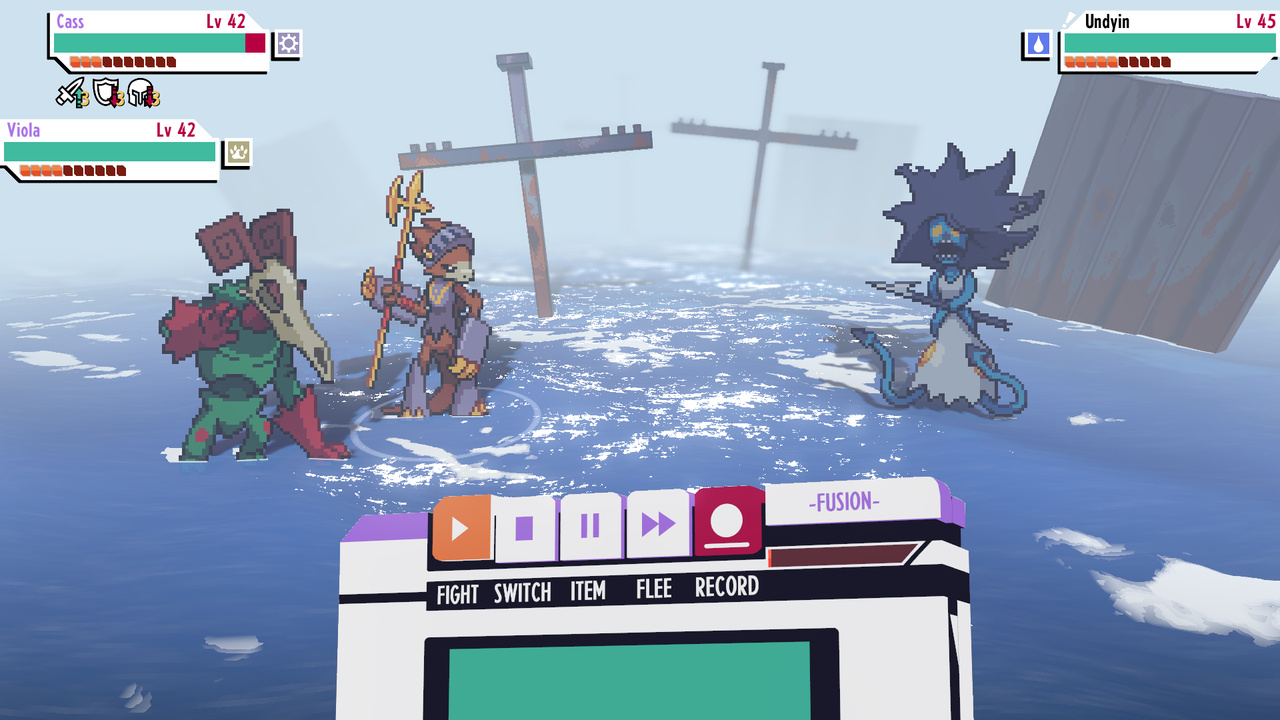
2P専用の主人公を新しく作る方式ではありません。2Pは現在同行しているパートナーを担当し、戦闘では各プレイヤーがそれぞれ1人の行動を選びます。冒険が進んで仲間が増えたら、ハーバータウンのカフェで同行する相棒を変更できます。
なお、ゲーム内の最大8人オンラインは、同じ世界で他プレイヤーに会う、テープを交換する、対戦する、ローグフュージョンのレイドに参加するための機能です。ここで扱う「2人で主人公とパートナーを操作してストーリーを進める」遊び方には、ローカル協力とRemote Play Togetherを使います。
参照:開発者の協力開始条件(英語)/公式「Partners & Relationships」/オンラインマルチプレイの公式紹介
Steam Remote Play Togetherで友達を招待
Remote Play Togetherは、ホストのPCで動いているゲームの映像・音声と操作入力を共有します。参加者が自分の『Cassette Beasts』を起動する必要はありません。以下はSteamのフレンドリストから招待する手順です。
- ホストがSteam版『Cassette Beasts』を起動し、ケイリーが仲間になったセーブを読み込む。
- 参加する友達もSteamへログインし、コントローラーを接続する。
- ホストがゲーム内でShift+Tabを押し、Steamオーバーレイを開く。
- フレンドリストで相手を選び、Remote Play Togetherから招待する。
- 相手が招待を承諾したら、ゲームに戻って下記の操作割り当てを行う。
同じPCの前で遊ぶ場合は、このSteam招待は不要です。コントローラーを接続して、次のゲーム内設定へ進めます。
参照:Steamサポート「Steam Remote Play」/Remote Play Togetherの必要本数・入力共有
ポーズ画面でLB+RB。2Pをパートナーへ割り当てる
- ケイリー加入後のゲームをポーズする。
- コントローラーでLB+RBを押す。
- 表示された割り当てで、2Pが使うコントローラーをケイリー側へ設定する。
LB・RBは公式Wikiの表記で、コントローラー上部の左右バンパーです。同行パートナーを変更している場合、2Pはその相棒を操作します。
Remote Playの招待承諾と、ゲーム内の操作割り当ては別の手順です。ホストの画面だけ見えて相棒が動かない場合、ケイリー加入前ならまずチュートリアルを進め、加入済みならポーズ画面のLB+RBから割り当てを行います。
Steam側では各参加者のコントローラー入力を共有でき、キーボード・マウス入力の共有権限も管理できます。ただし、ゲーム内で2Pを相棒に割り当てる操作までSteamが自動で済ませるわけではありません。
参照:公式サイトから案内されているWiki「Local Co-op」(英語)
画像:Cassette Beasts公式プレスキット。本文の操作手順は開発者の案内・公式Wiki・Steamサポートをもとに2026年10月19日確認。掲載画像は公式配布のゲーム画面です。
コメント