
窓枠や柱飾りを一つ作ったあと、同じ形を何個も彫り直すのは手間がかかります。QP’s Chisel Toolsを入れると、完成したブロックの形を写図器でコピーし、別の素材へ貼り付けたり、作品集として保存したりできます。
まずは窓枠の角や小さなレリーフなど、1ブロックに収まる部品を一つ作り、複製・向きの調整・保存の順に覚えると、建物全体の装飾へつなげやすくなります。
1.22.7ではChisel Tools 1.17.9を選ぶ
Vintage Story 1.22.7では、配布ページの「ChiselTools1.17.9.zip」を選びます。1.17.9は改造クライアントなどによる荒らしへの悪用を修正した版で、1.17.1~1.17.8は配布が撤回されています。1.22系の古いファイルを手元から流用せず、現行版を選びましょう。
導入は、メインメニューのMod ManagerからOpen Mods Folderを開き、ダウンロードしたZIPを解凍せずに置きます。Reload Mods、またはゲームの再起動後に一覧を確認してください。手順はゲームWikiの導入案内でも確認できます。既存ワールドで始める前にはセーブをバックアップしておきます。
1.17.9のmodinfo.jsonには追加の依存MODは指定されていません。配布ページのSideはBothなので、マルチプレイではサーバー側にも導入するMODです。対応サーバーへ接続すると、クライアント側のMODはゲームの自動設定機能でそろえられます。
写図器で窓枠の部品を複製する
コピーに使うのはPantograph。日本語ファイルでは「写図器」という名前です。銅から作れるSimple Pantographもあり、形状の貼り付け、素材込みの貼り付け、形状の結合、Undoを使えます。
最初の練習は、素材を一種類にした窓枠の角がおすすめです。複数素材の並び順を気にせず、形のコピーができたかを確認できます。
- ノミで加工した元のブロックを用意し、写図器を持って左クリックします。これで形のスナップショットを写図器に取り込みます。
- Fキーでモードを開き、「Paste Shape Only」を選びます。
- 貼り付け先として別のノミ加工済みブロックを用意し、右クリックします。
- 形が合っていれば、同じ操作で必要な数だけ部品を作ります。
Paste Shape Onlyは貼り付け先の素材を使うため、木で彫った装飾を石の部品として使い回せます。元の素材まで再現したいときは「Paste Shape & Materials」を選びます。サバイバルでは必要な素材をインベントリに用意してください。
「Merge Shapes」は、貼り付け先の形にコピーした形を足すモードです。平たい土台に模様を重ねたいときなどに使えます。形を丸ごと置き換える操作と使い分け、間違えた直後はFメニューのUndoを選びます。
モードが少なく見える場合は、手元の道具がSimple Pantographかを確認しましょう。銅以外のSimple Pantographはクラフト枠で通常のPantographに変換できます。通常版では素材のみの貼り付けやミラーなども使えます。
ハンドウェッジで左右の部品を作る
左右対称の窓枠を作るなら、片側を彫ったあとで複製し、Hand Wedge(ハンドウェッジ)で向きを調整します。FキーからMove、Rotate、Mirrorの各モードを選べます。
Moveは、彫刻を構成する小さな立方体「ボクセル」を動かす機能です。ブロック内で少しずれた飾りを中央へ寄せたいときに向いています。Rotateは向きの変更、Mirrorは反転に使います。これらの編集範囲は、ノミ加工した1ブロックの立方体の内側です。
例えば、左上用に作った窓枠の角をコピーしてから反転すれば右上用の候補になり、回転させれば下側の部品にも応用できます。複製した試作用ブロックで方向を確認し、合ったものをあらためて写図器へ取り込むと、配置中のやり直しを減らせます。移動を戻す場合もFメニューのUndoを使います。
Portfolioに保存して次の建物でも使う
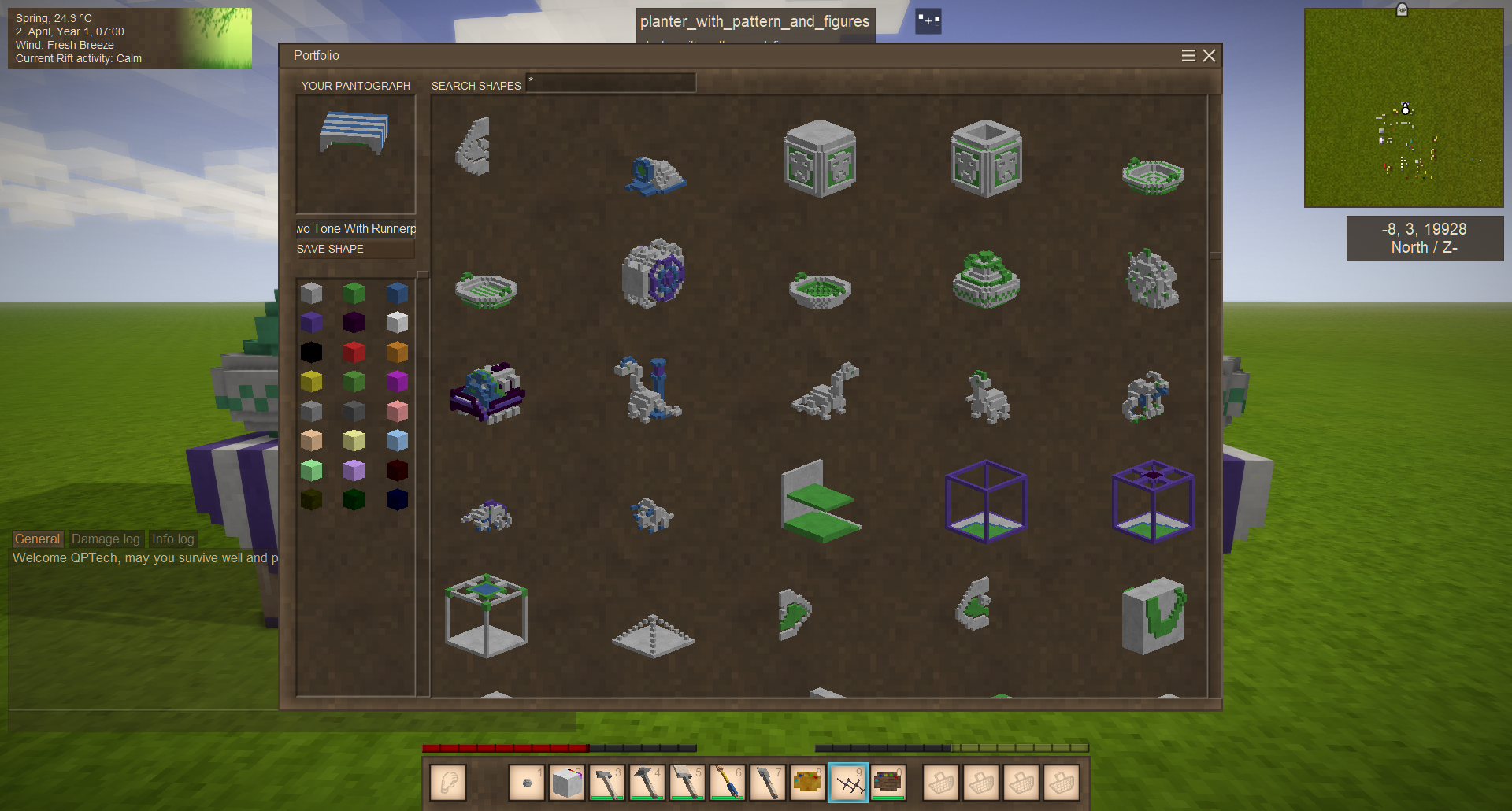
写図器の中にコピーした形を残しておくだけでなく、Portfolioへ保存すると、別のセーブやサーバーでも作品を取り出せます。
まず元の形を左クリックで写図器へ取り込み、その写図器を持った状態でPキーを押します。現行のPortfolioを開くには、スナップショットが入った写図器が必要です。
保存欄にファイル名を入れ、Save to Portfolioで登録します。一覧から形を選ぶと手元の写図器に読み込まれるので、あとはFキーで貼り付けモードを選んで使います。窓枠なら「window_corner」、柱飾りなら「pillar_cap」のように、用途で名前を付けておくと増えても探しやすくなります。
下のPortfolio画面では、中央に保存した形のサムネイルが並び、左上に手元の写図器の形、左下に素材の一覧が表示されています。複数の部品を見比べながら、次に使う形を選べます。
チャット欄から「.pf save window_corner」で保存し、「.pf load window_corner」で読み込む方法もあります。ファイル名には空白を入れず、別案を残すときは末尾を変えましょう。同じ名前で保存すると既存ファイルを上書きします。
Portfolio内で素材を入れ替えるときは、素材を一つクリックし、続けて入れ替えたい素材をクリックします。現行形式の保存データには素材の情報も含まれ、素材込みの貼り付けに使えます。ただし、別MOD由来の素材を使った作品を持ち出す場合は、貼り付け先のワールドにもその素材が必要です。形だけを別素材へ転用する用途と、素材ごと復元する用途で、保存後の使い方を決めておくと便利です。
面を削る道具も組み合わせる
厚みの調整にはHand Planer(ハンドプレーナー)が役立ちます。Fキーのモードで面全体を削るか、指定した素材だけを削るかを切り替えられます。細部をノミで彫る前に大まかな厚みを整えておくと、薄い飾り板や台座を作りやすくなります。
道具の持ち替えが増えてきたら、同じ材質のPantograph、Hand Planer、Hand Wedgeを組み合わせたMultigraphも選択肢です。鉄・隕鉄・鋼の組み合わせがあり、一つの道具へ機能をまとめられます。
最初にそろえる部品は、窓枠の角、柱の上端、壁に並べる飾りの三つほどで十分です。一つを丁寧に彫り、形だけの貼り付けで素材違いを作り、左右の向きを整えてPortfolioへ保存する。この流れを作ると、新しい建物でも装飾の部品を取り出して組み立てられます。
配布ページとおすすめMOD
表紙のゲーム画面:Anego Studios/Vintage Story公式メディア。編集部による文字加工。
コメント