
『ARK: Survival Ascended(アーク:サバイバル・アセンデッド)』(ASA)のハロウィンイベント「Fear Ascended(フィアー・アセンデッド)」を自分のワールドで遊ぶには、公式Mod(モッド/ゲームに機能を加える追加データ)「877752」を入れて、そのワールドで有効化しよう。専用サーバーは管理者が設定し、公式サーバーは開催中のサーバーへ参加すればOKだ。
2026年の開催期間は、公式発表の日付で10月28日〜11月11日。遊び方に合う入口から準備しよう。
自分の遊び方に合う設定場所を選ぼう
設定する人と場所は、次の3通り。
- シングルプレイ・非専用セッション:ホストがゲーム内でModをインストールし、ワールドの設定で有効化する。
- 非公式の専用サーバー:サーバー管理者が起動設定へMod IDを追加する。
- 公式サーバー:運営側がイベントを有効化している。開催中のサーバーへ参加する。
「非専用セッション」は、ホストのゲームから開くマルチプレイ。「専用サーバー」は、ゲームを遊ぶクライアントと別に動かすサーバーを指す。友達のサーバーで遊ぶ場合は、まずホストにどちらの形式か聞くと設定場所が分かる。
対象ゲームはWindows PC・PS5・Xbox Series X|SのASA(機種発表・英語)。Fear Ascendedは、ゲームへ機能を追加するMod(モッド)として配布される。CurseForge(カースフォージ/Mod配布サービス)の公式ページ(英語)には、Cross-Platform(クロスプラットフォーム/複数機種対応)の表示がある。
シングルプレイ・非専用セッションで有効化する
大事なのは、ゲーム内でインストールし、ワールド側でも有効化すること。まずは使うModをそろえよう。
- ASAのメインメニューからModのタブを開く。
- 「Fear Ascended」を検索する。配布者「StudioWildcardMods(スタジオ・ワイルドカード・モッズ/公式配布アカウント)」、Mod ID(モッド・アイディー/配布ID)「877752」を確かめてインストールする。
インストールにはASAのゲーム内Modブラウザーを使おう。Fear Ascendedは、同名や似た名前の検索結果の中から、配布者とIDの両方で選ぶと分かりやすい。
インストールが終わったら、次はワールドで使うModを選ぶ。
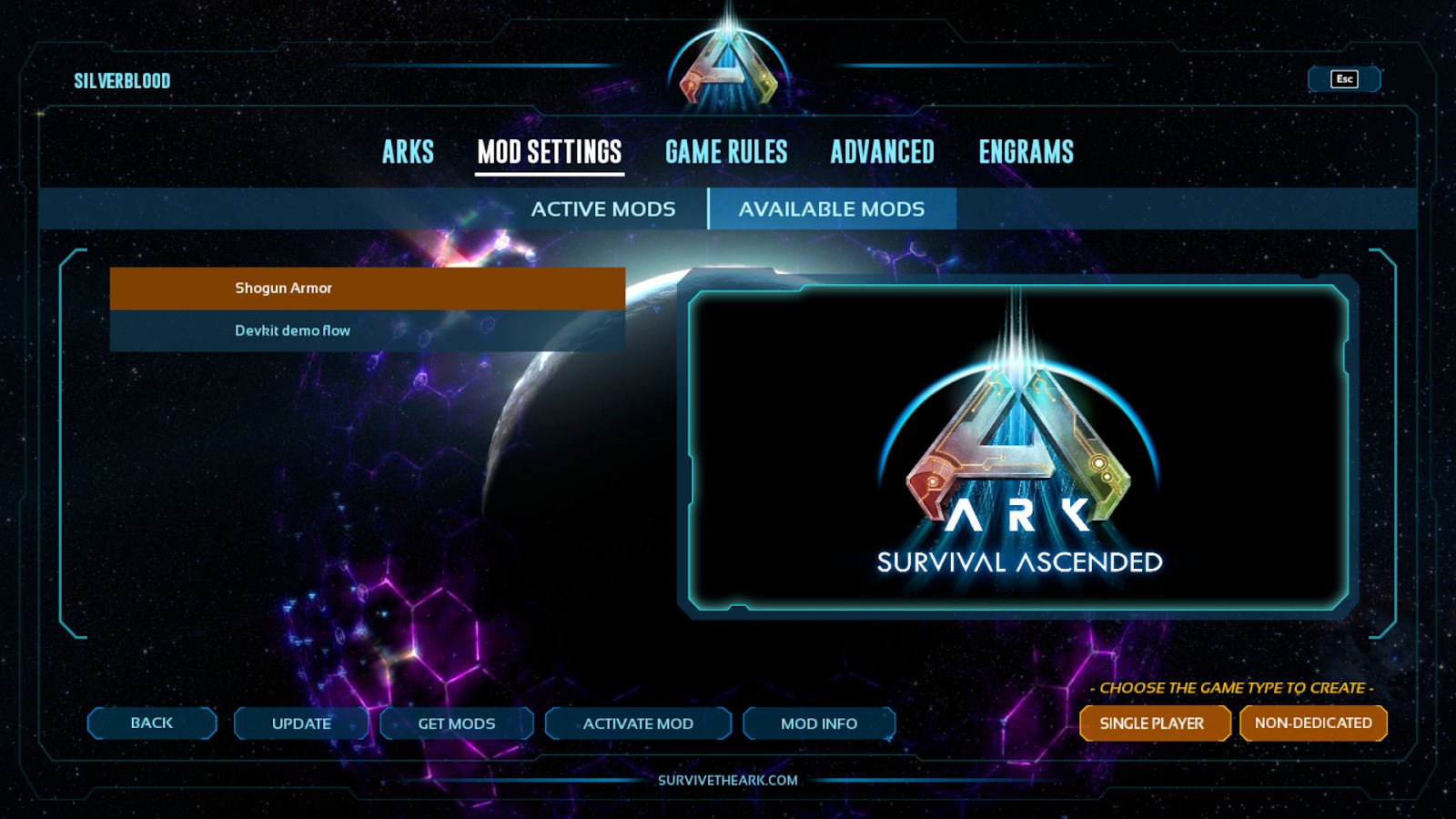
- ゲームのセットアップ画面へ戻り、「Mod Settings(モッド・セッティングス/Modの設定)」を開く。
- 「Available Mods(アベイラブル・モッズ/利用可能なMod)」からFear Ascendedを選ぶ。
- 「Activate Mod(アクティベート・モッド/Modを有効化)」を押す。
下の操作例では、上部の「MOD SETTINGS」内に「AVAILABLE MODS」があり、左の一覧でModを選ぶと、画面下の「ACTIVATE MOD」から有効化できる。ダウンロード済みの一覧と、有効なModの一覧を切り替えるのがポイントだ。
有効化後の例では、一覧のMod名の左にARKのマークが付き、下のボタンが「Deactivate Mod(ディアクティベート・モッド/Modを無効化)」へ変わっている。「Active Mods(アクティブ・モッズ/有効なMod)」側にFear Ascendedが入ったことを確認し、シングルプレイか非専用セッションを開始しよう。
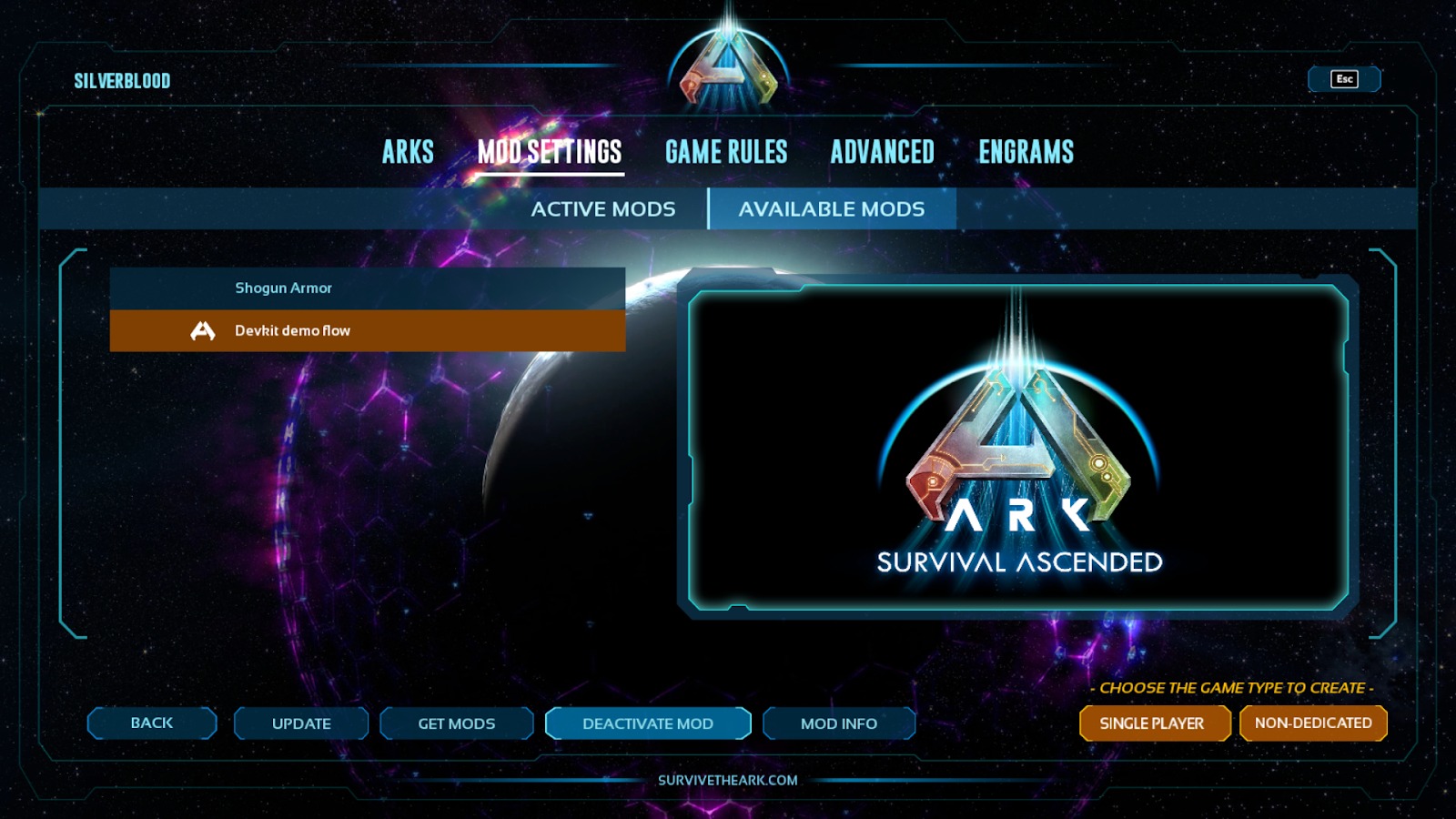
操作手順の出典:Studio WildcardのFear Ascended公式告知(英語)。
非公式の専用サーバーは管理者がMod ID(モッド・アイディー/配布ID)を追加
自分で動かす専用サーバーでは、サーバーを起動するときの設定へ次の引数を加える。
-mods=877752すでにModを使っているサーバーでは、既存のIDを保ったまま877752を追加しよう。設定の保存後、変更した内容でサーバーを起動する。起動設定を変える前には、ワールドデータと現在の設定をバックアップしておくと安心だ。
レンタルサーバーでは管理画面の構成に合わせて入力する。たとえばSurvival Servers(サバイバル・サーバーズ/レンタルサーバー会社)は「Turn on Fear Ascended(ターン・オン・フィアー・アセンデッド/イベントを有効にする)」ボタンと、「Seasonal Event(シーズナル・イベント/季節イベント)」の起動設定から有効化できる。契約先のイベント設定・Mod設定を使うのが近道だ。Survival Serversの2026年イベント設定(英語)
友達のサーバーへ参加する人は、管理者に「Fear Ascended、Mod ID 877752を有効にしてある?」と確認しよう。サーバー側の設定をそろえるところが出発点になる。
イベントの生物を探す前に、ここを確認
インストールしたModを、そのワールドで有効化したか
セットアップ画面へ戻り、遊んでいるワールドのMod設定を確認しよう。ダウンロード一覧にあるFear Ascendedを、実際に読み込むModとして有効化するところまで進める。
専用サーバーなら、管理者が保存したMod IDと、起動時に使われる設定を照合する。別のワールドへ切り替えたときも、そのワールドの設定を見直そう。The Clickの導入・確認ガイド(英語)
目当ての生物が登場するマップか
イベント生物はそれぞれの本来の出現マップに登場する。特定のゴーストを探すときは、対応する生物のマップも一緒に確かめよう。
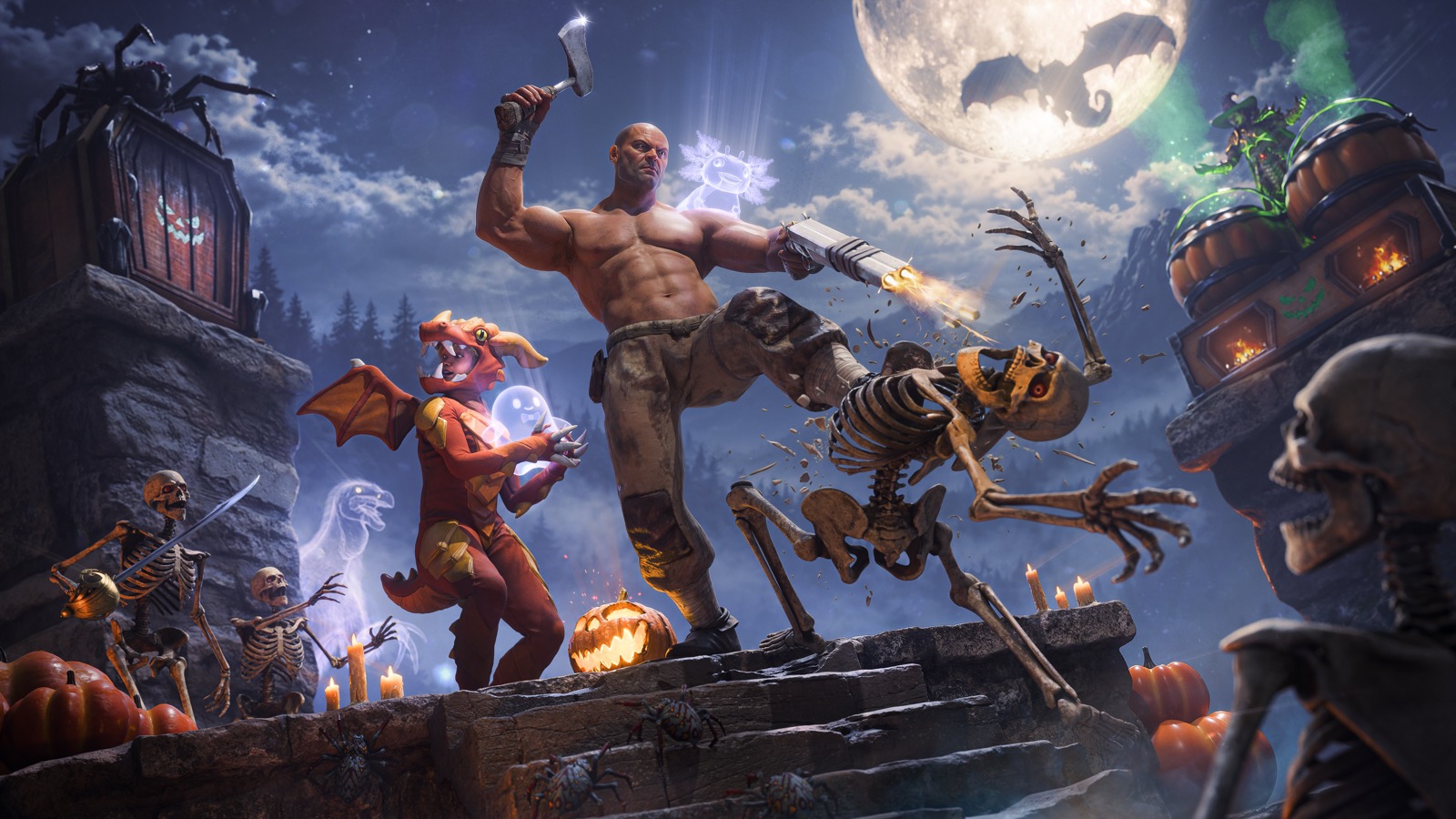
2026年はGhost Bloodstalker(ゴースト・ブラッドストーカー/ブラッドストーカーの幽霊)やGhost Therizino(ゴースト・テリジノ/テリジノサウルスの幽霊)などの新しいゴーストが加わり、棺をモチーフにした家具やカボチャの飾りも登場。生物探しに加えて、いつもの拠点をハロウィン仕様に飾る楽しみもある。2026年の追加内容と出現条件(英語)
公式サーバーの開催期間と倍率
2026年のFear Ascendedは、公式発表の日付で10月28日〜11月11日。公式告知は日付単位の案内なので、集めたいものがある人は早めに進めておこう。
開催中の公式サーバーの倍率は次のとおり。
- 通常のPvP(ピーブイピー/対人戦)・PvE(ピーブイイー/生物や環境相手のモード):採取・テイム(生物の手なずけ)・経験値・ブリーディング(繁殖)が2倍。
- Small Tribes(スモール・トライブス/少人数トライブ向け):採取・テイム・経験値が4.5倍、ブリーディングが4倍。
- ARKpocalypse(アークポカリプス/定期リセット型):採取・テイム・経験値・ブリーディングが5倍。
出典:Studio Wildcard「Community Crunch 530」(英語)。シングルプレイや非公式サーバーの倍率は、各ワールド・サーバーの設定を確認しよう。
自分のワールドなら877752をインストールして有効化、専用サーバーなら管理者が起動設定へ追加。準備を済ませたら、目当てのゴーストが暮らすマップへ。恐竜探しも拠点の飾り付けも、楽しいハロウィンを!
© Studio Wildcard。2026年のアートは公式配布素材。操作画像の出典:CurseForge/Overwolf(各画像下にリンク)。
コメント