
Emberville体験版で言語を変更できない場合は、設定ファイル「options.eopt」だけを初期化する回避策が開発元から案内されています。Savesフォルダー全体や、ほかのセーブファイルを削除する手順ではありません。
対象はWindows向けデモのDemo Alpha 0.20.18.xで報告された症状です。2026年10月22日付の公式更新情報(日本時間10月23日公開)を基に、削除するファイルと、間違えないための確認点をまとめます。
対象は「言語を変更できない」症状
公式パッチノート(英語)は、一部の環境で言語を変更できない問題を、調査中の不具合として挙げています。同じ更新には翻訳や文字表示の修正もありますが、設定で言語を切り替えられない問題には、別途回避策が案内されています。
まずSteamで体験版の更新が残っていないかを確認してください。日本語の一部が表示されないだけの症状や、早期アクセス開始後の別の不具合に、この方法をそのまま当てはめないようにしましょう。
options.eoptだけを削除する手順
公式が示しているフォルダーは次の場所です。これはファイルの場所で、実行するコマンドではありません。
AppData\LocalLow\CygnusCross\Emberville\Saves\Windowsの既定では、AppDataのLocalLowは使用しているWindowsユーザーのフォルダー内にあります。エクスプローラーでAppData → LocalLow → CygnusCross → Emberville → Savesの順に確認します。AppDataが見えないときは、隠しファイルを表示してください。
削除前にファイル名の末尾まで確認できるよう、拡張子も表示しておきます。表示方法はMicrosoftのエクスプローラー案内に、Windows 11・10別で掲載されています。
- ゲームを終了する。作業中にゲームを開いたままにしない。
- 上記のSavesフォルダーを開き、options.eoptがあることを確認する。
- 誤操作に備え、Savesフォルダーを別の場所へコピーして残す。切り取って移動しない。
- 元のSavesフォルダー内のoptions.eoptだけを選び、削除する。
- ゲームを起動し、言語を変更できるか確認する。
開発元の回避策は、対象の設定ファイル1つを削除して初期化する方法です。上のゲーム終了とコピー保存は、誤操作を避けるための事前準備として加えています。
対象ファイルが見つからない、似た名前しかない、どれが対象か分からない場合は削除しないでください。Savesフォルダーごと消したり、ほかのファイルを代わりに選んだりする必要はありません。
セーブは消えない案内。ただし設定は既定に戻る
公式は、options.eoptだけを削除してもセーブは消えないと説明しています。一方で、同じフォルダーのほかのファイルを消さないよう注意しています。ファイルをまとめて選択せず、名前を確認して1つだけ扱いましょう。
この操作でゲームの設定は既定に戻ります。言語を選び直せた後は、以前に変更していたほかの設定も確認してください。改善しなくても、追加でセーブやフォルダーを削除せず、公式の更新情報(英語)を確認します。
探索・戦闘・町づくりの仕組みは、Embervilleの紹介記事でまとめています。以下は本体のSteamページです。この記事の初期化手順は、上記バージョンの体験版を対象にしています。
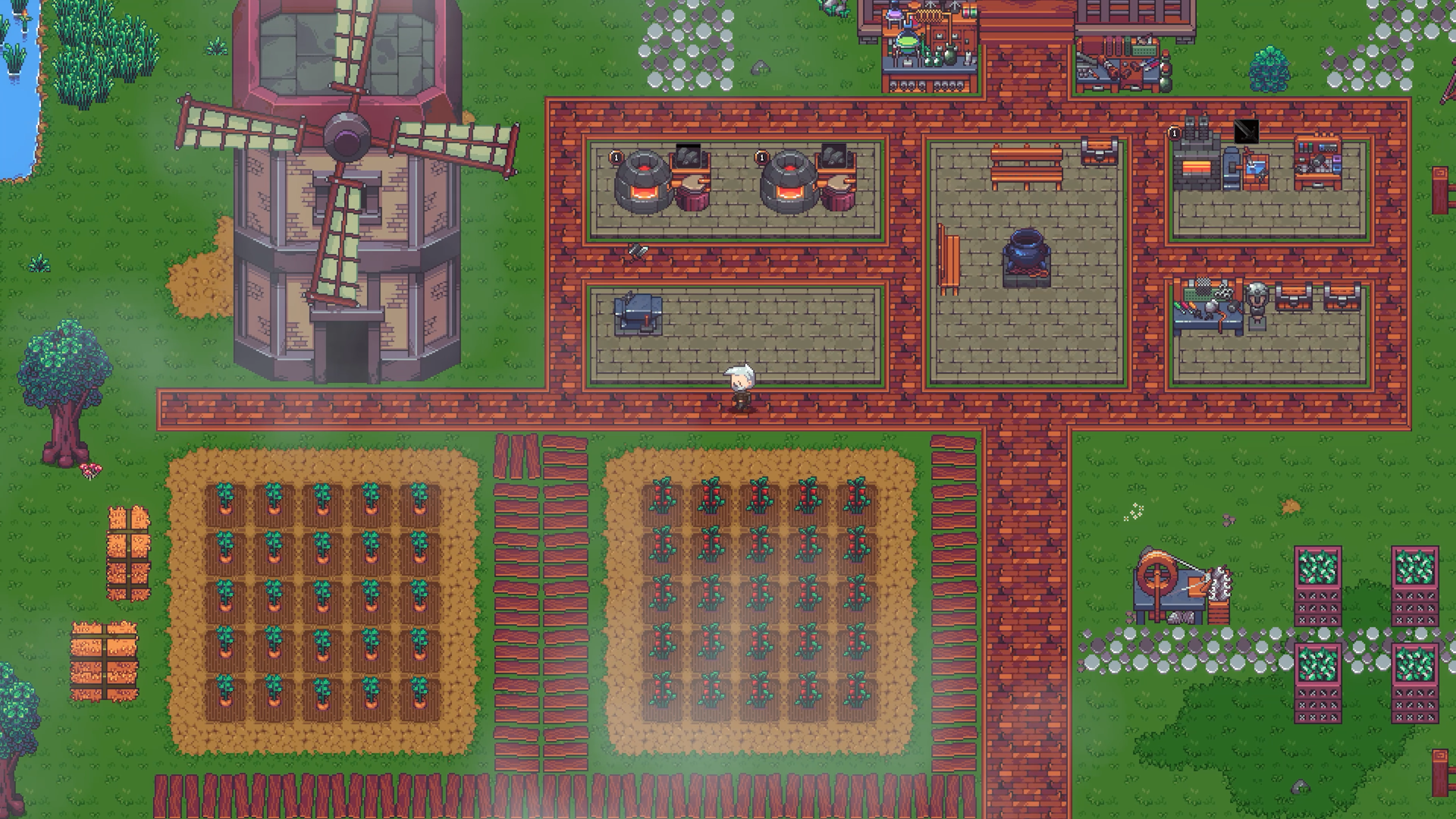
画像:Cygnus Cross公式プレスキット。© 2026 Cygnus Cross International Ltd. Emberville™ is a trademark of Cygnus Cross International Ltd. All rights reserved.
コメント