
『The Lord of the Rings: Return to Moria』では、Steam・Epic版で遊んでいたワールドを、Windows用の専用サーバーへコピーできます。拠点や物語の進行を引き継いで、サーバーが動いている間は元のホストがゲームに入っていなくても仲間が遊べます。
移すのは「MW_」で始まるワールドの.savファイルです。コピーした後は元のワールドと自動同期されません。この記事では、公式の専用サーバーを起動できる状態から、今のワールドを読み込ませる手順を説明します。
移すファイルと保存先
対象はWindowsのSteam・Epic版から、公式Windows専用サーバーへの移行です。PS5・Xboxのセーブ取り出しや、レンタルサーバー独自の管理画面は対象に含めません。専用サーバーをまだ導入していない場合は、公式の導入手順(英語)に沿って、Steamの「ツール」からインストールし、一度起動して設定ファイルを作成します。
| ファイル | 内容 | 今回の扱い |
|---|---|---|
| MW_….sav | ワールドの本体 | 専用サーバーへコピーする |
| MC_….sav | ドワーフのキャラクター | ワールド指定には使わない |
| MW_….00.bakなど | ワールドのバックアップ | 通常の移行では変更しない |
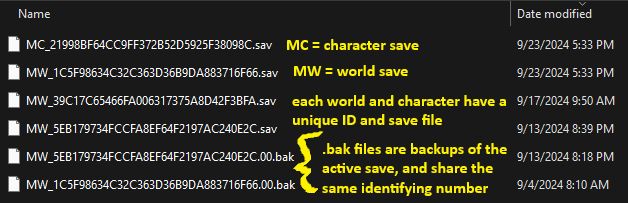
建物、物語の進行、ウェイポイント、レシピなどはワールドに保存されます。ドワーフの持ち物はキャラクター側に保存されるため、キャラクターファイルだけをコピーしても、元の拠点は移りません。
ワールドをコピーして設定する
1.元のゲームと移行先サーバーを終了する
移したいワールドを通常どおり保存し、ゲームを終了します。専用サーバーが動いている場合は、コンソールでexitを実行して保存・終了します。設定ファイルの編集も停止中に行います。
複数のワールドがある場合は、移したい世界で少し遊び、メインメニューへ戻ってからゲームを正常終了します。その直後の更新日時を持つMW_….savが対象です。公式のSteam Deck移行案内でも、対象世界を保存して更新日時からファイルを見つける方法を説明しています。
2.元の保存フォルダを退避し、MW_ファイルをコピーする
エクスプローラーのアドレス欄から、利用しているストアの保存先を開きます。[ユーザー名]はWindowsのユーザーフォルダ名です。変更前に保存フォルダ全体を別の場所へコピーし、元データを残します。
- Steam:
C:\Users\[ユーザー名]\AppData\Local\Moria\Saved\SaveGamesSteam - Epic:
C:\Users\[ユーザー名]\AppData\Local\Moria\Saved\SaveGamesEpic
移行するMW_で始まり.savで終わるファイルを、専用サーバーの次のフォルダへコピーします。切り取りやファイル名の変更は行いません。移行先に同名ファイルがすでにある場合は、そのファイルも別の場所へ退避してから置き換えます。
…\steamapps\common\Return to Moria Dedicated Server\Moria\Saved\SaveGamesDedicated3.OptionalWorldFilenameに拡張子付きの名前を入れる
専用サーバーのインストール先にあるMoriaServerConfig.iniをメモ帳などで開き、OptionalWorldFilename=の右側へ、今コピーしたファイル名を.savまで含めて入力します。以下は公式の記入例です。文字列をそのまま使わず、自分のワールドの名前に置き換えます。
OptionalWorldFilename=MW_BAD1ED294904FE2C24A8ED8BC98145AB.savDLC未適用のワールドをそのまま移す場合は、UpgradeOptionalDLC.Array=""が空欄になっている状態で起動します。この欄へDurinsFolkを入れると、移行とは別にDLCへの変換が実行されます。
設定を保存し、MoriaServer.exeまたはSteamから専用サーバーを起動します。ワールド名のName=だけでは、同じ名前の世界を取り違えることがあります。指定した名前の世界が見つからない場合は新しい世界が作成されるため、既存データの移行にはファイル名で指定する方法を使います。
読み込んだワールドへ参加する
起動したコンソールには、Selected the worldに続いて選択したワールドと保存ファイルが表示されます。公式の表示例では、ログ側のファイル名に.savは出ていませんが、設定ファイルには拡張子を含めて記入します。

- 別のPCや仲間が参加する:コンソールに表示される招待コードを、ゲームの「Join World」画面に入力します。
- サーバーを動かしている同じPCから参加する:「Advanced Join Options」→「Join Locally Hosted Server」で、そのサーバーのポートを指定します。
見知らぬ新しい世界が開いた場合は、サーバーをexitで終了し、SaveGamesDedicatedに置いたファイルとOptionalWorldFilenameの記入を合わせます。元のワールドファイルを新しい世界の名前に改名する必要はありません。
移行後の保存とDLCの条件
コピー元と専用サーバーのワールドは、自動では同期されません。移行後に元のホスト側で建築しても、その変更はサーバーへ届きません。仲間と続けるワールドは専用サーバー側で開き、元のコピーは移行前の控えとして残します。
専用サーバーも、終了している間は参加できません。同じPCでゲームを終了した後も仲間が遊ぶ場合は、専用サーバーのプロセスとPCを動かしておく必要があります。
「ドゥリンの民(Durin’s Folk)」を適用済みのワールドには、参加者全員が同DLCを所有している必要があります。未適用の世界を移すだけなら、DLC変換の設定を加える必要はありません。UpgradeOptionalDLC.Array="DurinsFolk"は既存世界に拡張を適用する別の設定で、適用後は元の未適用状態へ戻せません。未適用の世界を保つ場合は、この欄を空にしてからサーバーを起動します。
参照:公式・ワールド移行/ワールドの読み込み/サーバーへの参加/保存ファイルとバックアップ/更新日時によるワールドの特定/Durin’s Folk適用条件(いずれも英語)。2026年10月19日確認。
画像:North Beach Games公式プレスキット・公式サポート。©2024 Middle-earth Enterprises, LLC・Free Range Games・North Beach Games
コメント