
『Wyldheart』の体験版でホストの参加コードが出ない場合は、まずSteamで最新の体験版へ更新します。ロビー・メンバー一覧のコード表示は、10月9日のHotfix 0.7.2 CL39302で修正されました。
接続できないときも、保存を無効にして遊び始める前に注意が必要です。体験版はソロでもオンライン保存を使い、オフラインで進めた内容は終了時に失われます。友達との合流と、進行を残すための確認をまとめます。
全員がSteamの無料体験版を用意する

Steamの『Wyldheart』ストアページを開き、「Wyldheart Demoをダウンロード」の欄を選びます。友達もそれぞれ無料体験版をインストールします。本編は現在「近日登場」で、今回遊ぶのは10月8日に配信されたDemoです。
村やダンジョンを探索するファンタジーのアクションRPGで、ソロから最大4人の協力プレイに対応しています。Demoは日本語に対応し、すべて探索するなら5時間以上、村1つとダンジョン4つを遊べます。短い操作体験だけでなく、友達との冒険を試せる内容です。
PCではマウスとキーボードでのプレイが推奨されています。コントローラーやSteam Deckでも遊べますが、Demoではまだ調整中の部分があります。
ホストの参加コードが見えないときは更新を確認する
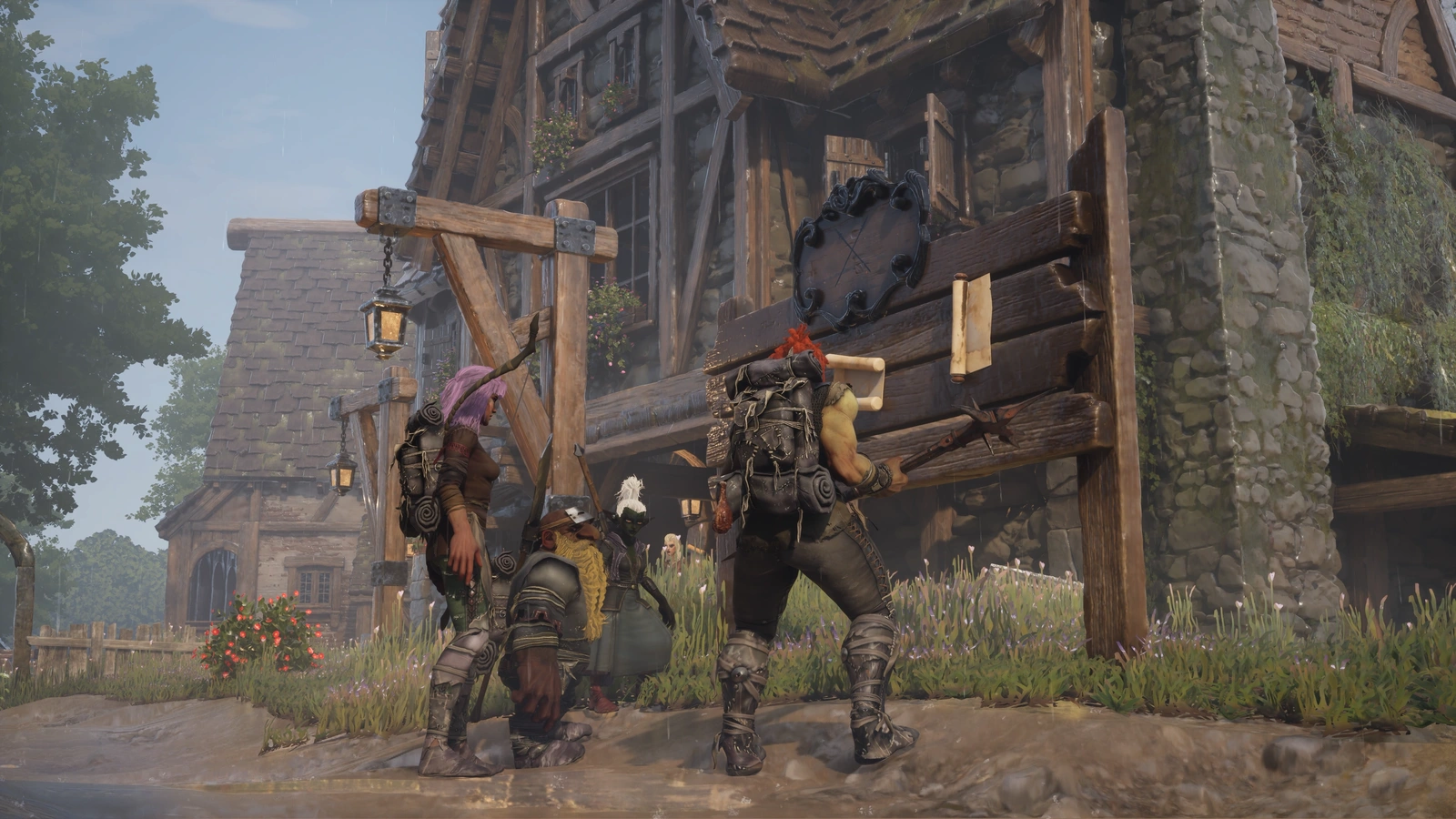
ホスト側のLobby/Roster(ロビー・メンバー一覧)にあるJoin code(参加コード)を確認します。コードが見えない問題は10月9日の更新で修正されているため、表示されないまま別の設定を変え続けるより、先に体験版の更新を確認します。
- 全員がSteamの体験版を終了し、ライブラリで更新が残っていないか確認します。
- 更新後に起動し直し、ホスト側のLobby/RosterでJoin codeを確認します。
- 表示されたコードを、参加する友達へ共有します。
最新の体験版でも表示されない場合は、公式のサーバー状態・既知の問題(英語)を確認します。接続自体が失敗しているときは、次の保存条件も見てください。
オフラインでは進行が保存されない
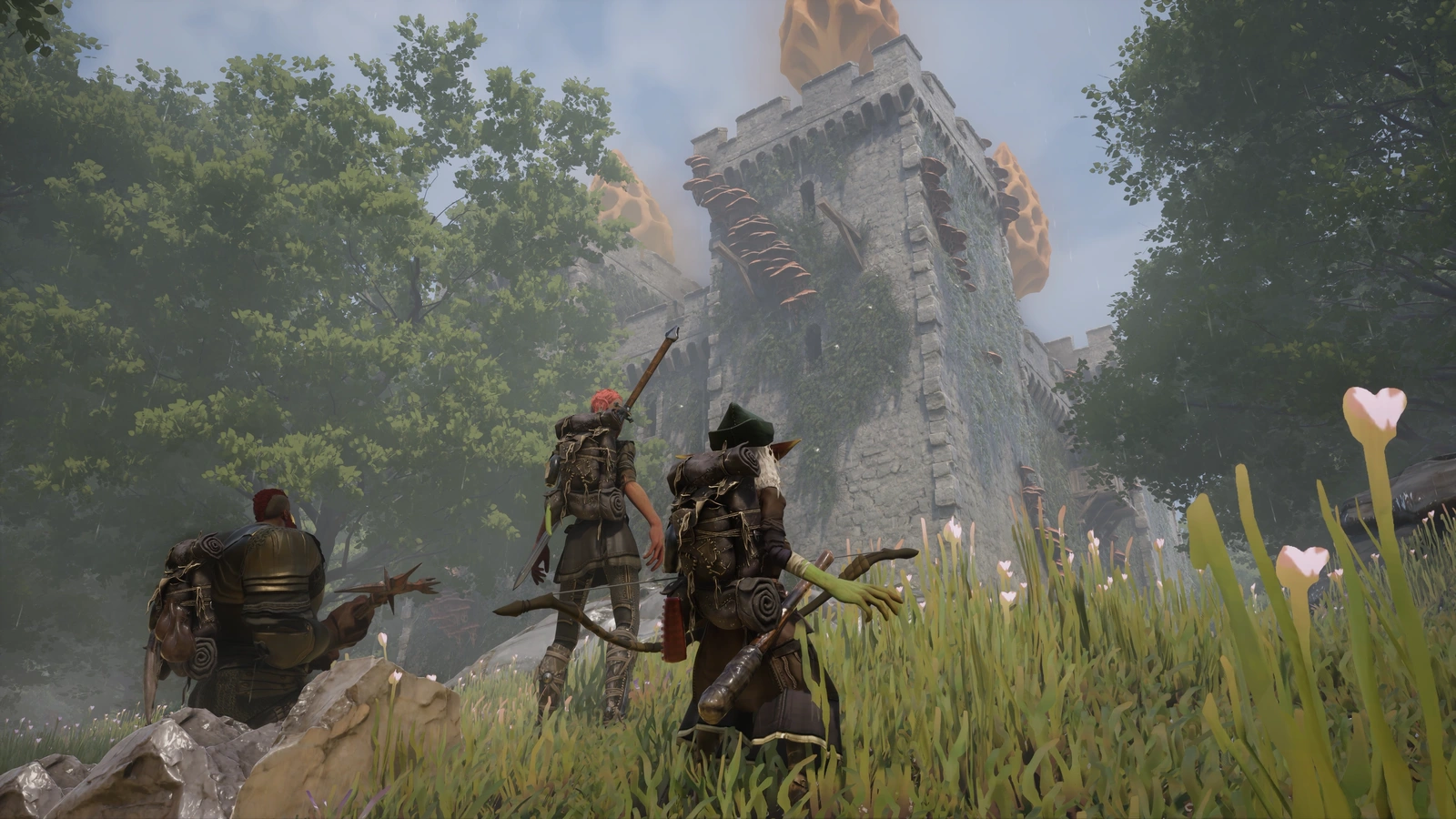
Demoでは、進行の保存と友達との合流にインターネット接続が必要です。1人で遊ぶときもオンライン保存に依存するため、サービス側の不調がソロプレイにも影響します。
オフラインで起動して遊ぶこと自体はできますが、Demoはローカル保存に対応していません。保存を無効にした状態で進めた内容は、ゲームを終了すると失われます。少しだけ試す場合と、育てたキャラクターや冒険を残したい場合を分けて考えてください。
進行を残したいなら、接続障害を避けるために保存を無効化するのではなく、公式のサーバー状態と更新情報を先に確認します。10月9日の後続Hotfix CL39317では、ログイン・再接続の安定性とサーバー負荷の改善が入っています。
なお、Demoのセーブは製品版へ引き継げません。体験版を終えたあとに遊び直すなら、メニューから新しいキャンペーンを作れます。別の友達グループ用に、複数のキャンペーンを持つこともできます。
参照:開発者のDemo FAQ(英語)/参加コードとオフライン保存の修正(英語)/ログイン・再接続の改善(英語)
© 2026 Wayfinder Studios AB. 画像提供:Wyldheart公式Press Kit
コメント