
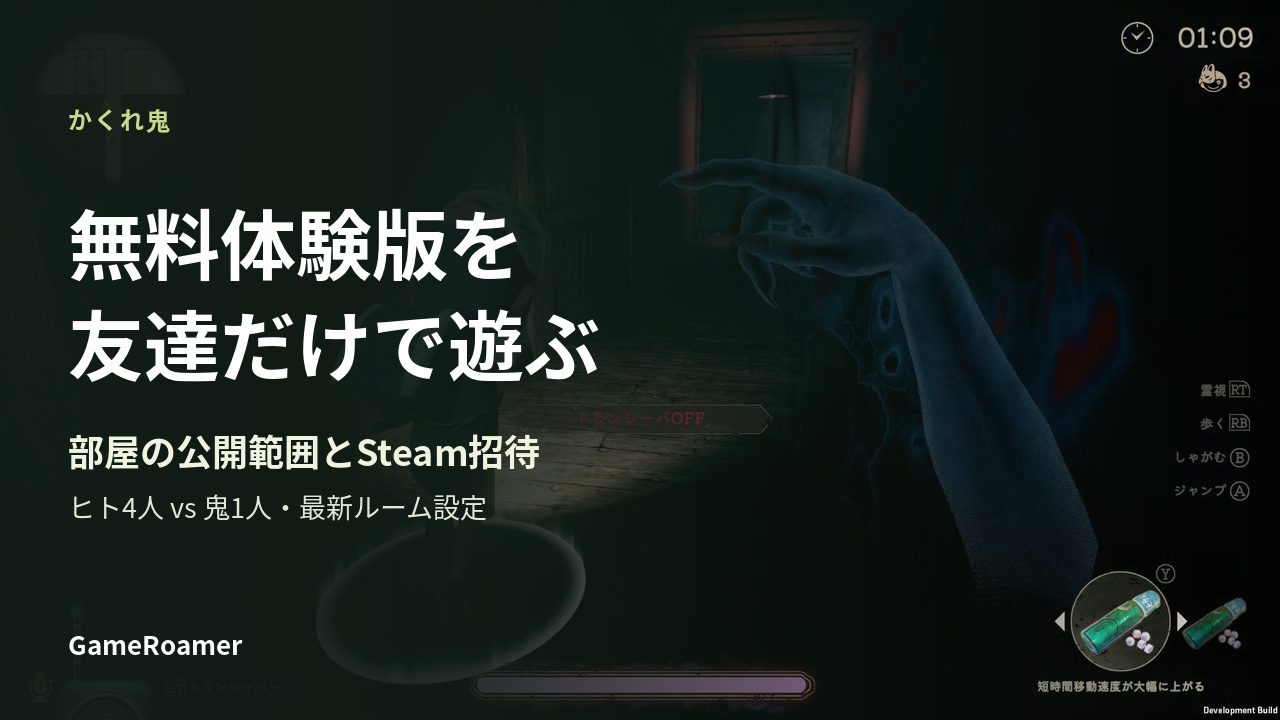
『かくれ鬼』の無料体験版を友達だけで遊ぶなら、ルーム作成時の公開範囲を「フレンド」か「招待」にして、Steamのフレンドを呼びます。10月8日の更新で公開範囲を選ぶ画面が追加され、作成後もルームメニューから変更できるようになりました。
追う鬼1人と、逃げるヒト最大4人に分かれる対戦ホラーです。全員で鬼を倒す協力ゲームではないので、友達と遊ぶ前に人数と役割を確認しておきましょう。
全員がSteamの無料体験版を用意する

Steamの『かくれ鬼』ストアページを開き、「かくれ鬼: Hide-and-Seek Horror Demoをダウンロード」の欄から入れます。友達もそれぞれ同じ体験版をインストールし、Steamにログインして起動します。本編は現在「近日登場」ですが、Demoは無料でダウンロードできます。
体験版はPC向けで、日本語に対応しています。最大5人はヒト4人対鬼1人の合計です。9月25日の体験版公開案内ではCPU対戦が調整中とされ、複数人でのプレイが推奨されています。
Steamのフレンド招待を使うため、遊ぶ相手をあらかじめフレンドに追加しておきます。体験版の更新が残っている場合は、全員のダウンロードを終えてから部屋を作ります。
公開範囲を選び、Steamフレンドを招待する
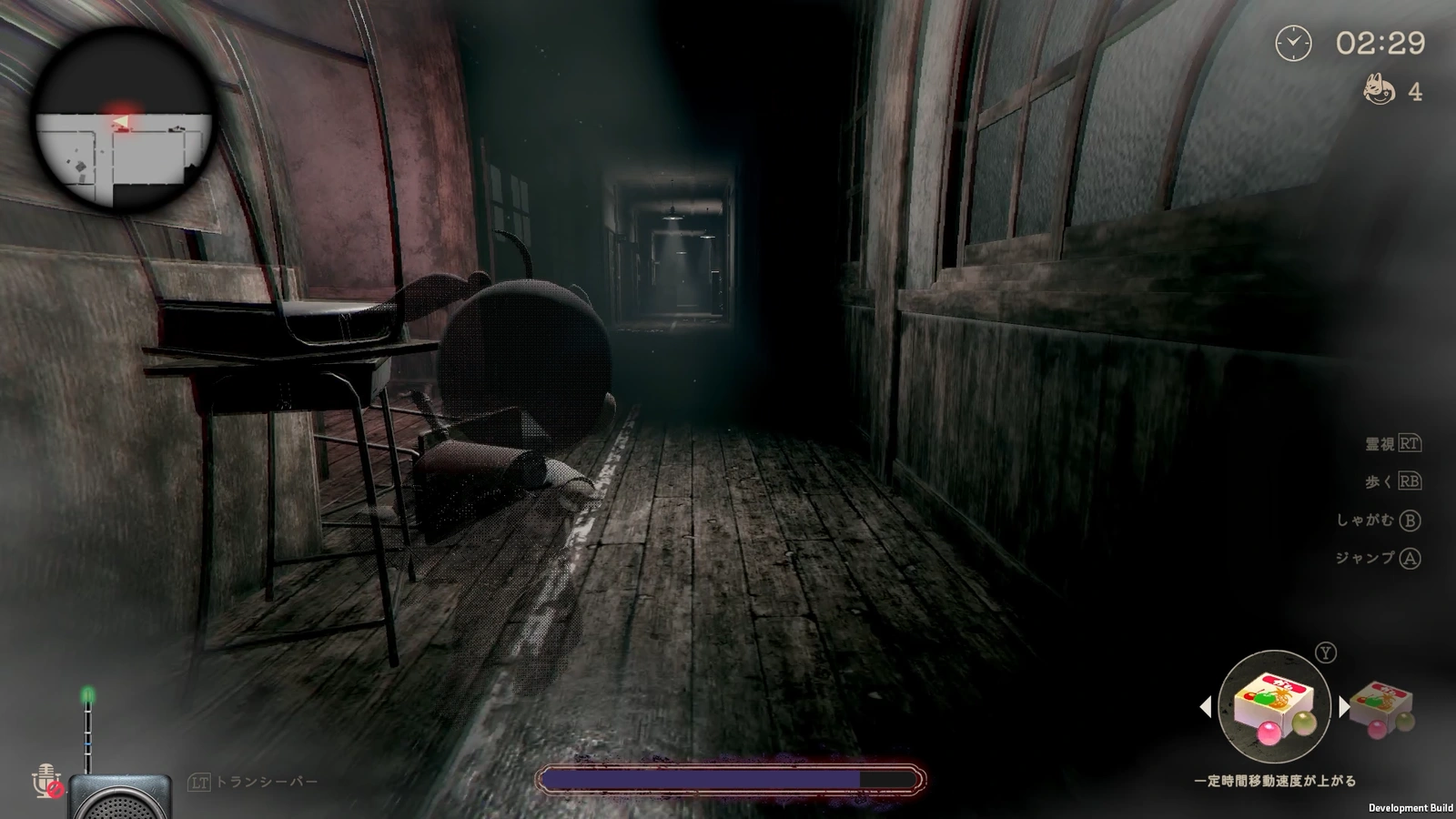
部屋を作る人がホストになります。まず、誰まで入れるようにするかを決めます。
- フレンド:フレンド向けの部屋。知っている相手と集まるときに使います。
- 招待:招待した相手だけに絞りたいときに選びます。
- 公開:友達以外の参加も受け入れるときの設定です。
- ホストが「ルーム作成」を選び、公開範囲を「フレンド」または「招待」にします。必要ならルームメッセージも設定します。
- 作成した部屋の「ルームメニュー」からフレンドを招待します。
- 参加する側はSteamで届いた招待を承諾します。フレンドの「ゲームに参加」から入る方法もあります。
- 集まった人数とヒト・鬼の担当を確認して、対戦を始めます。
作成後に設定を変えたい場合も、ルームメニューから公開範囲とメッセージを変更できます。前回の設定は次の部屋作成にも引き継がれるので、公開部屋で遊んだあとに友達限定へ戻すときは、作成画面の選択を確認します。
部屋が見つからない時と、対戦を始める前の注意
- 満員になっていないか:満員のルームは検索一覧に表示されません。最大5人の枠が埋まっているなら、ホスト側でメンバーを確認します。
- 招待だけの設定ではないか:「招待」にしている部屋へは、ホストから招待を送ってもらいます。
- ホストが退出していないか:ホストが抜けると、ほかの人へ引き継がれず部屋が解散します。タイトル画面へ戻ったあとの通知を確認し、もう一度作って招待します。
ルーム検索では、フレンドがいる部屋が一覧の上部に緑色で表示されます。検索だけで見つからないときは、Steamの招待や「ゲームに参加」も確認してみてください。
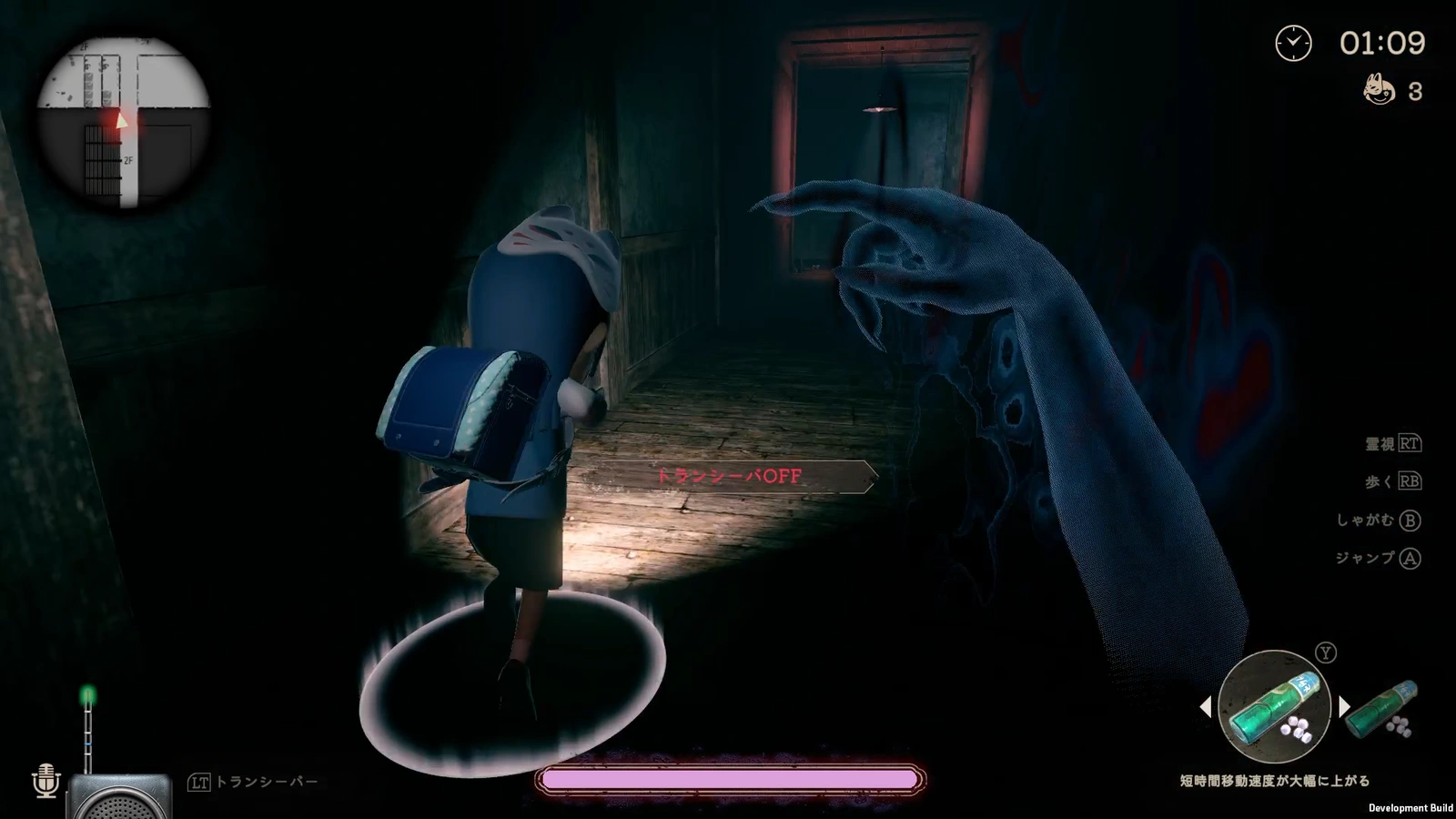
遊び始めたら、逃げる側のトランシーバーにも注意します。仲間同士で連携できますが、近くに鬼がいると会話が聞こえてしまいます。隠れている場所を伝えるときは、周囲の鬼の気配も確かめましょう。
参照:10月8日の大型アップデート/9月29日の招待・ルーム検索の更新/FORCESの体験版公開案内・画像提供
© FORCES Inc.
コメント