
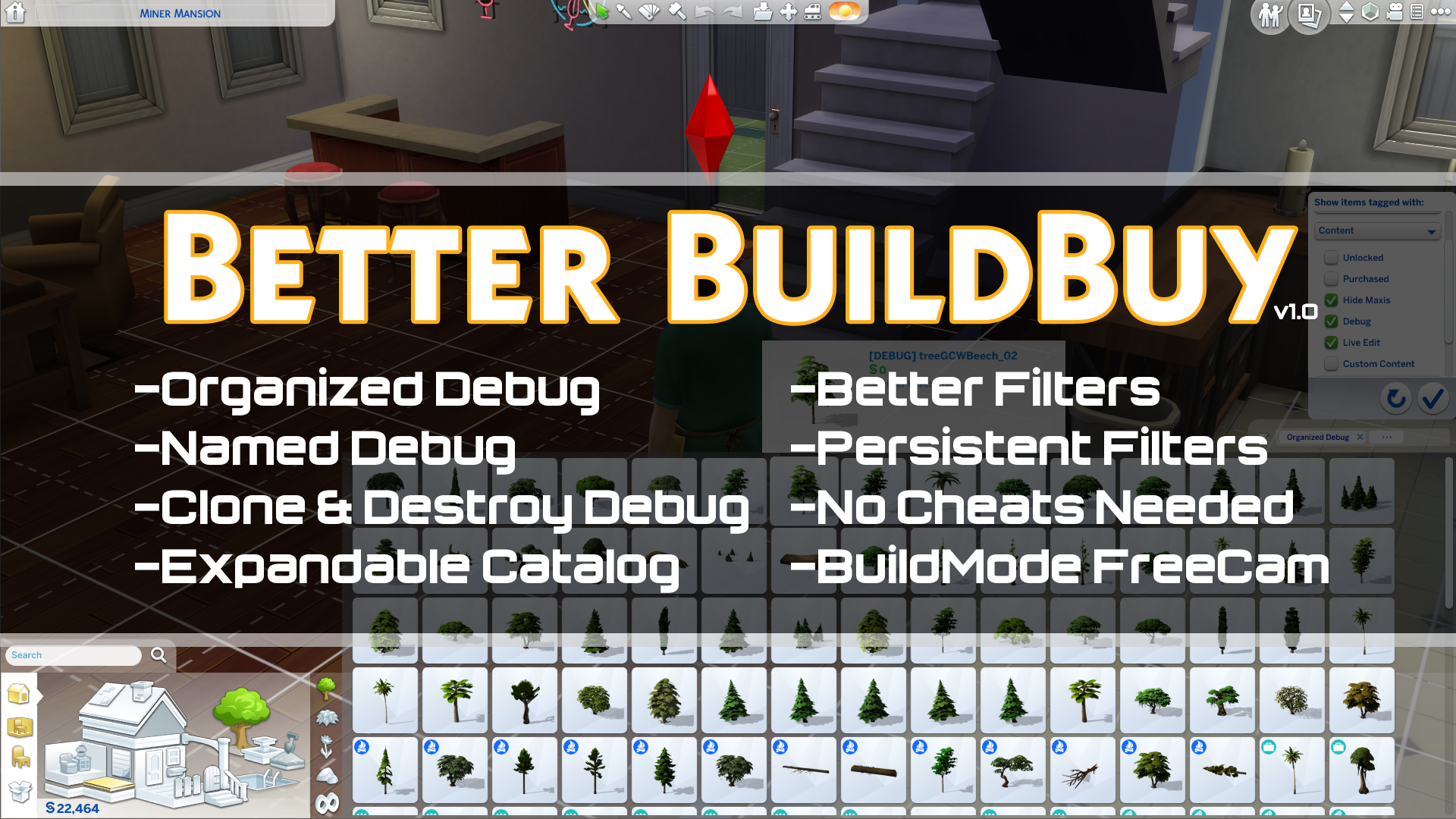
Better BuildBuyは、建築カタログにデバッグ用オブジェクトやお気に入りの分類を加えるMODです。導入後に家具などのCCが見えなくなった場合は、カタログのCustom Contentをオンにします。初期設定では、このフィルターがオフになっています。
ここではPC・Mac版向けに、バージョン4.5の導入、アイテムの表示切り替え、Organized Debugの再生成と削除手順をまとめます。
導入はフォルダごとMods直下へ
TwistedMexiのMOD一覧(英語)から「Better BuildBuy: Organized Debug」の配布記事を開き、公開ファイルをダウンロードします。
- ゲームを終了し、既存のBetter BuildBuyを入れている場合は古いファイルを取り除きます。
- 配布ZIPを開き、中のTmex-BetterBuildBuyフォルダをThe Sims 4のModsフォルダ直下へ移します。通常の保存先はDocuments(ドキュメント)内のElectronic Arts/The Sims 4/Modsです。別の整理用フォルダに入れたり、中身をばらしたりしません。
- ゲームの「ゲームオプション」→「その他」で「カスタムコンテンツとMODを有効にする」とスクリプトMODの許可をオンにし、設定を変えた場合はゲームを再起動します。
MacでZIPが自動展開された場合は、展開後のTmex-BetterBuildBuyフォルダをModsへ移します。独立MODのBuildMode FreeCamとExpandable BuildBuyは本MODに含まれるため、別途追加しません。
CC・デバッグ・街の装飾を表示する
建築モードのフィルターパネルを開き、表示したい種類をオンにします。チェック状態はゲームを終了しても残ります。
- Custom Content:追加した家具などのCCを表示します。導入直後にCCが見えないときは、まずここをオンにします。
- Debug:デバッグ用オブジェクトを表示します。
- LiveEdit:街の景観などに使うLiveEditオブジェクトを表示します。
- Hide Maxis:Debug・LiveEdit・CCを除く通常のMaxisオブジェクトを隠します。普段の家具が見えないときは、このチェックを外します。
DebugとLiveEditはそれぞれのフィルターで切り替えます。表示用チートを別に入力する必要はありません。未所有パックのDebug・LiveEditオブジェクトはカタログに出ません。
カタログを広く表示するには、キーボード上段の1を押します。建築モードでTabを押すとフリーカメラに切り替わります。
お気に入りへ登録する
カタログのオブジェクトをマウスのホイールボタンでクリックすると、青緑のしおりが付きます。機能別の分類を開き、ドロップダウンからFavoritesを選ぶと登録済みの物をまとめて表示できます。
Favorites内で再びホイールクリックすると、しおりが赤くなり削除待ちになります。Favorites表示または建築モードを閉じると登録が解除されます。床材や壁紙は、このお気に入り登録の対象外です。
色違いを並べて選ぶ
Swatch Trayは、選択したオブジェクトの色違いを画面左側にサムネイルで並べる機能です。トレイ右上の歯車からKeep Open on Placementをオンにすると、配置後も一覧を開いたままにできます。同じ家具を異なる色で続けて置くときに使えます。
Organized Debugを有効化・再生成する
Organized Debugを使う場合は、建築モードのフィルター内にあるBetter BuildBuyの項目まで進み、Organized Debugをオンにします。表示される案内に従ってゲームを再起動すると有効になります。
バージョン4.5へ更新したら、Organized Debugをオフにして再起動 → オンにして再起動の順で再生成します。
Desyncが出た場合はゲームを再起動します。Organized Debug用の状態が崩れた際に出るメッセージで、resource.cfgの削除などが原因になります。
別MODのT.O.O.L.を建築モードで使うためにBetter BuildBuyを導入した場合、Organized Debugまで有効にする必要はありません。

削除前にOrganized Debugをオフにする
- Better BuildBuyを入れたままゲームを起動します。
- 建築モードのフィルターパネルでOrganized Debugをオフにします。
- ゲームを終了します。
- ModsからBetter BuildBuyのフォルダを取り除きます。
本MODには、壁紙や建築変更によるオブジェクトの消失を防ぐBuildBuy Deletion Protectionもあります。これを有効にしている間は、行った操作を「元に戻す」で取り消せないことがあります。該当する建築変更が済んだらオフに戻します。
本体アップデート後にMODそのものが無効になった場合の設定場所は、EAのMOD再有効化手順でも確認できます。アップデート後、CCが無効のままセーブすると、保存データからそのコンテンツが消える場合があるため、そのまま上書き保存しないでください。
表紙:The Sims 4公式素材。This website is not endorsed by or affiliated with EA or its licensors.
コメント