
『The Sims 4』で家具を斜めに傾けたり、複数の装飾をまとめて移動したりできる建築MODがT.O.O.L.です。TwistedMexiが制作した「Takes Objects Off Lot」の略で、オブジェクトの位置・高さ・回転・大きさを調整できます。
T.O.O.L.単体は生活モードで使います。建築モードから操作したい場合はBetter BuildBuyを組み合わせます。この記事ではv3.2の導入手順と、区画の向きに沿う数値移動、グループ選択、操作の取り消しを紹介します。
Tmex-TOOLフォルダーをMods直下に入れる
作者のv3.2配布ページから「TwistedMexi’s TOOL v3.2 Official.zip」をダウンロードします。v3.2はMarketplaceのダウンロード管理画面に対応した版です。
- 旧版を導入している場合は、Mods内の古いT.O.O.L.を取り除きます。
- ZIPを開き、中のTmex-TOOLフォルダーをModsフォルダーの直下へ移します。ZIP全体を外側のフォルダーごと展開するのではなく、中に入っているTmex-TOOLを取り出します。
- Tmex-TOOL内のファイルは分離したり、別の階層へ移したりせず、そのまま残します。
- ゲームオプションの「その他」でスクリプトMODを許可を有効にし、設定を変更した場合はゲームを再起動します。
生活モードだけで使う場合、Better BuildBuyなどの追加MODは不要です。建築モードで使う場合はBetter BuildBuyも導入します。
生活モードで家具を選び、地面へ移動する
生活モードでは、チートコンソールにtestingcheats trueを入力してから、家具などのオブジェクトをShift+クリックします。T.O.O.L.のメニューで対象をアクティブにすると、移動や回転の操作対象になります。
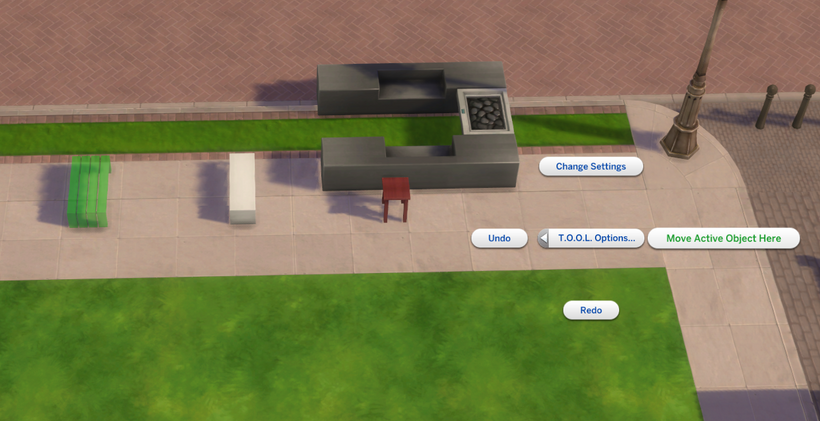
クリックした場所へ移すには、対象をアクティブにした状態で移動先の地面をShift+クリックし、Move Active Object Hereを選びます。地面をShift+クリックしたメニューには、T.O.O.L.の設定やUndo/Redoもあります。
Moveの数値入力を区画の向きに合わせる
距離を指定して動かす場合はMoveを使います。入力は横方向の2つの値をカンマで区切る形式です。作者の入力例は-5,10で、X方向とY方向の移動量を指定します。画面に表示される移動グリッドで方向を確認できます。
道路や区画がワールドの軸に対して斜めになっている場所では、Move画面下部のUse Lot Alignmentをオンにします。移動グリッドが区画の向きに揃い、数値移動を区画に沿って行えます。個別のオブジェクトとグループの両方に対応し、設定はそのゲームセッション中、またはオフにするまで維持されます。
複数の家具を選び、配置ごと回転する
グループを使うと、複数の家具や装飾をまとめて操作できます。建築モードでT.O.O.L.を開いているときは、地面などの面をShift+クリックしてグループ枠のマーカーを置き、Toggle Groupと組み合わせて範囲内のオブジェクトを選択します。
選択範囲は長方形だけでなく多角形にもでき、複数の階層を含められます。部屋の一角を飾るために組み合わせた家具や、複数の高さに置いた装飾を同時に動かす操作に使えます。
グループの回転にはRotate Around Centerがあります。Rotate画面の切り替えによって、各オブジェクトがそれぞれの中心で回る動きと、グループ全体の中心を軸に回る動きを変更できます。組み上げた装飾の配置全体を回したいときは、グループの中心を軸にする回転を使います。
回転方向の円は暗い側が0、明るい側が360の目印です。正の回転量を入れると、暗い側から明るい側へ回ります。
Better BuildBuyと連携して建築モードで使う
Better BuildBuyを一緒に入れると、建築モードでもShift+TでT.O.O.L.を開閉できます。T.O.O.L.のダイアログが開いている間は、家具選択などがT.O.O.L.の操作になります。連携のためにBetter BuildBuyのOrganized Debugをオンにする必要はありません。
操作を取り消すときは、T.O.O.L.を開いたままCtrl+Z、やり直すときはCtrl+Yを押します。ダイアログを閉じると、同じキーは通常の建築モードの取り消し・やり直しに戻ります。T.O.O.L.で動かした家具を戻したい場合は、T.O.O.L.を開いた状態で操作してください。
Better BuildBuyの導入と、デバッグ・ライブ編集オブジェクトの探し方はこちらで扱っています。
操作画面が繰り返し開くときはStay Openを切り替える
Stay Openは、直前の操作をCancelで終了するまで繰り返す設定です。初期状態ではオンになっています。移動量や回転量を続けて入力するときに使えます。1回の操作で入力画面を閉じたい場合は、T.O.O.L.の設定でStay Openをオフにします。
ダイアログが家具を隠すときは、ウィンドウのタイトル部分をドラッグして移動できます。この位置は次のゲームセッションでも引き継がれます。
T.O.O.L.メニューが出ない場合は、生活モードではtestingcheats trueとShift+クリック、建築モードではBetter BuildBuyの導入とShift+Tを確認します。どちらの場合も、ゲームオプションでスクリプトMODが有効になっている必要があります。
表紙はThe Sims 4公式サイトのゲーム画像を加工しています。本サイトはEAまたはそのライセンサーから承認を受けておらず、提携関係もありません。This website is not endorsed by or affiliated with EA or its licensors.
コメント