
『Echoes of Aincrad』の体験版セーブは、同じプラットフォームの製品版へ引き継げます。PS5からSteamなど、別のプラットフォームへの移行はできません。製品版を最新バージョンへ更新し、最初に表示される確認で「引き継ぐ」を選びます。
特に気を付けたいのは、引継ぎを見送る選択です。一度「引き継がない」を確定すると、次の起動では確認が出なくなります。先に製品版を進めてから移行をやり直す場合の条件も、ここで整理します。
体験版を入手し、製品版へセーブを引き継ぐ
体験版はPS5、Xbox Series X|S、Steamで配信されています。これから試す場合は、製品版を遊ぶ予定と同じプラットフォームで始めてください。各ストアの無料体験版を選びます。
移行前に、製品版へ最新のアップデートを適用します。体験版のデータは、ゲーム機やPC本体に残しておきます。
- 製品版を起動し、画面に表示される同意の確認を進めます。
- 体験版データの引継ぎ確認が出たら、「引き継ぐ」を選びます。体験版のすべてのセーブスロットが移行対象です。
- 成功したら「閉じる」を選び、タイトル画面で「Game Start」へ進みます。
- セーブデータ選択画面から、続けたい体験版のデータを選びます。
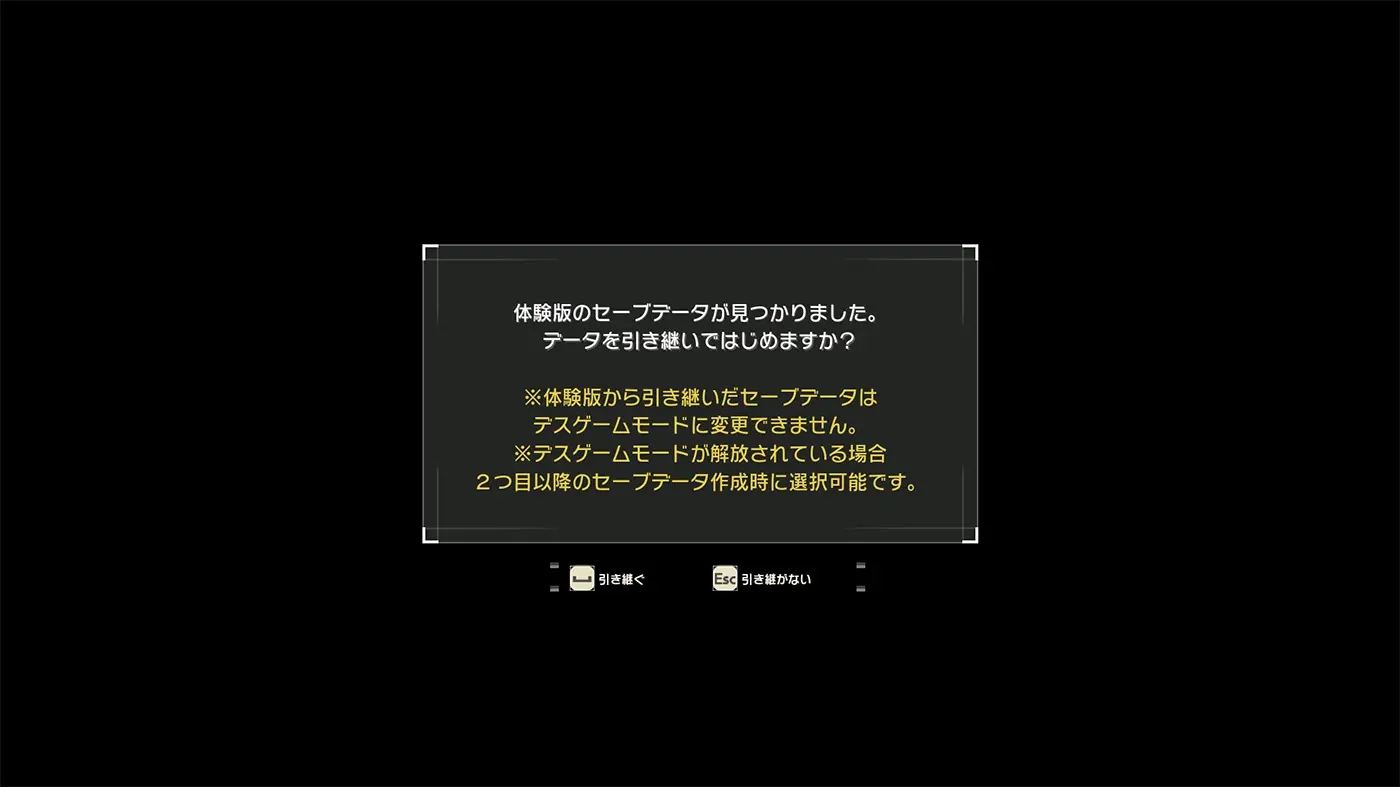
引継ぎ確認が出ないときは、見送ったかを確認する
まず、製品版の更新が済んでいるか、体験版と同じプラットフォームか、体験版セーブが本体に残っているかを確認します。更新せずに製品版を起動していた場合も、更新後に引き継げます。
そのうえで、一度「引き継がない」を確定していないかを振り返ります。この選択をした場合、再起動するだけでは確認画面は戻りません。
やり直すには、製品版のセーブデータ選択で「このセーブデータを消去」を使い、製品版のすべてのスロットを削除してから、新規セーブを作成します。すでに製品版で進めたデータを消す操作なので、その進行を残したい場合は実行しないでください。体験版のデータまで本体から削除すると、移行元も失ってしまいます。
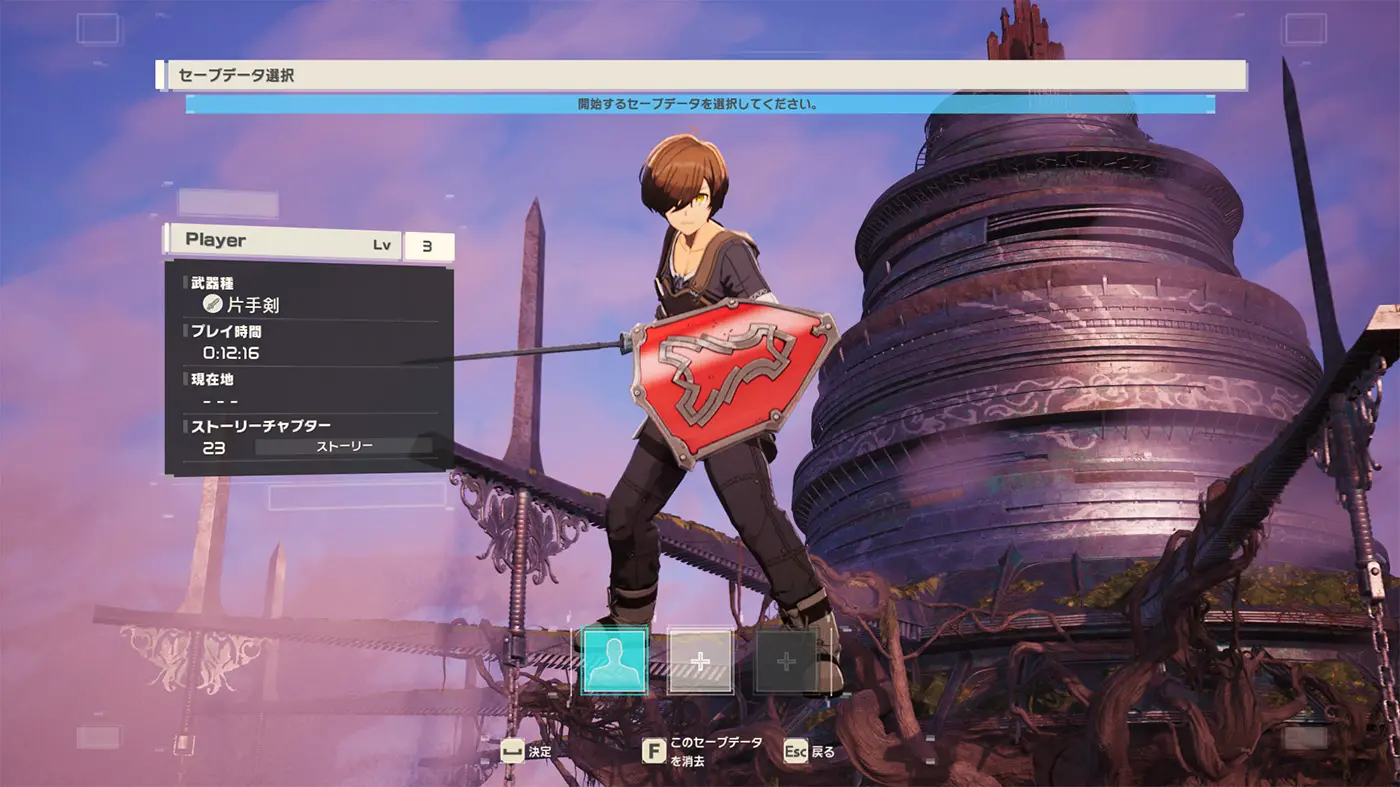
体験版の上限と、デスゲームモードへの制限
無料で遊べるのは、物語冒頭の《ベータテスト》編です。アバターは固定で、レベル15・武器熟練度3が育成の上限になります。上限に達してもプレイは続けられますが、経験値は増えません。
体験版の難易度は「ストーリー」「ノーマル」。製品版では「ハード」「ベリーハード」も選べ、クエスト中を除いて設定から変更できます。
一方、体験版から引き継いだセーブを、デスゲームモードへ変更することはできません。ゲームオーバー時のセーブ削除を伴うモードなので、通常の難易度変更とは異なります。このモードが解放されていれば、2つ目以降の新規セーブ作成時に選べます。体験版の続きを遊ぶデータと、デスゲームモードを始めるデータは分けて考えてください。

参考:無料体験版と引継ぎ条件。
©2020 川原 礫/KADOKAWA/SAO-P Project ©Bandai Namco Entertainment Inc.
コメント