
PCで友達とPlateUp!を遊ぶなら、全員が使うストアを確認し、Steam同士は標準接続、別のPCストアと遊ぶ場合はPCクロスプレイを選びます。ここでは接続方式の選び方と、招待前に必要な準備をまとめます。
Steam同士か、別のPCストアかで接続方式を選ぶ
| 友達との組み合わせ | 使う接続方式 |
|---|---|
| 全員がSteam | 標準のSteamworks接続 |
| SteamとWindows Storeなど、別のPCストア | PCクロスプレイ |
SteamworksはSteamの標準接続の仕組みです。PCクロスプレイは、異なるPCストアの友達と一緒に遊ぶための接続方式です。
Discordから招待する
- Discordから直接招待するため、PCにDiscordアプリをインストールしておきます。
- ゲームのマルチプレイメニューで「PC-crossplay」を有効にします。
- Discordから友達を招待します。
最大4人。同じPCとオンラインも組み合わせられる
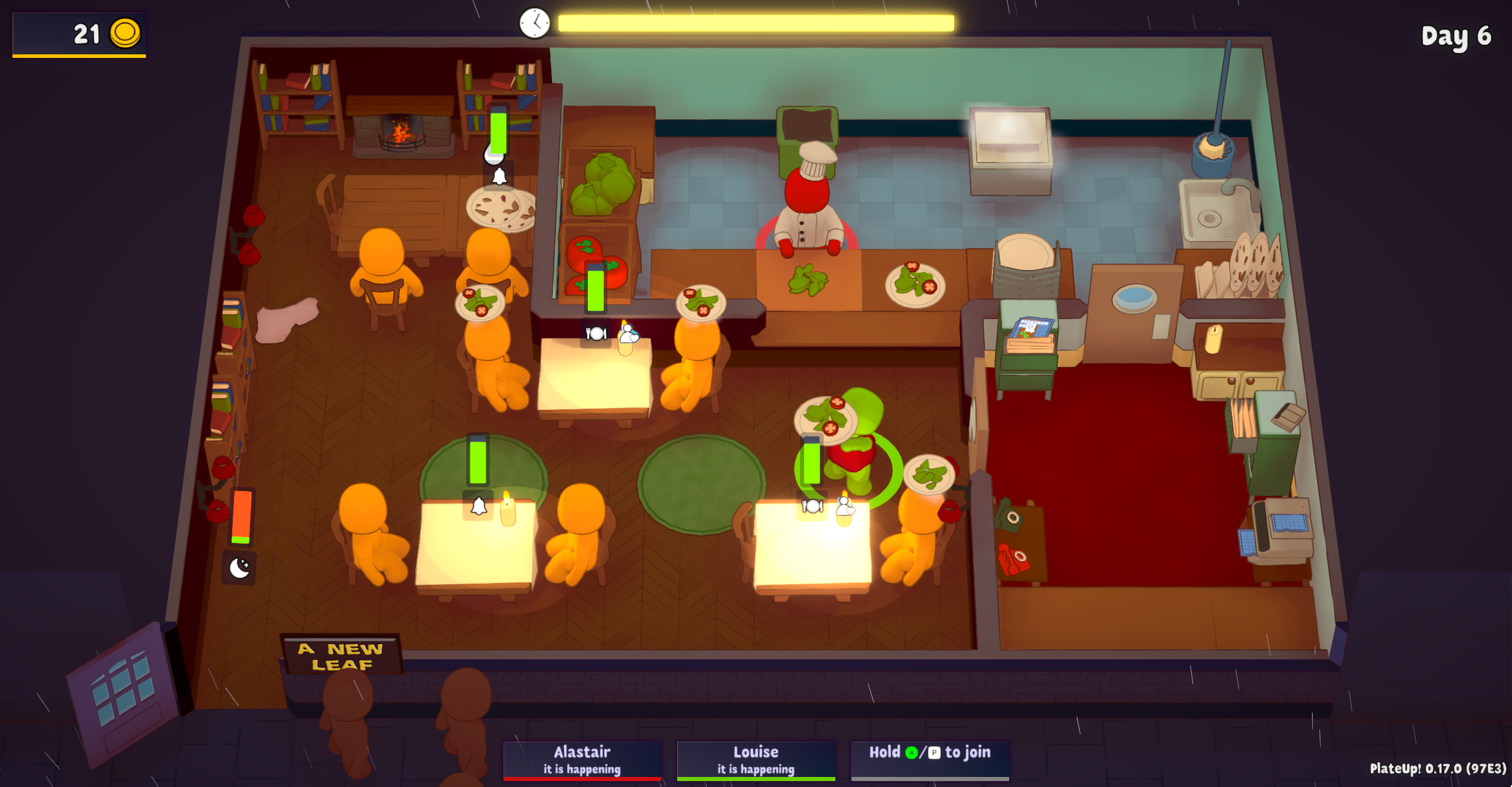
ローカル協力とオンライン協力に対応し、人数は合計4人まで。同じPCで2人が参加し、別のPCの友達がオンラインで加わる組み合わせもできます。
キッチンで調理する役と、客席へ料理を運ぶ役を分担して、同じレストランを切り盛りします。
SteamのRemote Play Togetherで遊ぶ場合の入力設定は、入力許可と参加操作の確認でまとめています。
忙しさが苦手ならChillカードを使う
友達とゆっくり遊びたい場合は、2026年8月に追加されたChillカードを使えます。Chill 2では客の忍耐時間が2倍になり、来客数は30%減ります。通常は料理ごとにDay 15をクリアして解放しますが、最初から使いたい場合は設定メニューで全料理のChillカードを解放できます。
©2022, It’s happening. Licensed by Yogscast Games

コメント