
Satisfactoryの更新後にMODが動かない、起動直後に落ちるときは、公式サポートが勧める通り、入れているMODを更新するか無効にした状態で本編を起動してください。 セーブを触る前にコピーを残し、タイトル画面まで進むかと、特定の工場のセーブを開けるかを別々に見ます。
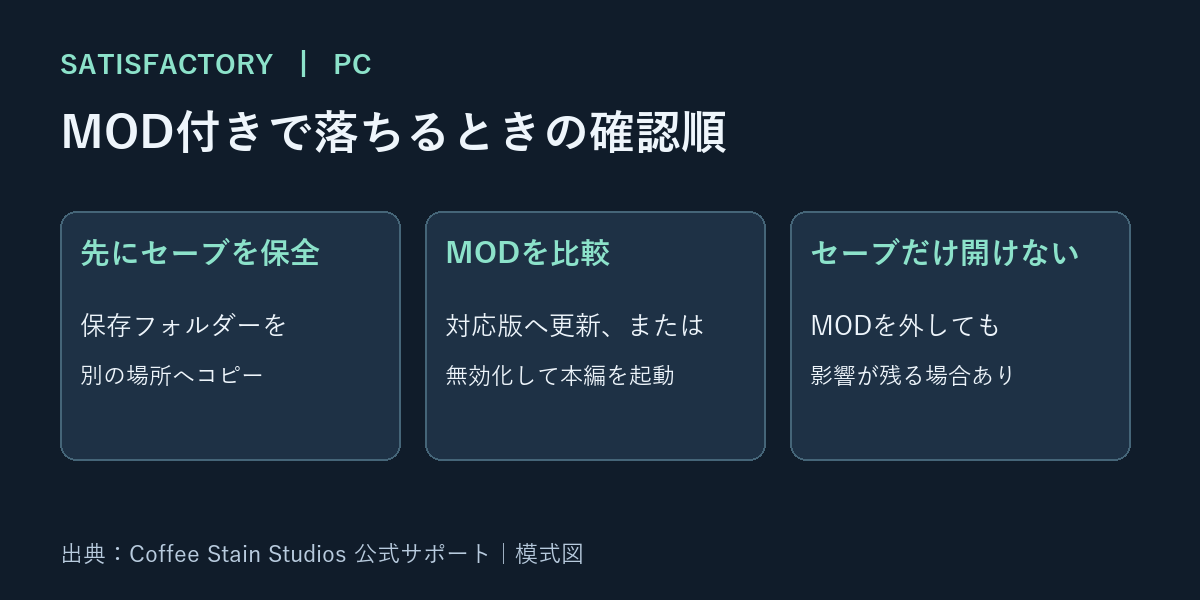
1. 比較の前に、セーブのコピーを残す
- ゲームを終了します。Windowsでは、エクスプローラーのアドレス欄に「%LOCALAPPDATA%\FactoryGame\Saved\SaveGames」を入力します。Coffee Stain Studiosが公式サポートに記載するセーブの場所です。
- フォルダー内のセーブを別の場所へコピーします。元を移動したり削除したりするのではなく、比較する前の状態を残します。公式サポートは、クラウドセーブを使う場合にも、別の場所にコピーを取ることを勧めています。
- MODの版が本編の版に対応したかを作者の配布先で確認します。対応版があるなら更新し、対応が分からない場合はMODを無効にした構成と比べます。Satisfactory Plusのように内容を大きく変えるMODを使っている場合も、本編が更新されたからといって、そのMODの対応が完了したわけではありません。
2. 起動直後に落ちる場合と、既存セーブだけで落ちる場合
MODを無効にするとタイトル画面まで進むなら、まず元のMOD構成との差が出ています。対応版が出ているMODを戻す際は一つずつ比べると、追加した直後に問題が再発した構成を見つけやすくなります。
タイトル画面は開くのに、特定の工場のセーブを開くと落ちるなら、そのセーブを上書きして確かめる必要はありません。Coffee Stain Studiosは、MODをアンインストールした後でも、セーブ内に影響が残る場合があると注意しています。MODを外せば工場が必ず元に戻るわけではないので、比較に使った状態で元のセーブを保存し直さないようにします。
MODなしでも本編が同じ場所で落ちるなら、MODだけの不具合と決めつけず、公式サポートとQAサイトを確認します。報告するなら、本編の版、落ちた場面、MODなしでも起きるか、同じセーブだけで起きるかを書き分けると、起動とセーブ読み込みを区別できます。
11月19日のv1.2.5.1は、通信や大きなセーブでの接続を改善する変更が中心です。MOD互換性の修正を告知したパッチではありません。公式がQAサイトへの報告を求めていることと、特定MODの修正版が出たかは分けて確認します。
コメント