
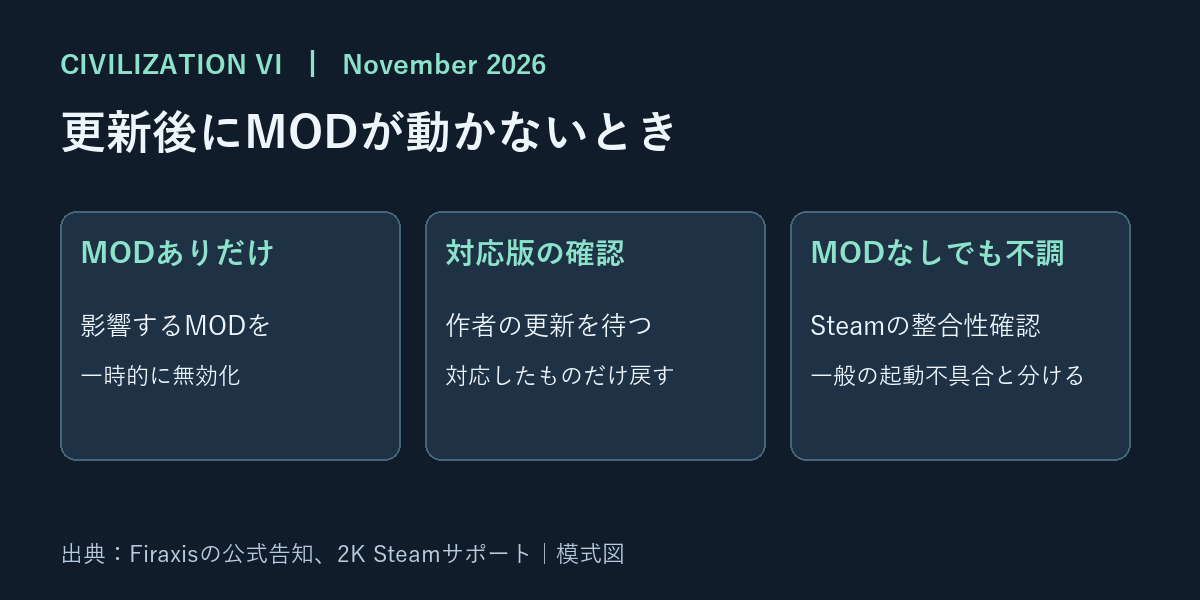
Windows版『Civilization VI』の11月更新後にMODが動かなくなった場合、開発元が示す対処は、影響を受けるMODを一時的に無効にし、作者の更新を待つことです。 この更新は保護を改善するためのもので、公式はゲームプレイとセーブの互換性を維持する見込みと説明しています。一部のコミュニティMODは、その互換性の説明に含まれません。
1. 11月のWindows更新とMOD対応を別々に見る
- Steamのゲームニュースで、更新名に「Windows Only」「Civilization VI Hotfix: November 2026」とあることを確認します。これはWindowsに限った更新です。別のOSで起きたMODの不調とは分けて考えます。
- 支障が出たMODが分かるなら、ゲーム内でそのMODを一時的に無効にし、起動や問題の画面まで進めるかを見ます。ゲーム本体とMODの作者は別で、本編の更新が済んでいても、MODが新しい版に対応しているとは限りません。
- 作者が更新を出したら、利用しているMODと対応対象を照合します。複数を同時に戻すと、どれを戻した後に問題が再発したか分からなくなります。MODが必要な以前のセーブで試すときは、元のセーブへ上書きせず、比較前のデータを残します。
告知が互換性を維持するとしているのは、ゲームプレイとセーブについてです。例えば、セーブを開けるもののMODが追加した機能は動かない場合、互換性の説明に反するとは限りません。反対に、MODの機能が出ないだけでセーブそのものが破損したと決めつける必要もありません。
2. MODを外しても不調なら、Steamの基本確認へ
MODなしでもタイトル画面に届かない、読み込みが止まる、エラーが出る場合は、MOD互換性の話とは別に切り分けます。2KのSteam向けサポートでは、ローカルファイルの破損を調べる方法として、次の整合性チェックを挙げています。
- Steamのライブラリで『Civilization VI』を右クリックし、「プロパティ」を開きます。
- 「インストール済みファイル」から「ゲームファイルの整合性を確認」を選びます。
- 完了後、まずMODを戻さずに同じ場面まで進め、不調が残るかを確認します。整合性を確認する操作は、MODを更新する方法でも、11月のパッチを取り消す操作でもありません。
11月の公式告知にはパッチを巻き戻す手順はありません。MODを使わない状態で本編が正常なら、更新そのものを消す方法を探す前に、症状が出るMODを外して待つのが、今回の告知に沿った対処です。
コメント