

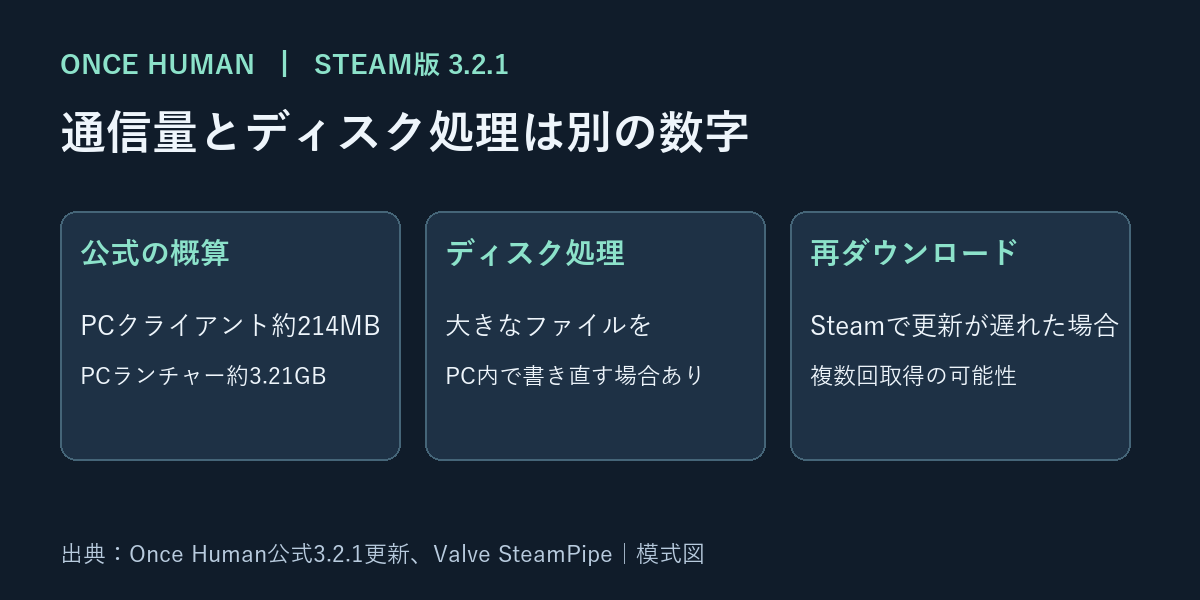
Once HumanのSteam更新で90GBほどに見える場合は、最初に「通信で受け取る量」か「PC内のディスク処理量」かを見分けてください。 3.2.1の公式発表はPCクライアント約214MB、PCランチャー約3.21GBで、実際のサイズは異なる場合があります。画面に出る大きな数字が、必ずそのまま回線から落とす量というわけではありません。
1. Steamのダウンロード画面で処理を分ける
- Steamの「ダウンロード」でOnce Humanを開き、ネットワークで受け取る進捗と、ディスク側の処理を分けて見ます。Valveの説明では、更新の進捗バーは通信だけでなくディスクへの処理も含めています。バーが最後まで増えていないことだけでは、もう一度ダウンロードが始まったとは限りません。
- 通信の進みが止まってもディスク側が動いているなら、パッチ適用中かを確認します。SteamPipeでは、配布データが小さくても、大きなファイルの新版をPC内の旧版と並行して作り直す場合があります。例えばValveは、25GBのファイルの変更が10バイトだけでも、新しい25GBのファイルを作るために既存データの大部分をコピーする例を示しています。
- 通信側の量が実際に増え続ける、または完了した後に同じ更新が再びダウンロード待ちになるなら、ディスク処理だけのケースとは分けます。Steamの更新画面に出る通信量とディスク量を別々に控えると、見かけの大きさと再取得を区別できます。
この例はSteamの仕組みの説明です。Once Humanの画面で見えた90GBが何の数字だったかは、自分のダウンロード画面の項目で確認してください。90GBをすべて通信したのか、ディスク処理だったのかは公式の概算だけでは決まりません。
2. 公式の容量と再ダウンロードの注意書きを確認
3.2.1の告知では、PCランチャー向けとPCクライアント向けで容量を分けています。自分がSteamから更新している場合、別のランチャーの約3.21GBをSteamの更新量の基準にはしません。さらに開発元は、Steam側で更新が遅れた場合に複数回ダウンロードされることがあると説明しています。ただし、何度も通信する場合があることと、90GBという個別の表示の原因が特定されたことは別です。
通信量が多いかどうかを確かめたいときは、ディスク処理だけが進んでいる間に更新を中断して最初から入れ直すより、先に通信の数値を見ます。公式告知はWi-Fiでの取得を勧めています。通信側で同じ更新が繰り返し始まるなら、何時にダウンロードが終わり、いつ同じ項目が再び始まったかも控えると、パッチ適用中の止まり方と切り分けられます。

コメント