
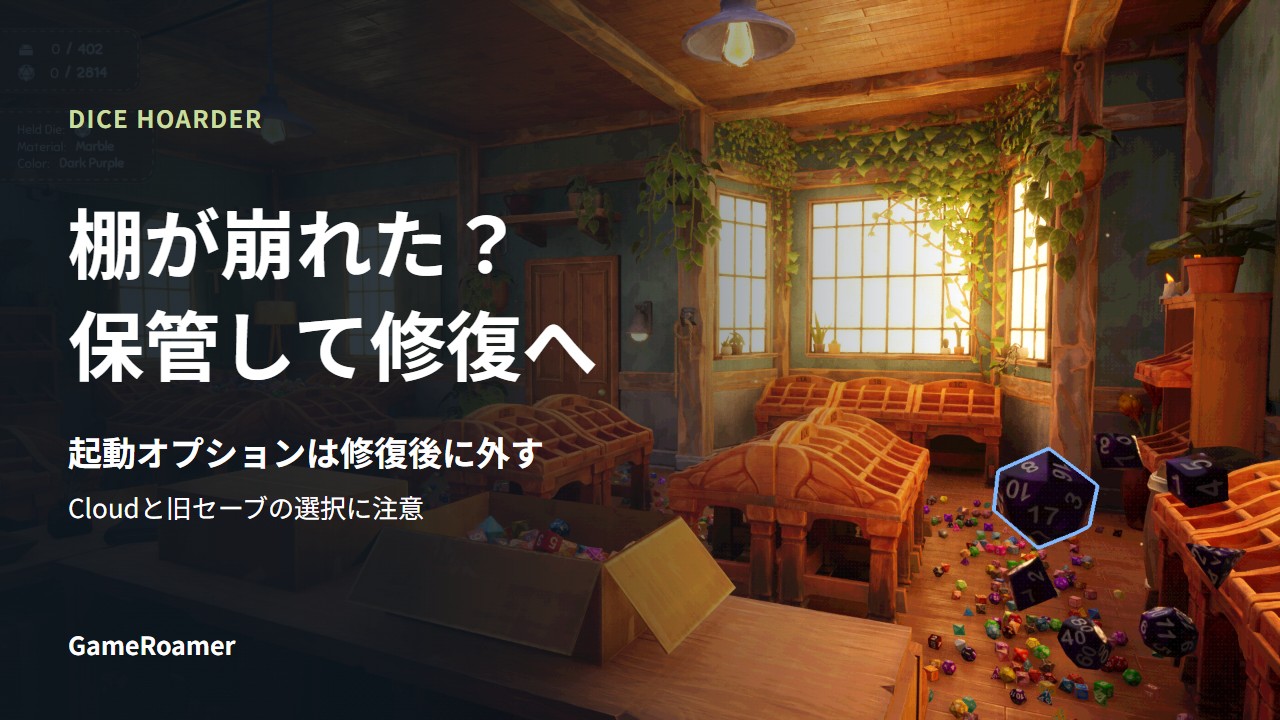
『Dice Hoarder』でセーブを読み込むとダイスが違う棚へ移っている場合は、先にセーブのコピーを保管し、Steamの起動オプションに-fixmysaveを加える公式の修復手順を試せます。直ったことを確認したら保存してゲームを終了し、次の起動前にオプションを外してください。すべてのセーブ破損を直す万能の方法ではありません。
棚の配置が崩れる問題と、読み込み自体が失敗する問題、Cloudから違う進行が読み込まれる問題は分けて扱いましょう。復旧作業を始める前に今あるデータを残すことで、うまくいかなかった場合も元の状態を相談できます。
1.修復や新規ゲームの前にセーブをコピーする
開発者は、配置修復の前だけでなく、新しいゲームを始める前にも既存セーブのコピーを残すよう求めています。Windowsの保存先として固定スレッドで示された場所は次です。
%LOCALAPPDATA%\DiceHoarder\Saved\SaveGames
ファイルを移動して元の場所を空にするのではなく、別の場所へコピーを保管してください。これは、修復前の状態を残すための準備です。コピーの保管先が分からなくならないよう、作業日を付けたフォルダなどへまとめておくと区別しやすくなります。
2.棚の取り違えには-fixmysaveを一時的に使う
固定スレッドの開発者返信とDay 1 Hotfixが案内する順番は、次のとおりです。
- SteamライブラリでDice Hoarderを右クリックし、プロパティを開きます。
- 起動オプションの欄に
-fixmysaveを加えます。 - ゲームを起動し、配置が崩れたセーブを読み込みます。
- 移動したセットの並べ直しがうまくいったか確認します。
- 直っていれば保存して終了し、ゲームを閉じます。
- 起動オプションから
-fixmysaveを外し、その後に通常どおり起動します。
入力後すぐに別の新規ゲームへ進むのではなく、直したいセーブを読み込む点が重要です。また、常時有効にしておく設定ではありません。開発者は、その後のセーブへ影響させないため、成功後に外すよう勧めています。
配置が直らない場合、成功したとみなして保存を重ねず、先に残したコピーを保管したまま報告へ進んでください。Day 1の告知でも、配置ずれの原因と恒久修正は調査中と説明しており、起動オプションだけで必ず元に戻るという保証ではありません。
3.Restore Dice・Recover Diceとセーブ修復を混同しない
ゲーム内の能力に関する修正もあります。Day 1 Hotfixは、Recover Diceが最後の1個を回収できないことがある問題を修正しました。1.0.7ではRestore Diceで復元したダイスをすべてハイライトするよう改善しています。
これらはダイスに対する能力の変更です。セーブを以前の日時へ巻き戻すボタンや、Cloudの競合を解決する手段として説明されたものではありません。「Restore」という名前だけを頼りに、消えた進行も戻ると考えないようにしてください。
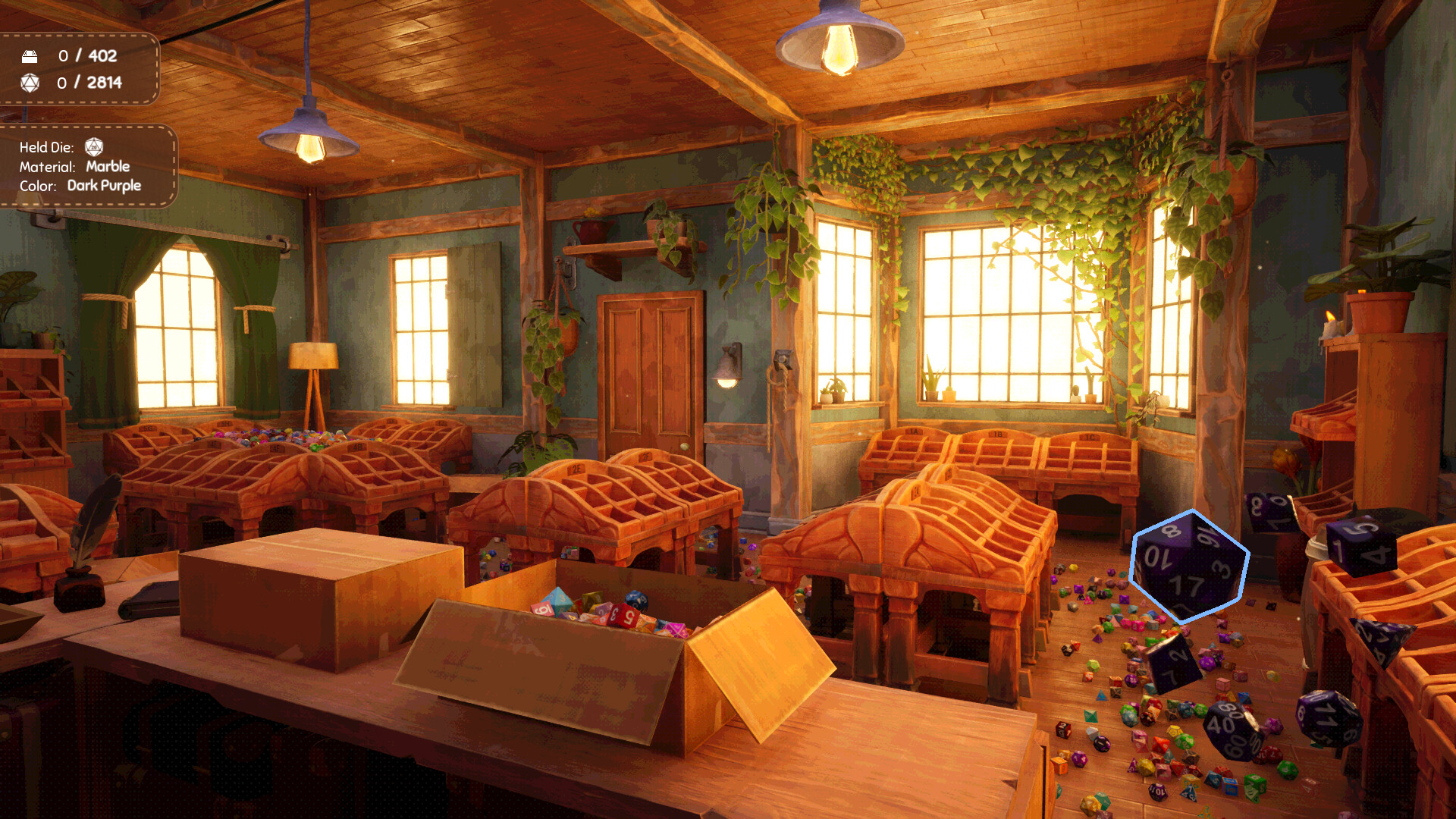
Day 1では、間違った陳列場所へ置いたダイスに対し、棚の文字が赤く光って音が鳴る機能も追加しました。手で置いた場所が違うという通知と、保存後の読み込みで配置が変わった不具合も区別できます。後者であれば、どのセットがどこへ移ったのかを記録すると相談しやすくなります。
11月21日のv1.0.7.1では、Recover Diceを使わないと届かない場所にダイスが出る一部の出現位置が制限されました。効くのは新しく始めたセーブだけです。今のセーブで届かない場所に出たダイスは、これまでどおりRecover Diceで回収します。
4.Cloudの選択は日付を確認する
1.0.7からSteam Cloudによる端末間の自動同期が入りました。CloudとLocalのどちらを残すかSteamに聞かれた場合、公式は新しい日付の方を選ぶよう勧めています。Cloud側だから必ず最新、とは限りません。
複数の端末で遊んでいる場合は、選択肢の日時を読んでから判断してください。普段の続きへ進むために新しいデータを選ぶことと、不具合前の古いデータへ戻すことは逆向きの操作です。古いバックアップを復元したい場面で、単に一番新しいという理由だけで上書き元を決めないようにしましょう。
5.Cloud導入直前の進行が消えた場合は別の復旧案内
固定スレッドの最新開発者返信では、パッチ直前のセーブがあった場合に、次のバックアップの場所を示しています。
%LOCALAPPDATA%\DiceHoarder\Saved\SaveBackups\PreCloud
その内容を%LOCALAPPDATA%\DiceHoarder\Saved\SaveGamesへ置く手順です。これはCloud導入前のデータへ戻す方法なので、その後に遊んだ分まで維持できるとは限りません。現在のSaveGamesと使うバックアップの両方を別途保管し、戻す内容を確認してから進めてください。
さらに、Steam Cloudの同期エラーが原因だった場合は、復元前にDice HoarderのSteam Cloudをオフにするよう開発者が注意しています。同期と復元が競合しないための条件付きの案内であり、棚の修復をする全員にCloudの無効化が必要という意味ではありません。
バックアップが見つからない、どちらの進行を残すべきか分からない場合は、推測で上書きせず、以下の報告先で相談してください。
それでも読み込めない・配置が戻らないとき
1.0.7は古いセーブの読み込み時にメモリ不足になる問題を一部修正しましたが、全員には解決していないと明記しています。黒い画面やメモリ不足のエラーが出る場合も、棚の配置修復だけで直るとは限りません。
公式固定スレッドから案内されるBugs & Crashesのフォームへ、読み込み時の状況、エラー、画像、セーブを送って相談できます。セーブを送る場合は公式のフォームであることを確かめ、必要なファイルだけを選んでください。修復前のコピーを手元にも残し、フォームへ送ったことを理由に削除しないようにしましょう。
出典:v1.0.7.1公式告知、公式セーブ破損スレッド・開発者返信、Day 1 Hotfix、1.0.7・Steam Cloud告知
コメント