
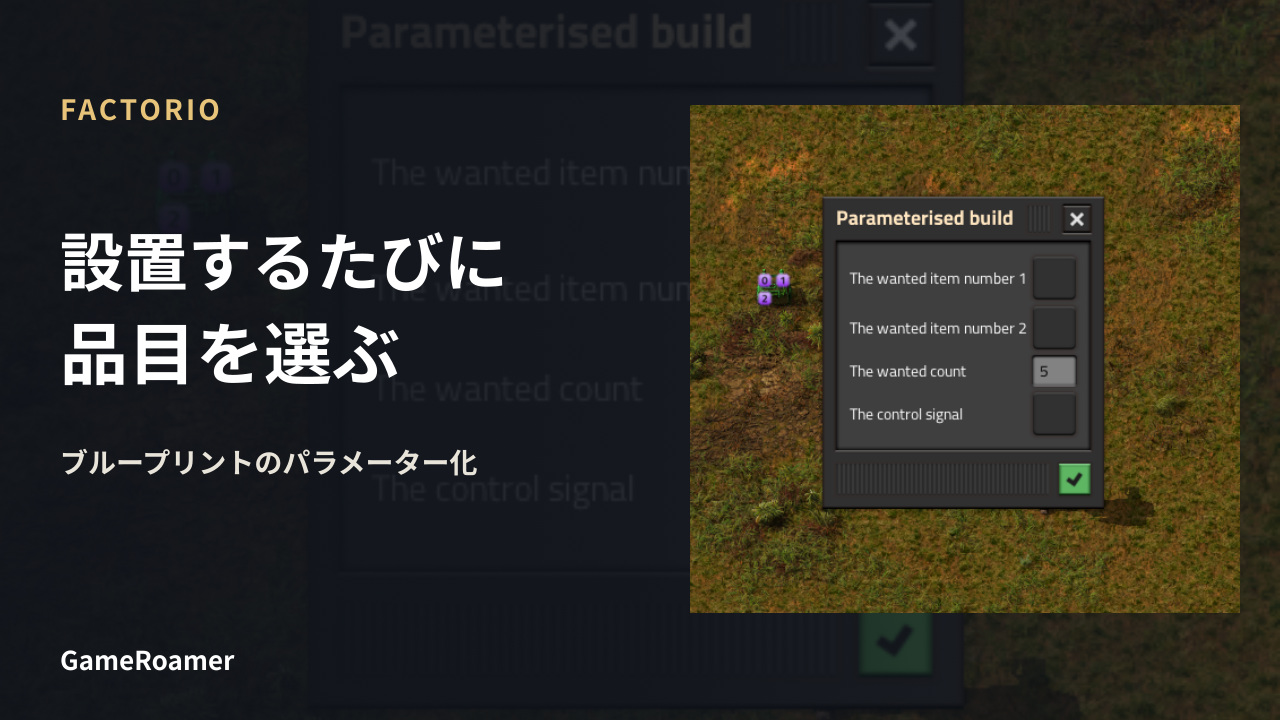
同じ荷下ろし設備を増やすたびに、インサータの品目フィルターを設定し直していませんか。ブループリントをパラメーター化すると、配置時に品目を選んで使い回せます。
ここではPC版Factorio 2.xの基本操作に絞ります。文字列の取り込みや保存先が分からない場合は、先にブループリントの読み込み・保存手順を確認してください。
まずは品目だけが違う設備をひとつ用意する
練習用には、鉄板のフィルターを設定したインサータなど、小さな設備を使うのがおすすめです。これをブループリントにしてから、鉄板の設定を「配置する時に決める項目」へ変えます。
最初から列車駅、複数レシピ、数量計算まで含めると、意図しない場所まで置き換えやすくなります。まず一品目の置き換えを確認してから広げましょう。公式でも、荷下ろし駅のフィルターをまとめて変える用途が紹介されています。参照:Wube公式の機能紹介
編集画面で品目をパラメーターにする
- 対象のブループリントを右クリックして編集画面を開きます。
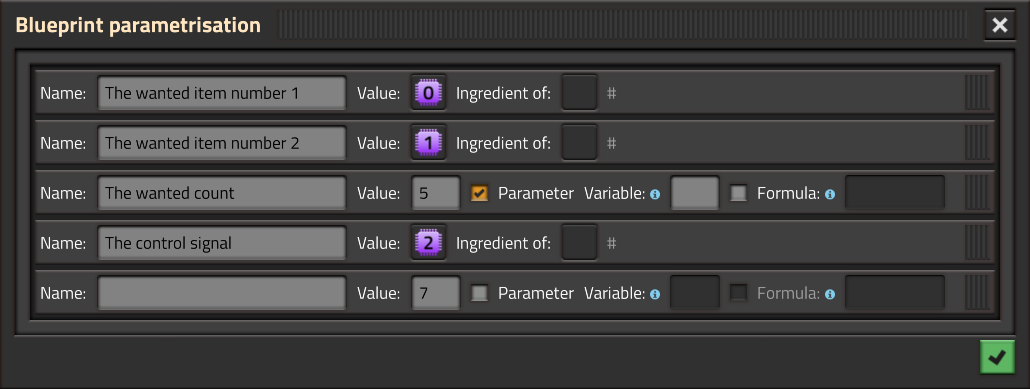
- 右上の紫色のParameteriseボタンを開きます。
- 一覧から変えたい品目を探します。どの設定なのか迷ったら、値にカーソルを重ねて元の場所を確認します。
- 品目を紫色のパラメーターアイコンへ置き換えます。Parameterのチェックがある項目は有効にし、名前を「荷下ろしする品目」などにしておくと、配置時に分かりやすくなります。
- 緑の確定ボタンで設定を保存します。
品目だけを選び直すなら、数量までパラメーターにする必要はありません。数値も変更対象にすると、配置時にその数値の入力も必要になります。最初は数式や材料との依存設定を使わず、品目だけで試してください。参照:公式Wikiの設定手順
配置する時に品目を選んで確定する
設定したブループリントを使って配置すると、選択画面が出ます。名前を付けた欄で品目を指定し、プレビューを見てから確定してください。別の場所へ使う時は、そこで必要な品目を選びます。
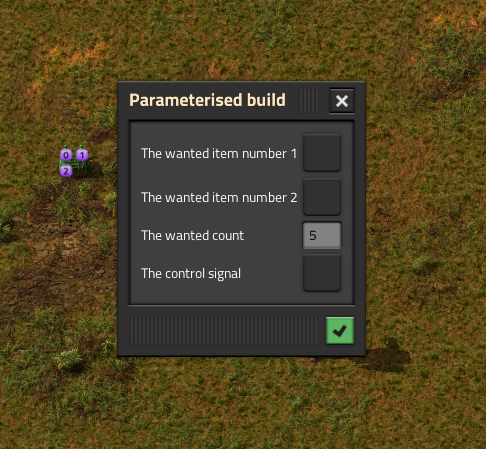
確認は、空いた場所に一組置いて「選んだ品目が目的のフィルターへ入ったか」を見るところまで行うのがおすすめです。ゴーストしか置かれない場合は通常のブループリント配置と同じで、建設用の資材などは別に必要です。
選択画面が出ない・関係ない設定まで変わるとき
- 毎回同じ品目のままになる:編集画面で品目を別の固定品目へ変えただけでは、配置時の選択にはなりません。紫色のパラメーターへ置き換えたか確認します。
- 関係ない設備も変わる:同じ品目や同じ数値はまとめて扱われます。変更対象をホバーして確認し、独立させたい部分は別の小さな設計図に分けて試します。
- 通常の選択一覧に紫色アイコンがない:まずブループリント編集内のParameteriseを使ってください。通常の一覧にも出す「show parameters in selection lists」は追加の表示設定で、基本手順の必須設定ではありません。
数値の自動計算や材料の連動は、基本の品目置き換えとは別の設定です。目的がフィルターの変更だけなら、まずこの小さな構成を保存して使い回すほうが確認しやすくなります。
ゲーム:Factorio公式サイト。本記事の説明は公式開発記事と公式Wikiを照合したもので、掲載画面は公式提供のものです。
コメント