
MODの説明に「config.jsonを開く」と書かれていても、どのフォルダーにあるのか分からない。ゲームを複数のドライブへ入れていて、同じ名前のファイルがいくつも見つかる。そんなときは、Windows向け検索ツールEverythingでファイル名を探し、ゲームの保存先で絞り込むと確認しやすくなります。
基本は「名前を検索 → パスを確認 → 保存先のフォルダーを開く」の順番です。この記事では、設定ファイルやMODフォルダーの場所を調べる使い方と、検索しても出ないときの確認点をまとめます。
Everythingで探せるもの
Everythingは、PC内のファイル・フォルダーを名前で検索する無料ツールです。ゲーム名、MOD名、説明書に記載されたファイル名など、手がかりになる文字を入力して候補を探せます。初期設定の検索対象は名前で、設定ファイルの中に書かれた文章を自動で検索するわけではありません。
- 向いている用途:場所を忘れた設定ファイル、展開済みMODのフォルダー、ダウンロードしたZIPの保存場所を探す。
- 別の確認が必要な用途:ゲームが実際に読み込んでいる設定の判定、削除したセーブの復元、ZIPの中に格納されたファイルの探索。
ZIPファイル自体の名前は検索できますが、通常のファイル名検索でZIPの内部まで一覧になるとは考えないでください。また、検索結果に出たファイルが、今遊んでいるゲームで使われているとは限りません。バックアップや別プロファイルの同名ファイルも候補になります。
公式サイトから入手して検索する
voidtools公式サイトからEverythingを入手します。2026年10月4日(日本時間)確認時の通常版は1.4.1.1032。同じページに1.5のBeta版もありますが、本稿の検索例は1.4系で使える基本機能を対象にしています。
インストーラーはWindowsのシステムの種類に合うものを選びます。NTFSドライブを索引化するにはEverythingサービス、または管理者権限が必要です。公式で推奨されているのは、サービスを利用し、Everything本体は通常のユーザー権限で動かす構成です。
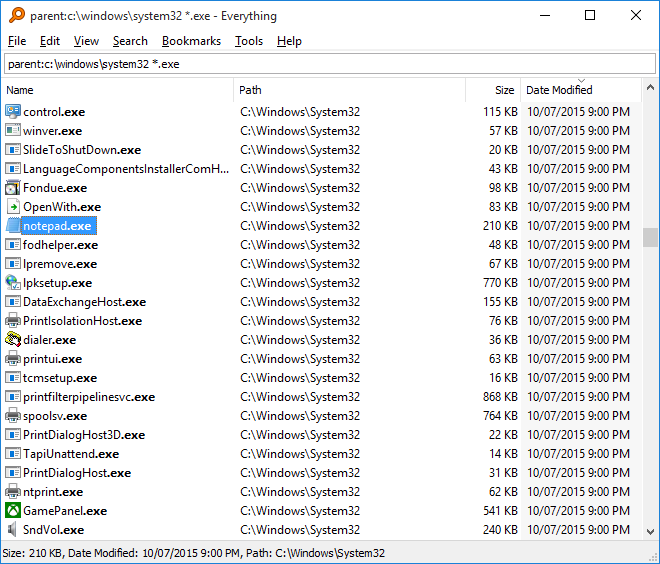
起動後に索引の作成が終わったら、上部の検索欄へ名前の一部を入力します。まずはMOD作者の説明にあるファイル名をそのまま使い、結果が多ければドライブやフォルダーの条件を追加しましょう。
ゲーム・MOD探しに使える検索例
以下はEverythingの検索欄へ入力する例です。コマンドプロンプトへ入力するものではありません。Dドライブやゲーム名は、自分のPCに合わせて置き換えてください。
config.json
名前にconfig.jsonを含む候補を探す。まず場所の見当を付けたいときに。file: exact:config.json
名前がconfig.jsonと完全に一致するファイルに絞る。config.json.bakなどは外せます。folder: Mods
名前にModsを含むフォルダーを探す。複数のゲームがある場合は、パスも確認します。D:\ ext:ini;cfg;json
Dドライブ内のini・cfg・jsonファイルを探す。拡張子を複数指定するときはセミコロンで区切ります。"D:\SteamLibrary\steamapps\common\Stardew Valley\" config.json
指定したゲームフォルダー以下でconfig.jsonを探す。これは保存先の例で、実際のインストール先に置き換えます。"D:\SteamLibrary\steamapps\common\Stardew Valley\" ext:json dm:today
指定フォルダー以下で、今日更新されたjsonファイルを探す。更新日だけで使用中の設定ファイルと断定はできません。
検索条件を空白で区切ると、両方に当てはまるものを探せます。ただしフォルダー名に空白がある場合は、パス全体を半角のダブルクォートで囲みます。特定フォルダー内を探すときは、末尾の「\」も付けておくと、似た名前の別フォルダーとの混同を避けやすくなります。
見つけたら「パス」を確認してフォルダーを開く
同じ名前の結果が複数あるときは、「Path」列でドライブと親フォルダーを見比べます。ゲーム本体のフォルダーなのか、Downloadsに置いた配布ファイルなのか、MODマネージャーの別プロファイルなのかを確認しましょう。
- 目的の候補を1件選ぶ。
- Ctrl+Enterで、そのファイルが入っているフォルダーを開く。
- 周囲のファイルやMOD作者の案内と照合し、対象が合っているか確かめる。
- 設定を編集する場合は、先に元ファイルをコピーして保管する。
保存場所だけを控えたい場合は、選択した結果に対してCtrl+Shift+Cでフルパスをコピーできます。検索結果をEnterやダブルクリックで開くと、実行ファイルは起動する場合があります。場所を調べる段階では、フォルダーを開く操作を使うと安全です。
検索しても出ないときの確認順
1.検索条件とフィルターを戻す
まずドライブ・拡張子などの条件を外し、ファイル名の一部だけで探します。「Search」メニューのフィルターが「Everything」になっているかも確認してください。画像や動画などのフィルター、文字の大文字小文字・単語単位の一致・正規表現の設定が残っていると、候補を絞り込みすぎることがあります。
2.保存先ドライブが検索対象か確認する
Everythingは通常、ローカルの固定NTFSドライブを標準で索引化します。外付けドライブにゲームやMODを置いている場合は、接続状態とファイルシステムを確認しましょう。外付けNTFSドライブはTools → Options → NTFSで対象ドライブの「Include in database」を確認します。
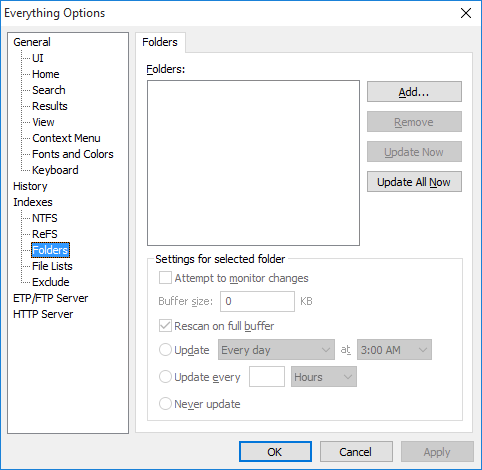
FAT・exFATやネットワークフォルダーは、NTFSと同じ自動索引の扱いにはなりません。これらを探したいときは、Tools → Options → Folders → Addから対象フォルダーを登録できます。すでにNTFS索引の対象になっている場所は、Foldersへ重複登録しないでください。
フォルダー索引は読み取り走査を行うため、NTFSの索引と比べて初回の作成に時間がかかる場合があります。検索に不要な共有フォルダーまで広げず、ゲームを置いた場所から追加してください。
3.ファイルがまだ作られていない可能性を確認する
索引に問題がなくても、設定ファイルがまだ存在しなければ見つかりません。MODによっては初回起動後に設定を作成するため、作者の導入説明で生成のタイミングを確認します。検索に出ないからといって、同名ファイルを適当な場所へ新規作成するのは避けましょう。
NTFSドライブの項目自体が出ない、起動時に権限やサービスのエラーが出る場合は、公式のトラブルシューティングを確認してください。ゲームやセーブを削除しても、検索設定の問題は解消しません。
探した後は、編集・削除の前にバックアップ
Everythingの役割は、目的のファイルへたどり着くことです。検索結果で同名ファイルが並んでいても、不要な重複とは限りません。設定を変えるときは対象のゲームを終了し、作者の案内に沿って元ファイルを残してから編集しましょう。
Everythingの検索結果から削除すると、一覧だけでなく実際のファイルが削除されます。特にShift+Deleteは完全削除なので、場所を調べる段階では使用しないでください。
- ゲームのセーブをまとめて保管したい場合:Ludusaviのバックアップ・復元ガイド
- SSDの容量を使っている場所を調べたい場合:WinDirStatでゲーム・MODの容量を確認する方法
参考資料・画像について
- Everything公式配布ページ
- 公式FAQ
- 公式検索ガイド
- 公式キーボードショートカット
- 公式フォルダー索引ガイド
- 公式オフラインマニュアル(1.4系の操作と掲載画像を照合)
画像出典:voidtools公式オフラインマニュアル。Everything Copyright (C) 2018 David Carpenter。配布ライセンスに基づく著作権・許諾表示は以下のとおりです。
Everythingの著作権・許諾表示
Everything
Copyright (C) 2018 David Carpenter
Permission is hereby granted, free of charge, to any person obtaining a copy of this software and associated documentation files (the “Software”), to deal in the Software without restriction, including without limitation the rights to use, copy, modify, merge, publish, distribute, sublicense, and/or sell copies of the Software, and to permit persons to whom the Software is furnished to do so, subject to the following conditions:
The above copyright notice and this permission notice shall be included in all copies or substantial portions of the Software.
THE SOFTWARE IS PROVIDED “AS IS”, WITHOUT WARRANTY OF ANY KIND, EXPRESS OR IMPLIED, INCLUDING BUT NOT LIMITED TO THE WARRANTIES OF MERCHANTABILITY, FITNESS FOR A PARTICULAR PURPOSE AND NONINFRINGEMENT. IN NO EVENT SHALL THE AUTHORS OR COPYRIGHT HOLDERS BE LIABLE FOR ANY CLAIM, DAMAGES OR OTHER LIABILITY, WHETHER IN AN ACTION OF CONTRACT, TORT OR OTHERWISE, ARISING FROM, OUT OF OR IN CONNECTION WITH THE SOFTWARE OR THE USE OR OTHER DEALINGS IN THE SOFTWARE.
コメント