

フレンドとマルチプレイしたい……。でも、公式の協力モードには距離制限やホスト依存といった制約が多く、サーバーの建て方も意外と情報がバラバラです。
この手順は、2025年にUE4版で行ったWindows・SteamCMDの構築記録です。現在のSteam版はUE5版「Conan Exiles Enhanced」が標準で、旧UE4版は「conan-exiles-legacy」ブランチで遊べます。UE4版を続ける場合は、ゲームとサーバーのバージョンをそろえ、公式の移行案内(英語)を確認してください。
SteamCMDでConan Exilesの専用サーバーをインストールし、設定ファイルを編集してStartServer.batから起動します。
サーバーの建て方
ざっくりとした流れ
- ポート開放
- SteamCMDをダウンロード
- Conan Exiles Serverをインストール
- サーバー設定ファイルを編集
- 起動用batファイルからサーバーを起動
ポートを開放する
標準設定で使うポートは、UDP7777(ゲーム接続)、UDP7778(サーバー一覧での応答確認)、UDP27015(サーバー問い合わせ)です。
7778はゲームポート+1で固定です。ゲームポートを変更した場合は、その次の番号も確認してください。公式のポート表(英語)で用途を確認できます。
- IPアドレスを固定
- ポートの開放 (UDP7777)、(UDP7778)、(UDP27015)
- ファイアウォールで専用サーバーの受信許可を確認
詳しい手順はご家庭のルーターによって異なるため、詳細は「ルーター名 ポート開放 やり方」などで検索してください。 (マインクラフトなどのゲームと同様の手順で行います。)
SteamCMDをダウンロード
SteamCMDをダウンロードします。 (すでにダウンロード済みの方はスキップしてください。)
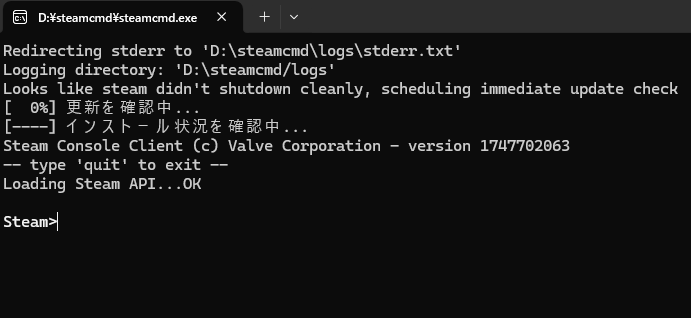
ダウンロードしたSteamCMDを任意のフォルダに展開し、起動します。
以下のようなプロンプト画面が開きます。
SteamCMDが起動せず、すぐに閉じてしまう場合には、以下の記事をご覧ください。
Conan Exiles Serverをインストール
SteamCMDを使って、専用サーバー(Conan Exiles Server)をインストールします。
SteamCMDに以下のコマンドを順番に入力していきます。
- force_install_dir D:\conanexilesserver (インストール先のフォルダを指定)
- login anonymous
- app_update 443030
この操作を実行すると、長いメッセージが流れます。
完了メッセージ(Success! App ‘443030’ fully installed.)が出るまで待ちましょう。
これでサーバー本体のインストールは完了です。
サーバーの設定
サーバー名とパスワードの設定
以下のパスにある”Engine.ini“を編集し、サーバー名とパスワードを設定します。
conanexilesserver\ConanSandbox\Saved\Config\WindowsServer\Engine.ini
“Engine.ini“をメモ帳などのテキストエディタで開き、[OnlineSubsystem]の下に2つの行を追加します。
ServerName=好きな名前を設定
ServerPassword=任意のパスワードを設定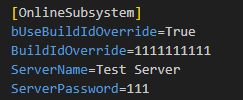
サーバー設定の変更 (任意)
以下のパスにある“ServerSettings.ini“を編集し、ゲームの詳細な設定も変更できます。
conanexilesserver\ConanSandbox\Saved\Config\WindowsServer\ServerSettings.ini
先ほどと同じように”ServerSettings.ini“をメモ帳などのテキストエディタで開き、必要な箇所を書き換えてください。
ほとんどの設定は、管理者権限(admin)があればすべてゲーム内で、日本語で設定できます。
なので、“ServerSettings.ini”にはAdminPasswordのみを設定するのがおすすめです。
「[ServerSettings]」の下にAdminPasswordを追加します。節がない場合は、次の2行を追加してください。
[ServerSettings]
AdminPassword=任意のパスワード※各コンフィグの詳細は英語版WIKI参照
サーバーを起動する
“StartServer.bat“を開き、サーバーを起動します。
conanexilesserver\StartServer.bat
起動後1~2分ほど経つと、プレイヤーがサーバーに参加できるようになります。

サーバーへの参加方法
続いては、プレイヤーが実際にサーバーに接続する方法を解説します。
まず、サーバーホストのグローバルIPアドレスを用意しておきます。(以下のリンクから確認できます)

ホスト側
- メインメニューで「プレイ」を選択
- 「サーバーに直接接続(Direct Connect)」をクリック
- アドレス欄に以下のように入力
“127.0.0.1:7777”または、“固定したV4IPアドレス:7777”
“localhost:7777” では接続できませんでした。
参加者側
- メインメニューで「プレイ」を選択
- 「サーバーに直接接続(Direct Connect)」をクリック
- アドレス欄に以下のように入力
“ホストのグローバルIP:7777”
まとめ
個人サーバーの建て方
- ポートを開放する (UDP7777,UDP7778,UDP27015)
- SteamCMDをダウンロード
- SteamCMDからConan Exiles Serverをインストール
- “Engine.ini”を編集し、サーバー名とパスワードを設定する
- “ServerSettings.ini”を編集し、サーバーの設定を変更する (任意)
- “\conanexilesserver\StartServer.bat”を開き、サーバーを起動する
サーバーへの参加方法
- メインメニューで「プレイ」を選択
- 「サーバーに直接接続(Direct Connect)」をクリック
- アドレス欄に以下のように入力
ホストは”127.0.0.1:7777″
参加者は”ホストのIP:7777″
あとがき
『Conan Exiles』のサーバー構築に関する日本語情報は古く断片的なものが多く、そのうえ公式ガイドもあまり充実していません。
GUI操作に対応した「Conan Exiles Dedicated Server Launcher」というツールも存在しますが、設定が複雑で寧ろ難しく感じてしまうので、私は手動によるシンプルな構築方法を選んでいます。
また、公式で説明されている方法でも試してみましたが、色々な事を試しても接続できませんでした。(Steamライブラリの『Conan Exiles Dedicated Server』を経由する方法)

コメント