
組立機を置きたい場所にベルトが通っていて、毎回いったん壊して地下ベルトへつなぎ直していませんか。FactorioではCtrl+Shiftを押しながら左クリックする「Super force building」で、障害物の撤去を含めた建設を指示できます。
ただし、これは「周囲の設備を残したまま置く」操作ではありません。ベルト以外の設備も撤去対象になり得ます。まず狭い範囲で使い、赤い撤去マークと地下ベルトの接続を確認しましょう。
対象:PC版Factorio 2.0以降の標準キーボード・マウス操作。Space Age専用機能ではありません。キーを変更している場合は自分の割り当てを優先してください。
ShiftとCtrl+Shiftは何が違う?
ブループリントを配置するとき、Shiftだけなら木や岩を除去する前提の配置、Ctrl+Shiftなら既存の建物も撤去する前提の配置になります。すでに稼働中の工場へ大きな設計図を重ねる場合は、この違いが重要です。
| 操作 | 主な使いどころ | 注意 |
|---|---|---|
| Shift+左クリック | 木や岩が邪魔な場所へ設計図を置く | 既存設備までどかす操作ではない |
| Ctrl+Shift+左クリック | 既存設備と干渉する場所へ建設を指示する | 残したい設備にも撤去指示が付くことがある |
ベルトに重ねた場合は、可能なら同じ種類・段階の地下ベルトのゴーストを配置して通路を確保します。「どんな幅の建物でも、必ずベルトをつなぎ直せる」という機能ではありません。仕様はFactorio Wikiの配置説明で確認できます。
ベルト上に建物を置く手順
- 置きたい建物、またはブループリントを手に持ちます。
- 建設位置へカーソルを合わせ、残す必要のある設備と重なっていないか確認します。
- CtrlとShiftを押したまま左クリックします。
- 撤去予定の設備と、地下ベルトの入口・出口の位置を確認します。
- 建設完了後、ベルト上の品物が通り抜けることを確認してから次の場所へ進みます。
単体の建物を手で置く場合にも使えます。先に巨大なブループリントで試すより、組立機1台分など小さな変更から操作を覚える方が、意図しない撤去を見つけやすくなります。
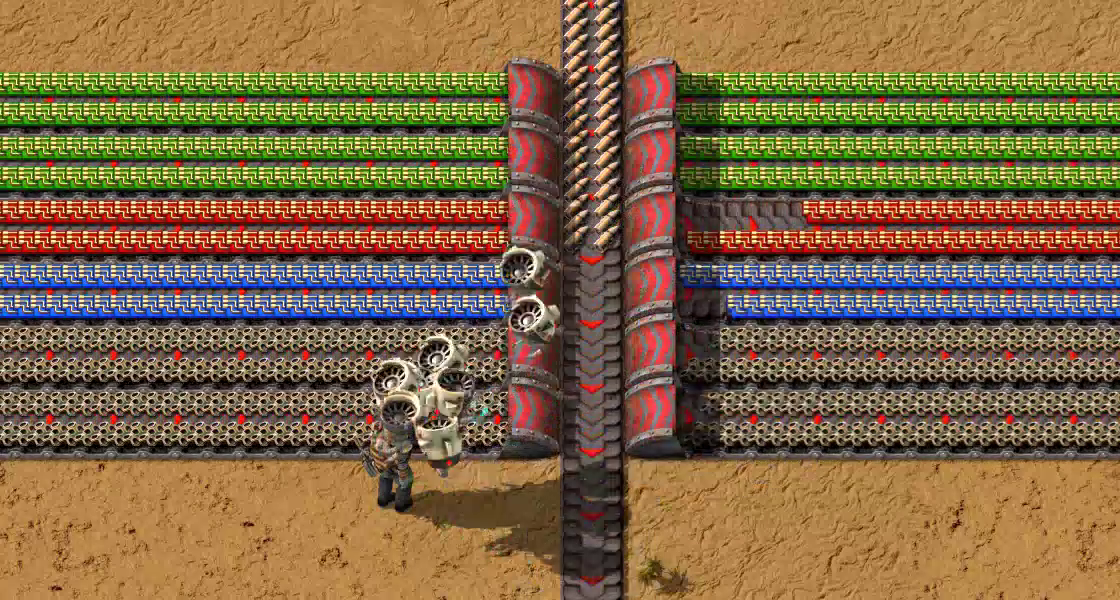
動きは公式FFF383の「Belt interaction」動画で確認できます。上の画像は完成結果の一例であり、掲載された配置をそのまま再現しなければ使えないわけではありません。
ゴーストだけ残る・地下ベルトがつながらないとき
強制建設は必要な資材を無料で作る機能ではありません。設計図による配置でゴーストが残ったら、まず建設ロボットの範囲と資材を確認します。地下ベルトが増える分、その資材も必要です。
- 建物も地下ベルトもゴーストのまま:ロボポートや個人用ロボポートの建設範囲、建設ロボット、利用できる資材を確認。
- 地下ベルトの片側が完成していない:未建設のゴーストや不足品を確認。入口だけを見て完成と判断しない。
- 完成しても流れが途切れる:入口・出口の向き、対になる地下ベルト、既存ラインとの接続を確認。自動変換が成立しない配置なら建物をずらすか、手動で迂回路を作る。
最初から長いライン全体へ連続して使うと、どこで途切れたか分かりにくくなります。まず1か所の変更を完成させ、上流から下流へ品物が通るのを見てから範囲を広げましょう。
残したい設備に赤い×が付いたら
撤去予約の付いたベルトや組立機は動作を止めます。まだ撤去されていない場合は、解体プランナーを持ち、Shiftを押しながら対象範囲を左ドラッグすると撤去指示を取り消せます。選択枠が青になるのが取消モードの目印です。
すでにロボットが回収した設備は、撤去予約の取消だけでは元に戻りません。作り直す場合も、設備内のアイテムまで自動的に元通りになるとは考えず、接続と稼働状態を確認してください。広い範囲を作り替える前にはセーブしておくと、意図しない変更から戻しやすくなります。
取り消しの操作と撤去時の挙動はFactorio Wiki「Deconstruction planner」を参照しています。
まとめ:便利な配置補助だが、撤去範囲を確認する
ベルトをまたぐ建設にはCtrl+Shift+左クリックが便利です。一方、既存設備も撤去する操作なので、小さく配置する→撤去マークを見る→地下ベルトの完成と流れを確かめるという順で使うのがおすすめです。
ブループリントそのものの読み込みから知りたい場合は、ブループリントの取り込み・共有手順も参考にしてください。
コメント