
『スターセイヴァー』をスマホからSteamに移すなら、スマホで育てたデータから連携コードを発行しよう。Steamを先に開くのは、コード入力欄を出すため。そこで新しく始める必要はない。Steamで育てたデータをスマホに持っていくときは逆で、コードはSteam側から発行する。
旧日本のデータは「アジア」から選ぶ
2026年10月22日に日本・韓国・アジアのサーバーが「アジア」に統合された。育てていた団長のデータは、統合後も別々に残る。複数持っている人は、サーバー選択画面で「(旧)日本(ニックネーム)」など、自分が続けたいデータを選ぼう。
画面に「アジア」と出ていても、もともと別のサーバーにあったデータ同士は連携できない。スマホの旧日本とSteamの旧アジアは別扱い。すでに同じ旧サーバー同士で連携していた組み合わせは、そのまま使える。グローバルサーバーは今回の統合対象外だ。
スマホのデータを残すなら、Steamをコード入力画面で待たせる
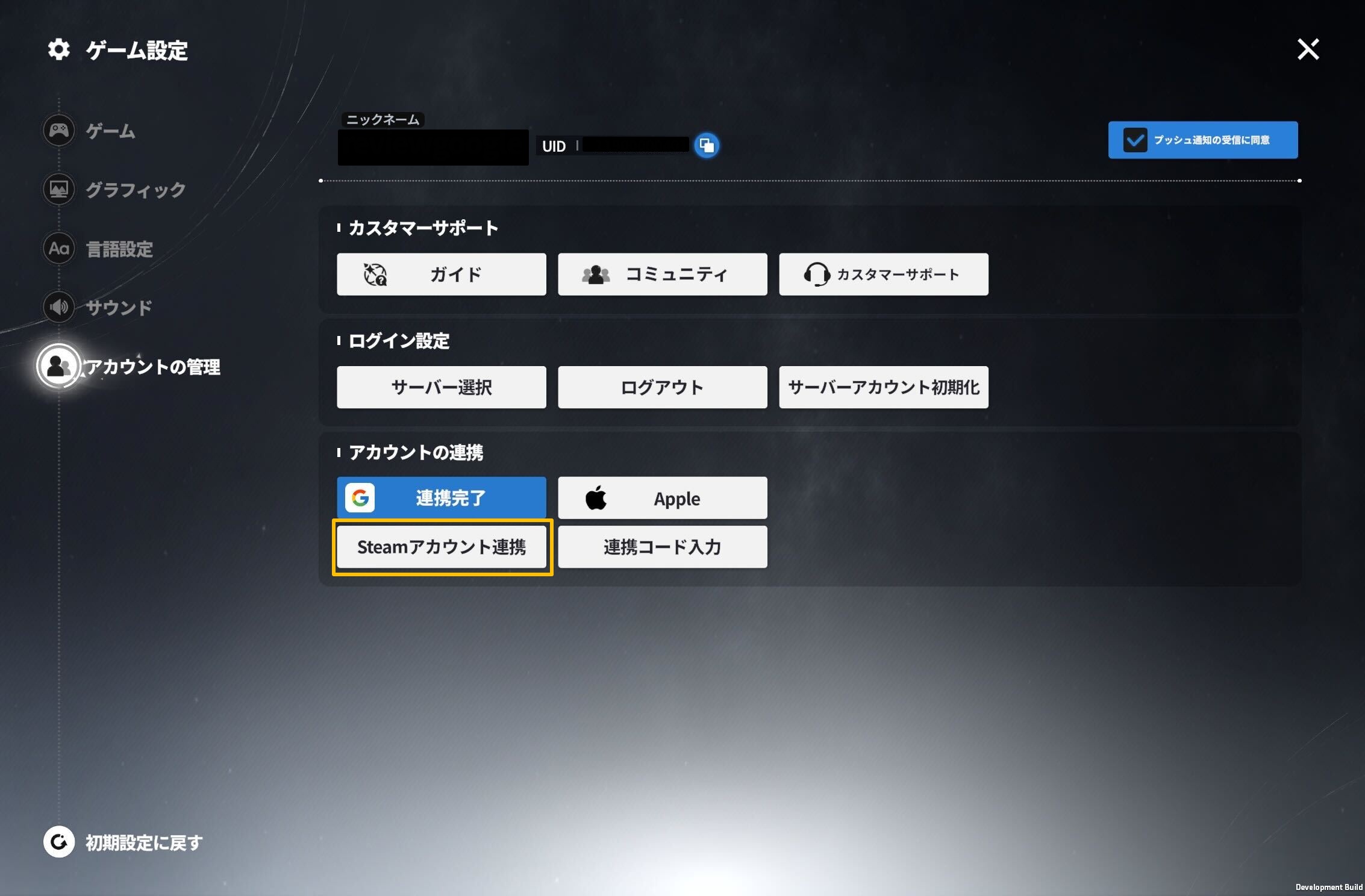
- Steamで『スターセイヴァー』を起動する。ログイン画面の左下から連携コードの入力欄を開き、そのまま待機。
- スマホでは、育成データがあるGoogleまたはAppleアカウントでログインする。ロビー右上のメニューから、[ゲーム設定]→[アカウントの管理]→[アカウントの連携]の[Steamアカウント連携]へ進む。
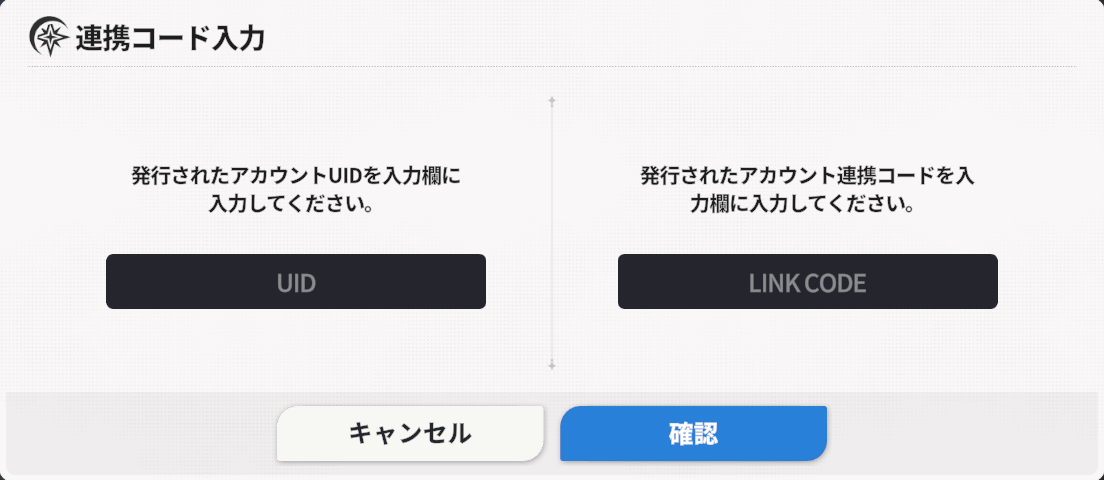
- スマホにUIDと連携コードが表示されたら、Steamにそれぞれ入力する。コードの入力期限は発行後3分。先にSteamの入力画面を開いておけば、ここで慌てずに済む。
- スマホに出る確認画面で連携先を照合し、最終確認する。連携時はいったん接続が切れる。再ログイン後、[アカウントの連携]に「Steam連携完了」と表示されるか確かめよう。
Steamのデータを残すなら、スマホの「連携コード入力」から始める
スマホをログイン画面の[連携コード入力]で待たせる。Steamでは、育成済みのアカウントでロビーを開き、右上メニューの[ゲームの設定]→[アカウントの管理]→[モバイルアカウント連携]を選ぶ。発行されたUIDとコードを3分以内にスマホへ入力。Steam側に出る連携先を確認してから確定する。
この向きで連携すると、スマホ側で新規作成したデータは上書きされ、復旧できない。スマホのデータを残したいのにこの画面まで来てしまったら、確定する前に戻ろう。どちらの向きでも、連携後の移動や変更はできない。
出典・手順画像:スターセイヴァー公式「Steam連携方法のご案内」
連携できないときは、コードより先に残したいデータを確認
- Steamを開いたら最初からになった: 先にサーバー選択画面へ戻り、「アジア」から育てていた旧サーバーのデータを選び直せるか確かめる。統合後に複数のデータを持っている場合は、最後に選んだアカウントで自動ログインする。
- 同じ「アジア」なのに連携できない: 両側に既存データがある場合は、それぞれの旧サーバー名を照合する。違う旧サーバーなら、コードを作り直しても連携条件は変わらない。
- コードを入力し終える前に3分を過ぎた: 受け取り側を入力画面で待たせて、残したいデータ側からコードの発行をやり直す。
- どちらにも消したくないデータがある: 初期化も最終確認も押さずに止める。「アジア」へのサーバー統合は、育成データを1つに合体させる機能ではない。選択中のアカウントを初期化すると、そのデータは復元できない。
迷ったら先に、どちらに残したい団長がいるかを確認。コードを発行するのはそちら側だ。
出典:スターセイヴァー公式「ご利用案内」、iOS版のアップデートに関する公式案内(対応完了)
画像:© STUDIOBSIDE. 表紙は1周年の公式報道用素材。
コメント