
『Dungeons of Sundaria』で装備や進行が消えた場合、ゲーム内のBackupsから残っている保存時点をプレビューし、復元できます。ただし、プレビュー中の取引・クラフト・ダンジョンへの入場は復元の確定にあたり、既存の復元ポイントがすべて消えると説明されています。
以下はPC向けの公式実装告知と後続更新に基づく手順です。画面は2023年2月の公式掲載画像で、当サイトで最新版の実機検証は行っていません。
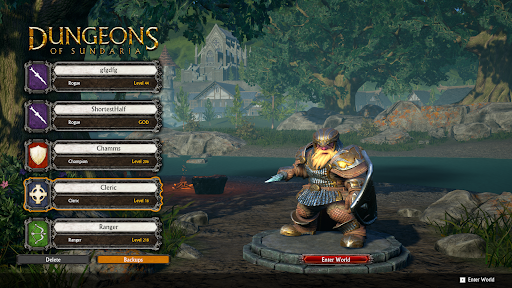
Backupsを開いて保存時点を選ぶ
Backupsは、過去の保存状態へ戻すためのゲーム内機能です。開発元は、チェックポイントへの到達やボス撃破などの節目で、アカウントの直近5件の復元ポイントを自動作成する仕組みと説明しています。
- Hero Selection(ヒーロー選択)を開く。
- ヒーロー一覧の下にあるBackupsを選ぶ。
- Load Backupの一覧から、戻したい保存時点を選ぶ。
- PREVIEWでその内容を読み込む。
2023年12月の正式リリースでは、街のGaldrin’s Crossingから直接Backupsを開くメニューも追加されています。街にいる場合は、ヒーロー選択へ戻らずに利用できます。
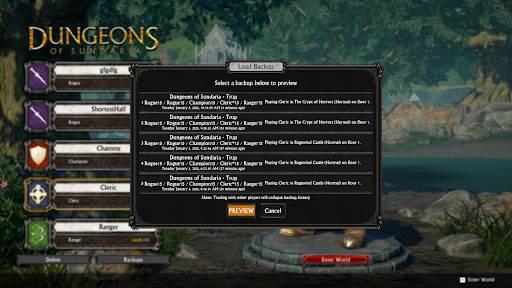
黄色い枠で表示されるヒーローのアイコンとレベルは、その保存時点で使っていたキャラクターを示します。復元ポイントはアカウントの保存状態として説明されており、「選択中の一人だけを戻す」機能とは案内されていません。
プレビュー中は、取引・クラフト・入場で確定する
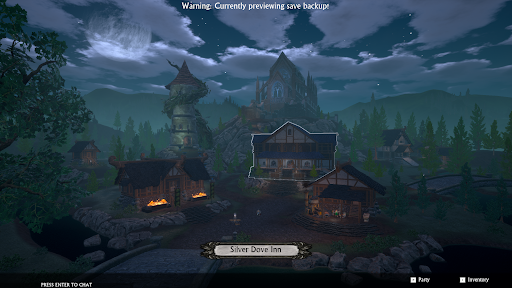
プレビューを始めると、選んだ保存時点のヒーローでGaldrin’s Crossingに入ります。公式画像では、画面上部に「Warning: Currently previewing save backup!」という警告が出ています。
公式が復元を確定する操作として挙げているのは、次の3つです。
- 街で取引する
- アイテムをクラフトする
- ダンジョンに入る
いずれかを行うと、プレビューした状態が現在のデータとなり、既存の復元ポイントはすべて削除されます。装備や進行を見るために読み込んだだけなら、採用する保存時点が決まるまで、この3操作は行わないでください。
採用せず、元の状態へ戻すには
- プレビュー中にSelect Heroへ戻る。
- Backupsを開く。
- 現在のゲーム状態へ戻す操作を選ぶ。
この経路は開発元が案内していますが、最後の取消操作の正式なボタン名までは本文に記載されていません。Load Backupの一覧にあるCancelを、プレビュー開始後の復元取消と同じ操作だとは扱えません。
手順・画像の出典:Backups実装時の公式説明(英語)。街内メニューの追加は正式リリース告知(英語)に記載されています。
失う前の保存が残っていない場合
復元できるのは、実際に一覧に残っている保存時点までです。装備を失った後のデータしかなければ、そこから失う前の装備を取り戻すことはできません。「直近5件」という設計説明も、常に5件の有効な保存が残る保証ではありません。
協力プレイ後に戦利品が消えたという相談では、開発者がBackupsを案内する一方、2023年12月にはバックアップの作成頻度が想定より少ない問題を認めています。2024年1月の告知でも、進行消失と期待したバックアップの欠損を改善対象としています。
PCの保存ファイルを直接入れ替える方法には別の注意点があります。開発者はSteam CloudがSaveGamesの内容を置き換える可能性を説明しているため、ゲーム内Backupsと手動のファイル差し替えは同じ手順ではありません。
参考:戦利品消失への開発者回答(英語)/2024年1月の開発状況(英語)/保存ファイルとSteam Cloudについて(英語)
画像:Industry Games公式Steamストア・公式告知。© 2022 Industry Games, LLC. Dungeons of Sundariaおよび関連ロゴは同社の商標または登録商標です。
コメント