
MONOMOONを全画面にしたとき画面の四辺に黒枠が出るなら、メインメニューの「Graphics Menu」で「Scaling Mode」を切り替えてください。 この設定はポーズメニューにはありません。開発元のFAQは、Windows側でゲームを映している画面の表示スケールを100%にする方法も挙げています。
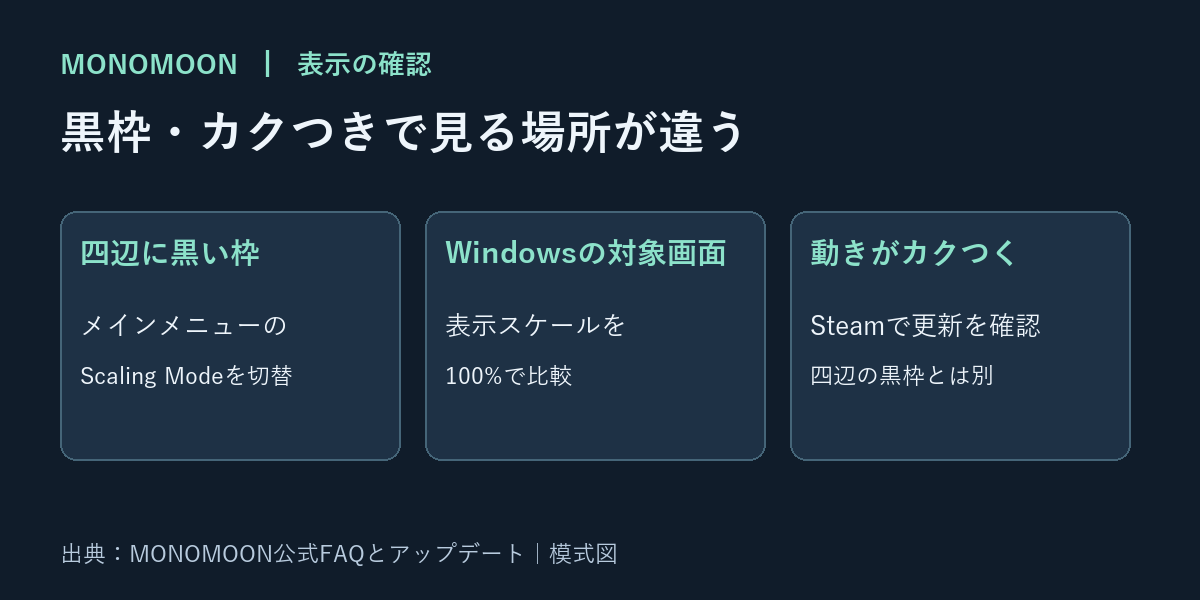
1. 先にゲーム側のScaling Modeを切り替える
- いま遊んでいる場面のポーズメニューではなく、ゲームのメインメニューを開きます。設定の入口が似ていても、Scaling Modeがあるのはメインメニュー側のグラフィック設定です。
- 「Graphics Menu」を開き、「Scaling Mode」を切り替えます。全画面で表示し、上下左右を囲んでいた枠がどう変わるかを見ます。FAQが対象にしているのは四辺すべての黒枠で、映像自体が出ない黒画面や、上下だけの黒帯とは別です。
- 同じモニターに全画面で表示して比較します。画面を移動したまま比べると、ウィンドウの設定を変えた結果なのか、モニターごとの表示設定の違いなのか分かりにくくなります。
2. Windows側で確認するときは、表示するモニターを選ぶ
FAQによると、四辺の黒枠はWindowsの画面スケーリングで起きることがあり、既定が125%のノートPCが例に挙がっています。ゲーム内で切り替えても同じ場合は、Windowsの「設定」→「システム」→「ディスプレイ」で、MONOMOONを表示している画面を選びます。「拡大縮小」の元の値を控え、100%にした状態でゲームの全画面を見ます。
Windowsの拡大率はゲームの外の文字やアプリ表示にも影響します。ほかのアプリを見やすくするために125%などを使っているなら、まずゲーム内のScaling Modeを試すと、デスクトップ全体の設定を変えずに済みます。Windows側で見比べただけなら、必要に応じて元の拡大率へ戻します。
3. Steam Deckなどでのカクつきは黒枠と分ける
画面の枠はなく動きが重い場合、拡大率を100%にする対処とは別です。1.0.08では低性能の機器とSteam Deckのパフォーマンスを改善し、1.0.14では本のページ移動やSteam Deckでのメニュー操作に修正が入りました。Steamで更新を完了し、プレイ中の動きが重いのか、本やメニューを開いたときだけかを確認します。
黒枠や動きの問題が残るなら、開発元が案内する「FEEDBACK」から報告できます。この項目はScaling Modeとは逆で、セーブを読み込んだ後のポーズメニューの設定にあります。メインメニュー側で探しても出ないので、用途に応じて設定を開く場所を変えます。
コメント