
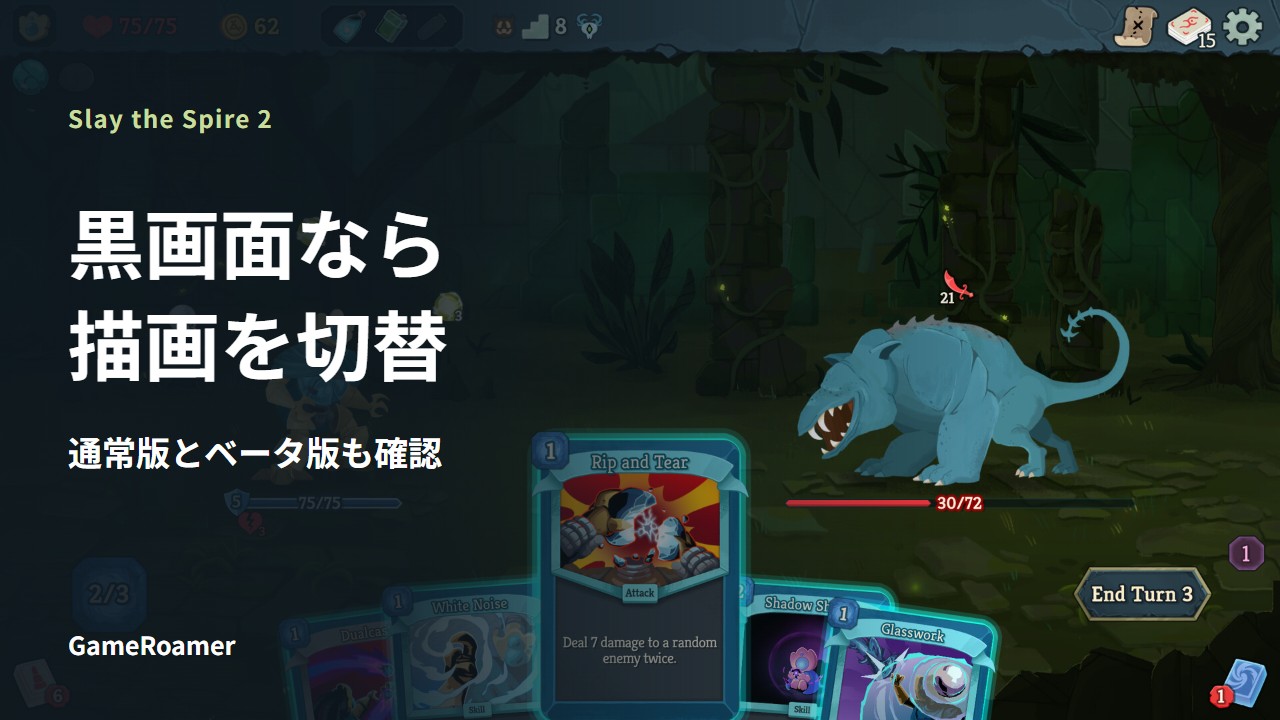
『Slay the Spire 2』が更新後に起動しないときは、まずSteamで通常版とベータ版のどちらを起動しているかを確認します。ウィンドウが黒いままなら、次に描画方式を切り替えます。起動できない場合も、開発元へ送るログはフォルダーから取り出せます。
1. 通常版とベータ版を確認する
Steamライブラリでゲームを右クリックし、「プロパティ」→「ゲームのバージョンとベータ」を開きます。Major Update #3のv0.111.1は通常版向けの更新です。以前に新キャラ「フール」や追加モードを遊ぶために「public-beta」を選んだ場合、同じ更新告知を見ていても起動するのは通常版とは別のバージョンです。
ベータ版でだけ起動できなくなったなら、通常版に戻して起動するかを確認します。反対に、通常版で不具合が出る場合は、セーブをバックアップしたうえで、修正がより頻繁に入るベータ版を試す手も開発元が案内しています。片方だけで症状が出るなら、どちらの版で止まったかを報告に添えられます。ブランチの切り替えで全ての起動トラブルが直るわけではありません。
2. 黒い画面が開くなら、描画方式を切り替える
起動時に黒い画面だけ出る場合は、描画に使うドライバーの種類を変える方法があります。開発元の案内ではなく、ゲームが使うGodotエンジン共通の起動オプションです。Steamライブラリでゲームを右クリックし、「プロパティ」→「一般」→「起動オプション」を開きます。OpenGLを使うなら –rendering-driver opengl3 を入力して起動します。これはSteamの起動オプションに指定するもので、ゲーム内のコンソールに入力するものではありません。直らなければ追加した指定を外して元に戻せます。
黒い画面が出る症状と、MODを外したあと通常プレイに戻れない症状では、開発元の案内も分かれています。黒い画面だけでセーブが壊れたと判断したり、最初からセーブを消したりする必要はありません。エラー文が「Failed to load il2cpp」でWindowsの保護機能がGameAssembly.dllを止めている場合は、Windows 11側の別の手順を確認してください。
3. それでも起動できないなら、ログを取り出す
ゲーム内コンソールが開く場合、開発元はバッククォートキーでコンソールを開いて getlogs を入力し、ログフォルダー内の .log をすべて送るよう案内しています。コンソールまで進めない場合は、以下の場所を直接開けます。
- Windows:Win+Rを押し、%APPDATA%\SlayTheSpire2\logs を入力します。
- macOS:FinderでCommand+Shift+Gを押し、~/Library/Application Support/SlayTheSpire2/logs を入力します。
- Linux・Steam Deck:~/.local/share/SlayTheSpire2/logs/ を開きます。Steam Deckはデスクトップモードに切り替え、Dolphinで隠しファイルを表示します。
送付先は公式Discordのサポートチャンネル、または support@megacrit.com。ゲーム内まで入れる場合は、F2や設定からの報告も開発元が案内しています。
出典:開発元のトラブルシューティング、通常版とベータ版の解説、Major Update #3、Godotの起動オプション
コメント