
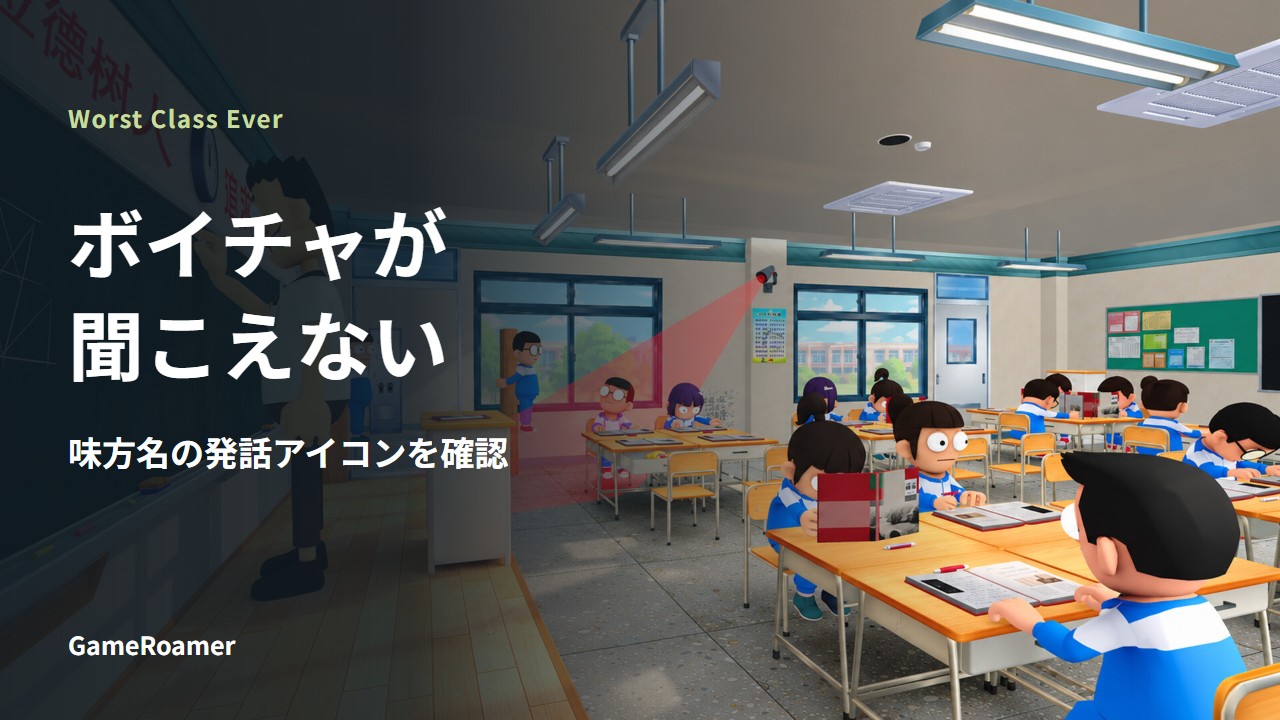
『Worst Class Ever』で味方の声が聞こえないときは、Steamで更新を済ませ、同じチームの相手が話したときに名前の横にマイクと音量のアイコンが出るかを確認してください。ボイスチャットの不具合修正と発話表示は、製品版v1.1.0で入りました。
1. Steamで更新を確認する
開発元はv1.1.0で、一部のプレイヤーがボイスチャットを正常に使えない問題を修正し、音声の伝送とノイズ低減も改善しました。発売直後に声が通らず使うのをやめていたなら、設定を変える前に、更新後のゲームでも同じことが起きるかを確かめます。
ゲームを終了し、Steamクライアント下部の「ダウンロード」を開きます。『Worst Class Ever』の更新が待機中なら開始し、完了してから起動し直します。フレンドと確認するなら、相手にも更新を済ませてもらうと、バージョンの違いを切り分けられます。
2. 同じチームで、どちらの声が届かないか確かめる
2人で同じチームに入り、順番に短い言葉を話します。相手が話す番では、名前の横にアイコンが出たか、何と言ったか聞き取れたかを別々に確かめます。自分が話す番では、同じ二つを相手に見てもらいます。開発元が案内しているのは味方の発話表示です。別チームの人にアイコンが出ないことだけでは、不調とは判断できません。
自分が話しても相手に表示も音も出ない: 自分のPCで、Windowsが使いたいマイクの音を拾うかを先に確かめます。相手の声は自分に届くなら、二人ともまとめて設定を変える必要はありません。
相手のアイコンは出るのに声だけ聞こえない: 自分の側で、ゲームの効果音も聞こえないのか、声だけが聞こえないのかを分けます。アイコンは誰が話しているかを示すもので、音が聞こえたことを保証する表示ではありません。
表示も音もあるが途切れる: 声がまったく使えないケースと分け、どちらが話す番で起きたかを控えます。v1.1.0の改善項目に伝送やノイズ低減はありますが、表示だけでは途切れの原因までは分かりません。
3. それでも届かないときはWindows 11でマイクをテストする
「設定」→「システム」→「サウンド」の「入力」で使いたいマイクを選び、デバイスの設定画面でマイクのテストを始めて短く話します。テストを止めて録音サンプルを再生し、ゲームの外でも声が入らないのかを判断します。ヘッドセットを付けていても別の入力が選ばれていたら、先に使いたい機器を選び直します。デスクトップアプリ向けのマイクアクセス設定やWindows 10での手順は、Microsoftの案内を参照してください。
録音サンプルでは声が聞こえるのに、更新後のゲームでだけ届かないなら、「自分から相手にだけ届かない」「相手側にアイコンは出た」「効果音は聞こえる」など、当てはまるものを控えておきます。ゲームのSteam掲示板で相談するときも、表示と音が一致していたかを添えると症状が伝わります。
コメント