
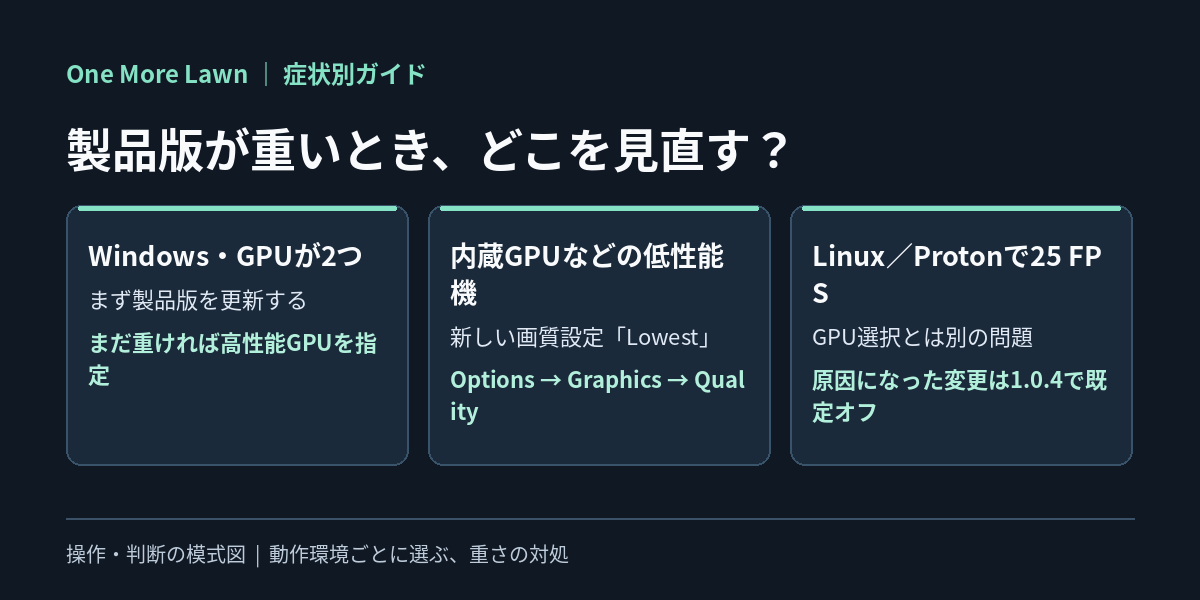
『One More Lawn』が体験版より重いなら、まずSteamで製品版を1.0.4以降に更新します。そのうえで、Windows機でGPUが2つあるなら製品版のGPU指定を、内蔵GPUなど性能に余裕がないPCならゲーム内の「Lowest」を確認します。Protonで25 FPS付近に張り付く症状は別で、1.0.4に専用の対策が入っています。
1. 製品版を更新し、読み込みとプレイ中の重さを分ける
- Steamライブラリで体験版ではなく「One More Lawn」の製品版を選び、ダウンロード中の更新が終わってから起動します。体験版側も更新されるため、比較するときは両方の更新を終わらせます。
- 同じ庭で、読み込みを待つ時間と、庭に入った後に視点を動かしたときの滑らかさを別々に見ます。1.0.4は庭の生成も速くしており、低速なPCで特定のフレームレートを待ち続ける読み込み方式も変更しています。読み込みが早くなっても、プレイ中まで軽くなったとは限りません。
2. Windowsの複数GPU機で、製品版にだけ設定する
- Windows 11の「設定」→「システム」→「ディスプレイ」→「グラフィックス」を開きます。
- アプリのカスタム設定に製品版が表示される場合は、それを選び「オプション」を開きます。体験版やSteamクライアントを選んでも、製品版の設定を変えたことにはなりません。
- 2つのGPUがあるPCは「高パフォーマンス」を選んで「保存」。製品版をいったん終了して起動し直し、同じ庭と画質で比べます。
開発元は1.0.1で、複数GPU機で製品版が性能の低い方で動いていた事例を挙げ、Windowsに高性能な方を要求するようにしています。よって手動指定は、更新しても製品版のプレイ中だけ極端に重い場合の確認です。GPUが1つの機種ならこの切り分けは飛ばし、次の画質設定を試します。
3. 性能が厳しいPCはゲーム内で「Lowest」を試す
「Options」→「Graphics」→「Quality」の「Lowest」は1.0.4で追加された低負荷向け設定です。解像度を半分に落とし、影とエフェクトを省き、遠くの芝を減らします。遠景の見え方や輪郭と引き換えなので、1段だけ変えて同じ場所で視点を振り、草の境目を追えるかも確かめます。通常の画質で問題がなければ、最初から最低にする必要はありません。
4. Steam Deck・Linuxで25 FPS付近なら
Protonの一部環境で、1.0.2の変更後に25 FPS付近に張り付き、読み込みも長くなる問題がありました。1.0.4では原因になった変更がデフォルトでオフになっています。この場合はWindowsのGPU指定ではなく、まず製品版の更新と再起動です。更新後にも続くなら、庭の読み込みだけかプレイ中もか、使っているProtonの版、発生した庭を分けて控えると、同じ症状かを見分けやすくなります。
出典:開発元の更新情報(1.0.4)/開発元の更新情報(1.0.1)/MicrosoftのWindows 11グラフィックス設定
コメント