
『色で仕分けるな(Never Sort By Color)』は、11月15日更新以降、ポーズメニューを開いた時点でセーブされます。遊び終えるときは、ポーズメニューに「GAME SAVED」と出たことを確認してから終了してください。定期的に保存したい場合は、設定の「Autosave」で間隔を選べます。
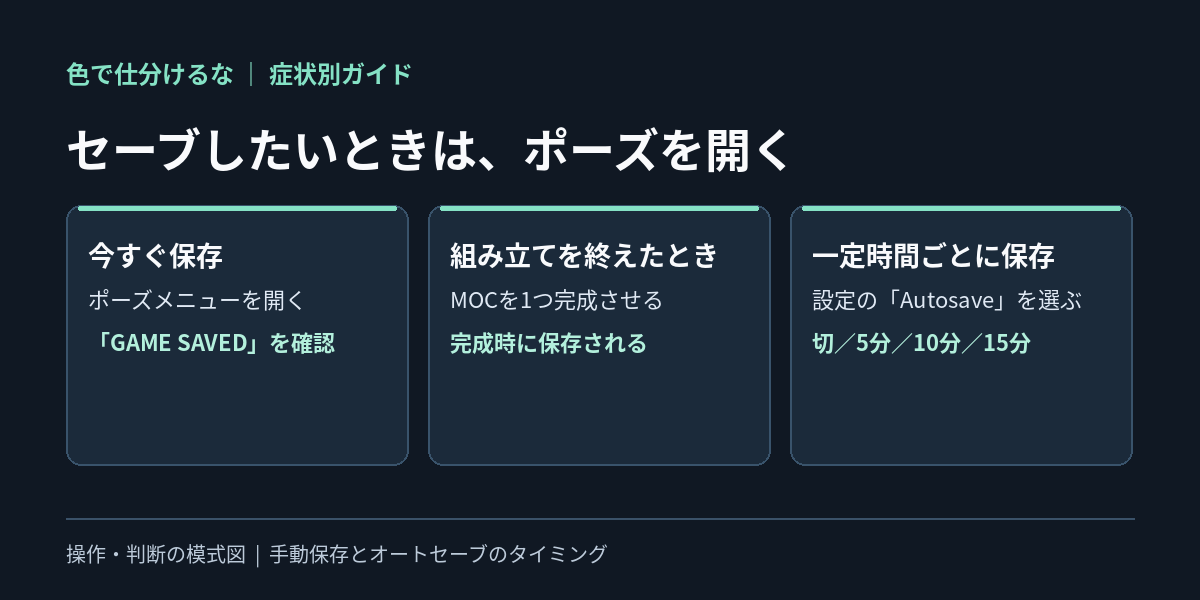
1. 終了前に保存するなら、ポーズを開いて表示を見る
- 部品を仕分けている途中でも、いったんポーズメニューを開きます。
- メニューに「GAME SAVED」と出たことを確認します。ポーズを閉じたときではなく、開いたときに保存が行われます。
- 遊び終える場合は、記録の表示を見てから終了します。最後に自動保存がいつ動いたか分からないなら、次の自動保存を待たずに一区切りつけられます。
自作モデル(MOC)を1つ組み終えた直後にも保存されます。一方、部品の山だけを整理した日など、モデルを完成させずに終えるときも、ポーズメニューを開けば保存できます。
2. 自動保存はオフ・5分・10分・15分から選べる
設定の「Autosave」で、オフ・5分・10分・15分を選べます。仕分けを続けている間に細かく保存したいなら、短い間隔から試します。オフにした場合は時間ごとの保存を待たず、途中で席を外したりゲームを閉じたりする前にポーズを開いて保存します。
11月15日更新では、初回の書き込みが中断されて残った不完全なファイルを、次の起動時に片付ける処理も入りました。中断された進行をそのまま復元する機能ではありません。初めて遊ぶときも、「GAME SAVED」を確認してから終了します。
3. 保存データが見つからないときは同じPCか別端末かで分ける
同じWindows PCで再開するときは、まずゲーム内の「Load」を開きます。一部のPCでDocumentsに書き込めないとき、ゲーム自身のデータフォルダーに保存先を切り替え、「Load」で見つけられるようにする修正が11月11日に入りました。Documentsで目的のファイルが見つからないだけで消えたとは限りません。
WindowsからMacなど別の端末に移る場合は、ゲーム内の「GAME SAVED」とSteam Cloudの同期を分けて確認します。前者はその端末で保存した目印です。11月18日のMac追加では、Windows・Linux・Steam DeckからSteam Cloudでセーブを引き継げると案内されています。元の端末でゲームを終了し、Steam側の同期が済んでから別端末で開きます。新しい端末の「Load」にまだ出ない場合は、先に元の端末で同期状況を確認します。
コメント