
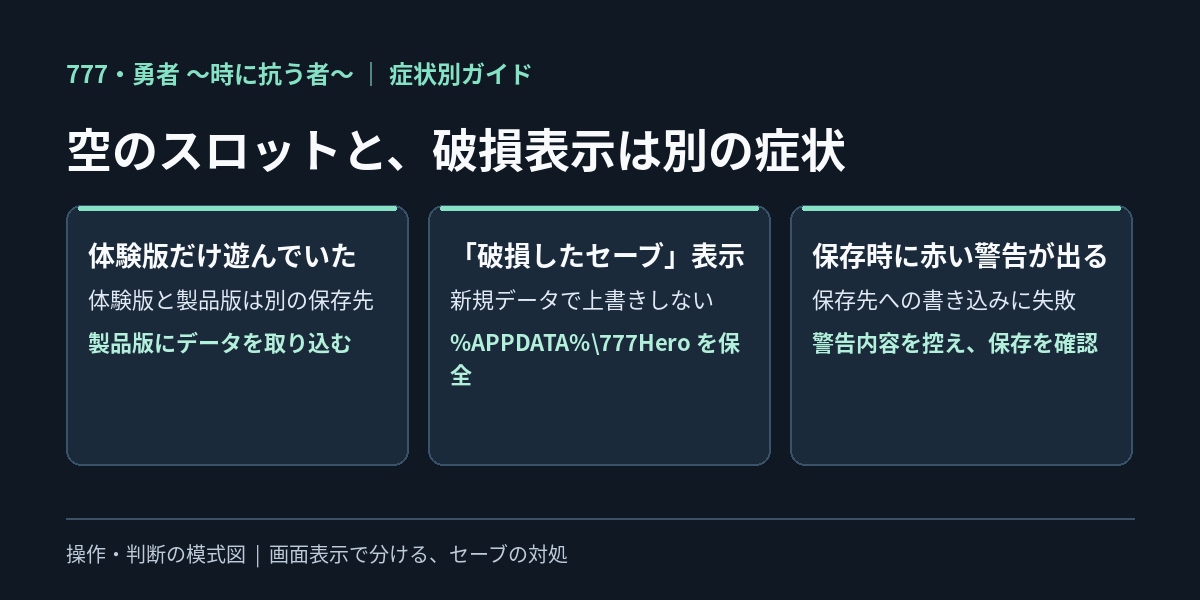
製品版に体験版の続きが出ないときは、製品版にすでにセーブがあるかで取り込み口が変わります。 製品版で一度でも進めてセーブがあるなら、タイトルの案内を待つのではなく、「New Game」か「Load」の画面で「Import Demo Save」を探します。セーブ欄に何もない場合と、破損や書き込みの警告が出ている場合は、別々に切り分けます。
1. 製品版を更新して、セーブの有無に合う入口を開く
- Steamライブラリで、体験版ではなく製品版を選び、ダウンロード中の更新があれば終わってから起動します。開発元はV3.4.0で、体験版の取り込みとセーブの保護を変更しています。
- 製品版にセーブがなく、未取り込みの体験版セーブが見つかっているときは、タイトル画面の取り込み案内から進みます。いったん製品版を遊んでセーブができている場合は、タイトル案内が出ないだけでは異常ではありません。
- 製品版にセーブがある場合は、「New Game」または「Load」を開き、「Import Demo Save」を選びます。「New Game」は取り込み項目を探すための入口です。既存データを消したり、新規開始を確定したりする必要はありません。
- 取り込み後は「Load」に戻り、目的のスロットを開いて続きから始まるかを確認します。案内を出すために製品版のスロットを空にするより、まずここまでを試してください。
2. 空欄・破損・書き込みエラーを見分ける
体験版の進行だけが見当たらない段階なら、まず取り込み口を確認します。Steam DeckやLinuxで以前取り込めなかった場合は、Proton環境での取り込み不具合も更新で修正されているため、製品版を更新してから同じ手順を試します。この修正は体験版を移す経路に関するもので、破損した製品版セーブを直すものではありません。
スロットに破損が表示されるのは、V3.4.0の説明では、そのセーブ本体とバックアップのいずれも読み込めなかったときです。読み込みに失敗したファイルは「.corrupt」として残るため、困っているスロットを消して作り直す前に、そのまま保全します。Windowsではエクスプローラーのアドレス欄に「%APPDATA%\777Hero」を入力すると保存先を確認できます。問い合わせに備えるなら、ゲームを閉じてフォルダーを別の場所へコピーし、元のファイルは上書きも移動もしない方が安全です。
取り込み中に書き込みの警告が出るときは、取り込み成功と判断しないでください。開発元によると、体験版セーブの取り込みは書き込めなければ変更を巻き戻します。警告が出た画面を控え、保存先への書き込みが止まっていないか確認します。セキュリティ設定を無効にしたりファイルを直接置き換えたりするより、解決しない場合は警告文、ゲームのバージョン、WindowsかSteam Deck/Linuxか、どの画面から取り込んだかを添えて開発元に相談すると、詰まった箇所を伝えられます。
コメント