
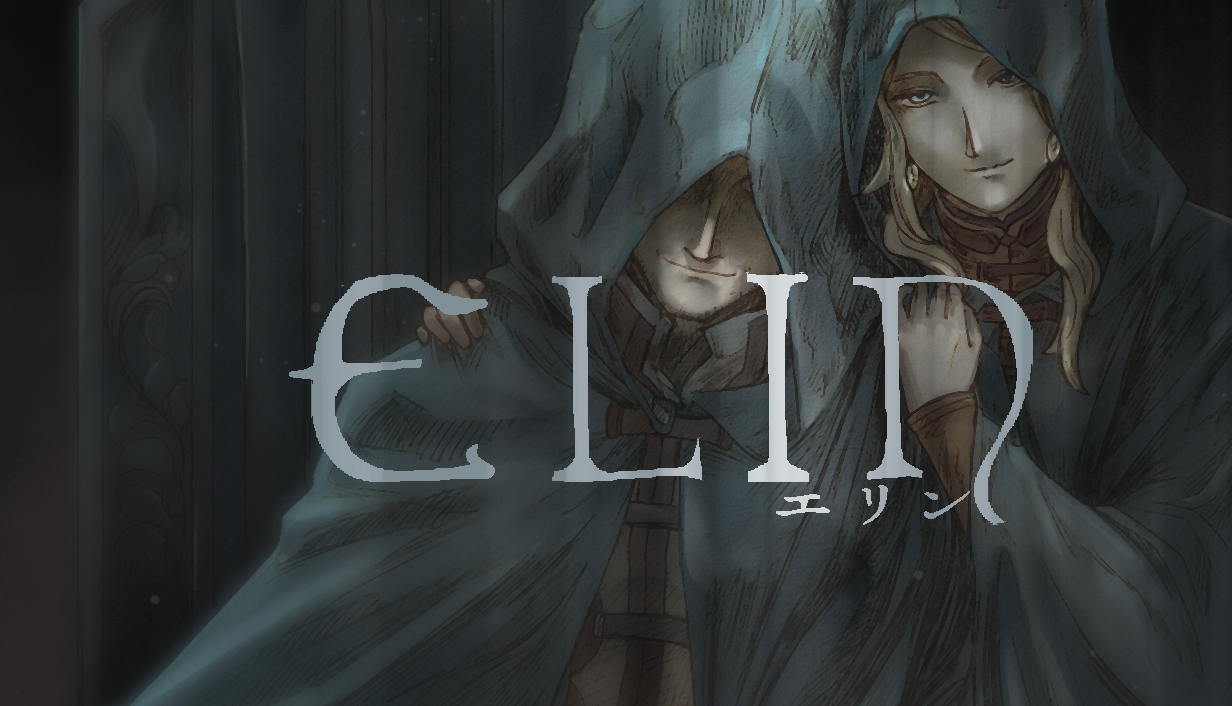
『Elin』の安定版EA 23.362に更新してから起動や表示がおかしくなったら、セーブをコピーしてから、Steamの起動オプション「-NOMOD」で起動します。いつものキャラクターは開かず、まずタイトル画面や新規キャラクターで動作を確認してください。
11月22日配信の安定版ではホームクエストの続きや、大扉など拠点の入り口を飾る家具が追加されました。開発者は、以前のバージョン向けのMODが更新後に動かなくなったり、挙動が変わったりした場合に、いったん無効にして試すよう案内しています。
Windows:Elinを終了し、セーブフォルダをコピーする
- Elinを終了します。Steam Cloudを使っている場合は、Steamのライブラリで同期が終わってから進めます。
- エクスプローラーのアドレス欄に
%USERPROFILE%\AppData\LocalLow\Lafrontier\Elinを貼り付け、Enterを押します。 - 開いたフォルダにある
Save(ローカル)とCloud Save(クラウド用)を、存在する分だけElinフォルダの外にコピーします。BackupとCloud Backupがある場合も一緒にコピーしておくと、過去のバックアップを残せます。
コピーに日付を付けておけば、確認前のデータを後から見つけやすくなります。元のフォルダはそのまま残しましょう。
「-NOMOD」で起動し、別キャラクターで試す
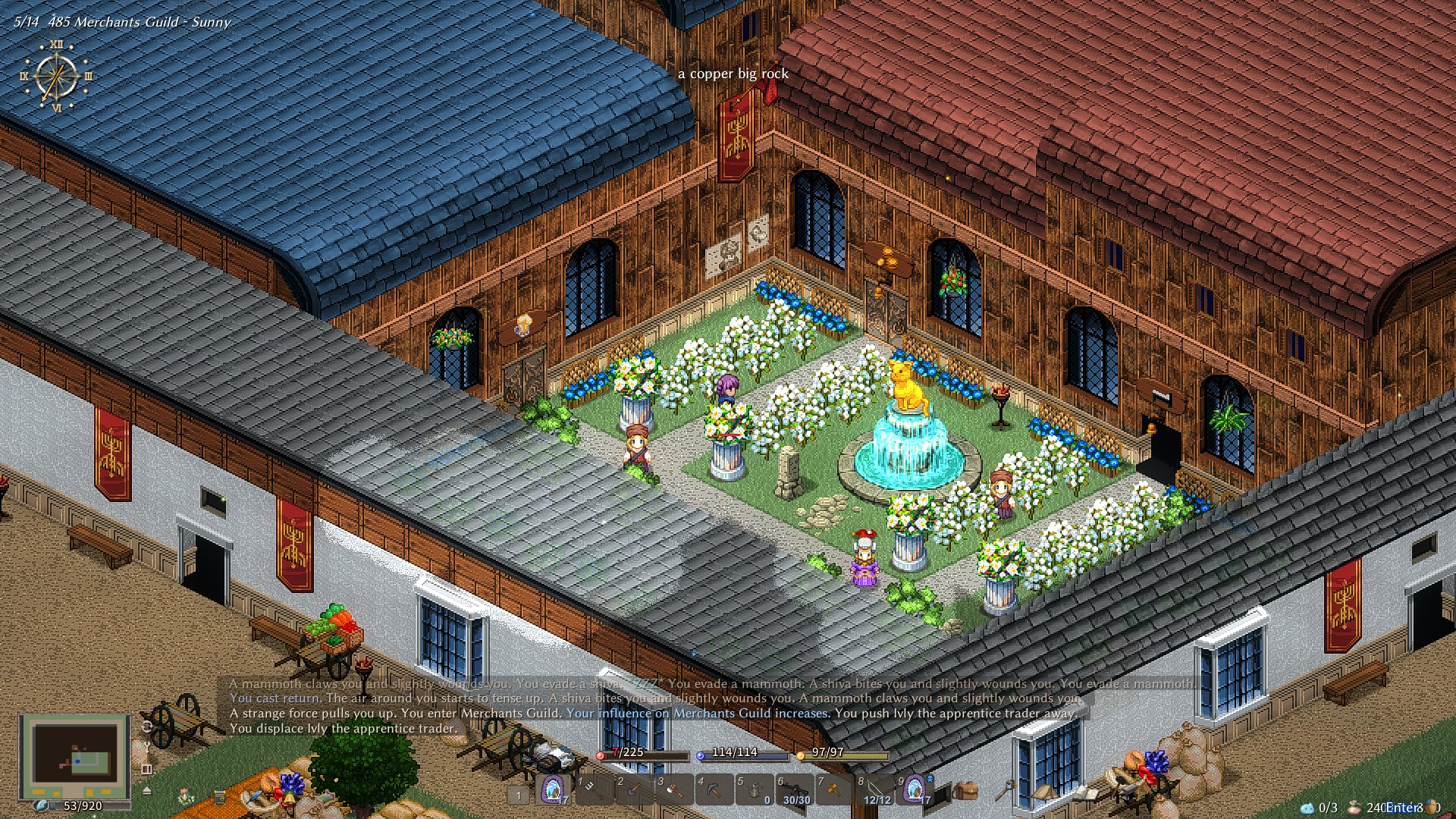
- Steamライブラリで『Elin』を右クリックし、「プロパティ」→「一般」→「起動オプション」を開きます。
-NOMODを入力してゲームを起動します。すでに起動オプションがある場合は、もとの内容を控えておき、既存の項目を消さずに-NOMODを追加します。ゲーム内の設定を開ける状態なら、「設定」→「その他」→「Modを無効化」にチェックを付けて再起動する方法もあります。- タイトル画面が表示されるか確認します。プレイ中の異常を試すときは、新規キャラクターを作って確認します。
MODで追加されたアイテムは、そのMODを外すと「錬金灰」に置き換わることがあります。試す間は、MODを導入して遊んでいたキャラクターを開かず、元データへの上書きを避けます。
通常起動へ戻し、MODを少しずつ確認する
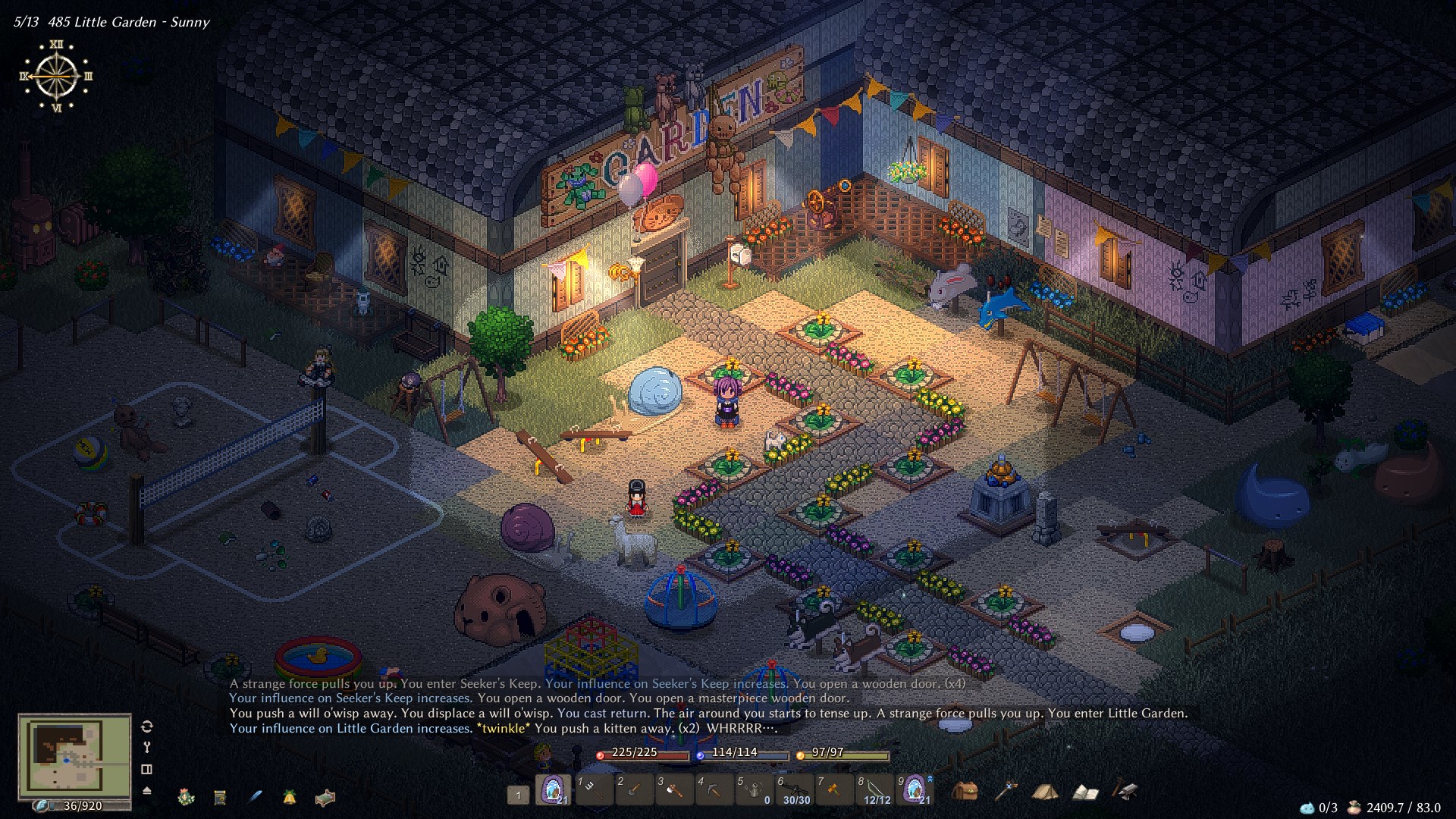
-NOMOD で正常に起動したら、起動オプションから追加した -NOMOD だけを外します。ゲーム内で無効化した場合は、同じ項目を元に戻します。MODを削除・購読解除せず、ゲーム内の「Esc」→「ツール」→「Modビューアー」で有効にするMODを少数に絞って再起動し、新規キャラクターで試します。問題が戻ったら、そのとき有効にしたMODを一つずつ確認しましょう。
新規キャラクターでは再現しない問題もあります。いつものキャラクターを再開する前に、使っていたMODと、それらが動作するために必要なMODが有効か、対応版に更新されているかを確認しましょう。
出典:LafrontierのEA 23.362 Stable告知/Lafrontier公式のユーザーフォルダ案内/YlvapediaのMOD無効化手順・セーブの解説/Elin Modding Wiki
コメント